Hvis du ikke bare bruker Mac-en, men også et familiemedlem, vil det hjelpe å logge ut av kontoen din
For ikke å avslutte økten manuelt hver gang, beskriver vi hvordan du konfigurerer automatisk utlogging og skjermlås med et passord etter en viss periode med inaktivitet.
annonse
annonse
Logg deg automatisk ut av Mac-kontoen din etter en forhåndsbestemt inaktivitetstid
1) I Dock eller menyen, klikk påApple-ikon>Systemvalg > Beskyttelse og beskyttelsesikkerhet.
2) Klikk på låseikonet nederst til venstre og skriv inn legitimasjon: brukernavn og passord.
annonse
annonse
3) Velg en seksjoni tillegg.
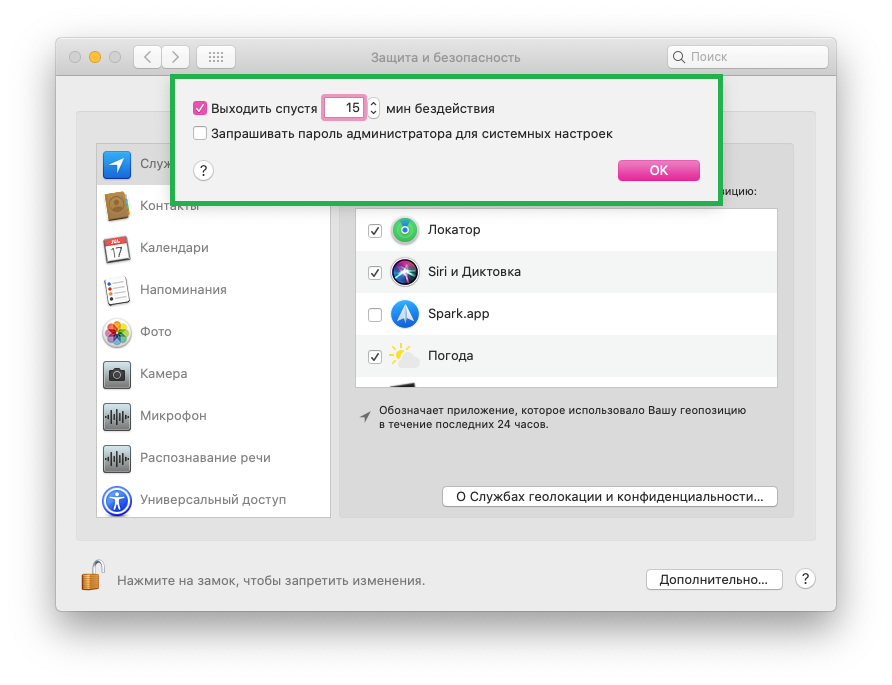
4) I vinduet som åpnes, merk av i boksen ved siden avÅ forlate etter ... minutter av inaktivitetog skriv inn antall minutter i boksen.
5) Klikk påOK.

Mac-skjermlås passord
Hvis du ikke vil logge deg helt ut av kontoen din mens du er borte, men du fortsatt trenger å beskytte dataene dine, kan du sette opp en automatisk skjermlås med et passord.
1) I Dock eller menyen, klikk påApple-ikon>Systemvalg > Beskyttelse og beskyttelsesikkerhet.
2) Velg en fanehoved~~POS=TRUNCog låse opp innstillinger.
3) Merk av i boksen ved siden avBe om passord via ... når du går ut av hvilemodus eller skjermsparer og velg et tidsintervall fra rullegardinlisten.
Å sette opp en skjermsparer manuelt på en Mac manuelt - tre måter
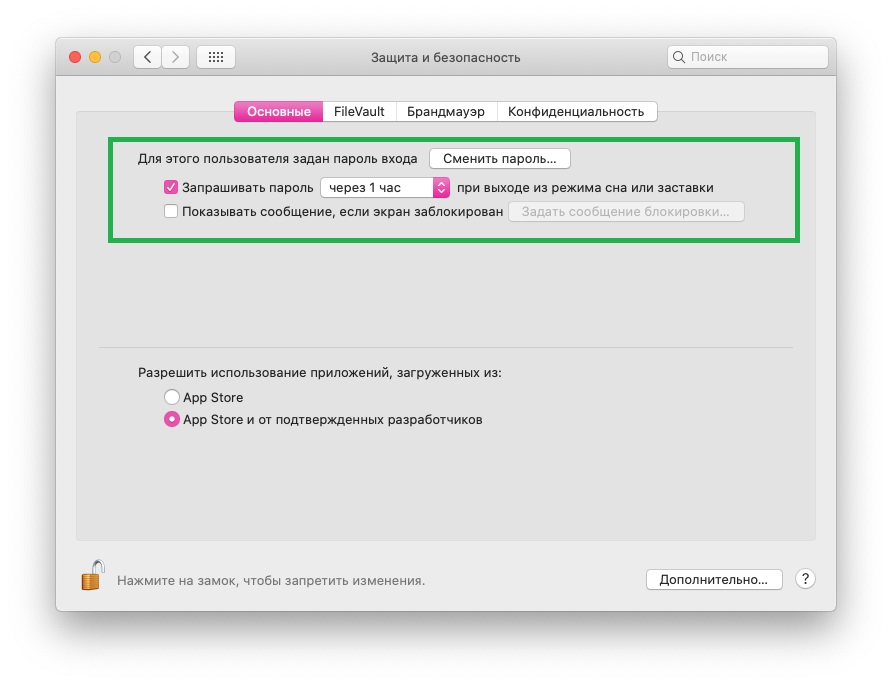

Etter at den innstilte tiden er gått, må du oppgi et passord for å logge inn.
Du kan også låse Mac-en ved å bruke en tastekombinasjon: trykk samtidigCommand+kontroll+Q.
Sørg for å blokkere Mac-en hvis du lar den bærbare datamaskinen være uten tilsyn på et overfylt sted (selv på kontoret).
Bekreft forespørsler og se passord på en Mac ved hjelp av Apple Watch