Apple TV 4K har ikke en USB-C-port for tilkobling til en bærbar PC, siden denne enheten faller inn i kategorien de som har tilgang til
Стоит отметить, что процесс довольно сложный и langvarig (i hvert fall for første gang). Hvis du har en Apple TV 4, vil det være mye enklere å bruke Cydia Impactor-programmet. Les mer om prosessen her.
Hvis du har en Apple TV 4K, fortsett å lese denne artikkelen.
krav
Alt du trenger å gjøre er å følge trinnene nedenforgang. Når du gjør alt, trenger du ikke lenger å gjenta det.
Du trenger:
1) Mac-, Hackintosh- eller macOS-virtuell maskin.
2) Xcode, som kan lastes ned gratis fra Mac App Store.
3) iOS App Signer, tilgjengelig gratis.
4)En gratis utviklerkonto tilgjengelig fra Apple Developer Portal.
5)Du må legge til Apple-ID-en din i Xcode-innstillingene for å signere apper med den.
6)Par datamaskinen og Apple TV 4K.
Hvordan signere en søknad
Hvis du ikke vet hva alt dette betyr og ikke er sikker på om søknadsfilen er signert eller ikke, følg instruksjonene nedenfor for å sikre at du lykkes.
Først må du opprette et sertifikat og en signaturprofil. Brukere med en betalt utviklerkonto kan opprette dem på Apples utviklerside i delensertifikater,identifikatorer&profiler. Brukere med en gratis konto må gjøre følgende:
1)LøpeXcode.
I seksjonXcode >Innstillinger>kontoer, sørg for at Apple-ID-en din er lagt til. Hvis den ikke er der, klikk+, plukke uteple ID, og skriv deretter inn brukernavn og passord.
2)Velg nå fra menyenFil> Nytt prosjekt > tvOS > Enkeltvisningsapp.
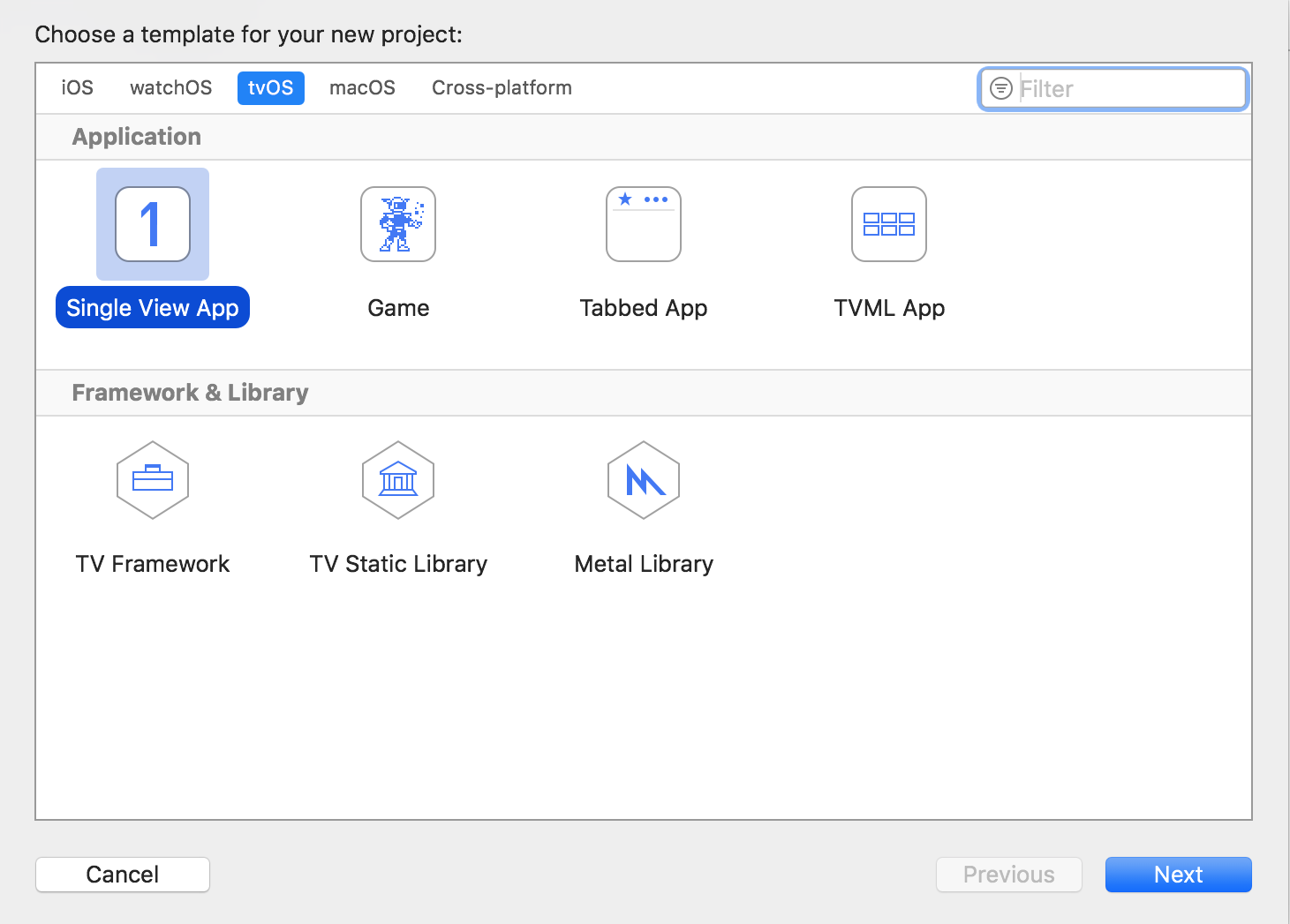

3)Legg inn detaljer om prosjektet.
- Produktnavn – navnet på applikasjonen du vil laste ned. Eksempel:Kodi.
- Organisasjonsnavn - skriv inn noe her.
- Organisasjonsidentifikator – alt medcom.først. Eksempel:det-her.
- Bundle Identifier – vil bli generert automatisk når du fyller ut de to foregående elementene. Eksempel:idownloadblog.kodi.
- Teamet er din Apple ID.
Alle poengene dine vil være forskjellige fra eksemplene.
4) Når prosjektet åpnes, konfigurerer du det som vist nedenfor. Sørg for å velge Apple TV 4K øverst til venstre, og ikke den generelle. Den må være koblet til datamaskinen din via Wi-Fi.
Identitetsfeltene skal automatisk fylles ut med tidligere oppgitt informasjon. Din Apple-ID må velges i Signeringsfeltene. Velg fastvareversjonen til Apple TV 4K i feltet Deployment Target.
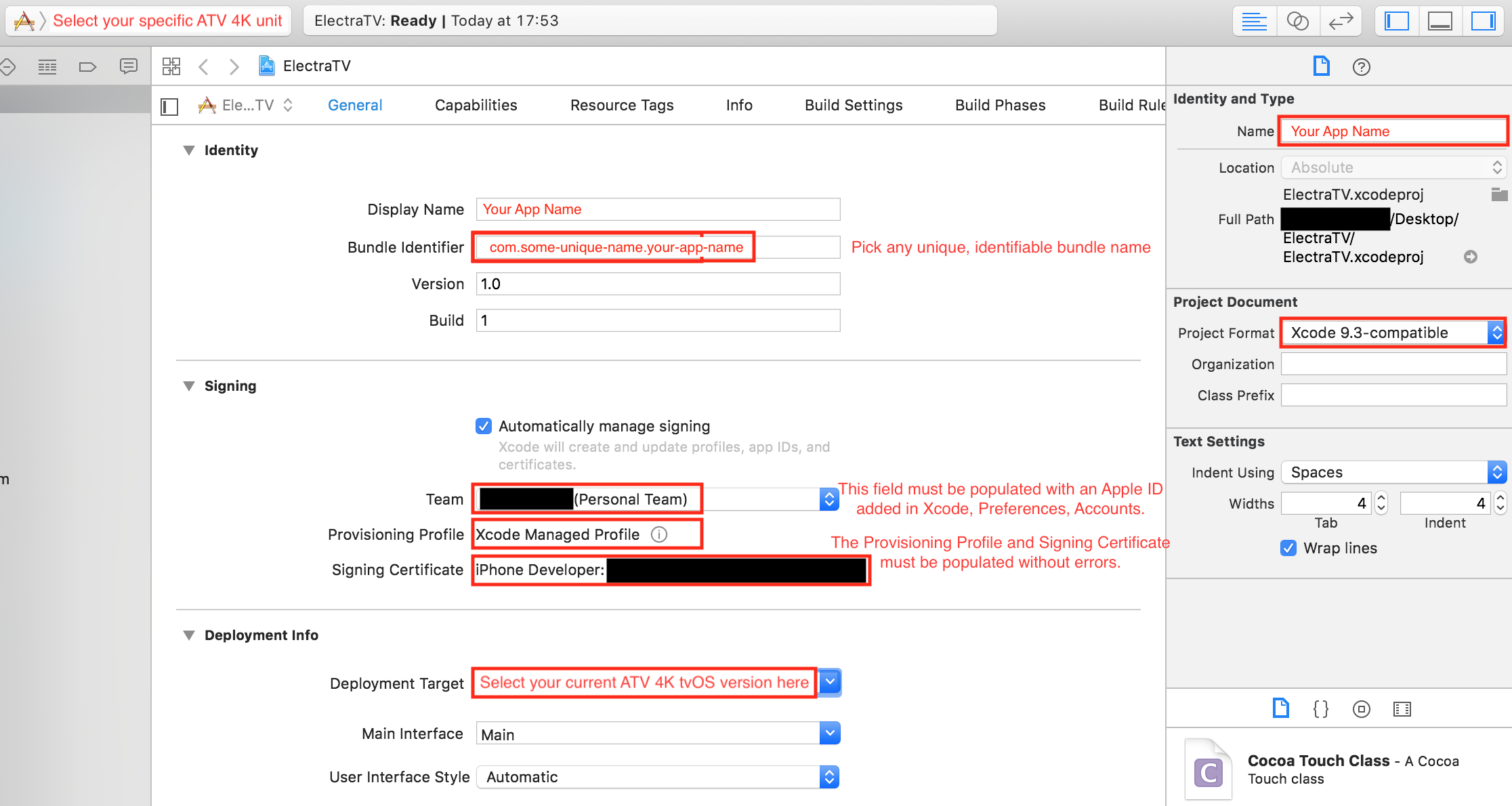

Etter det oppretter Xcode automatisk en sertifikatfil for applikasjonen / enheten din, og du vil se dem i delen Signering.
Du kan lukke Xcode.
5) Kjør programmet iOS app Signer. Dra applikasjonsfilen inn i Input File-feltet.
I Signeringssertifikat-delen velger du Apple ID,som ble brukt i Xcode. I klargjøringsprofilen velger du filen som er generert i Xcode. Bundle Identifier vil være den samme som i Xcode-prosjektet (trinn 3), eksempel:com.idownloadblog.kodi.
De resterende feltene kan ikke fylles ut. Klikk start og lagre applikasjonen på skrivebordet.
Hvis du i fremtiden må laste ned applikasjonen til enheten din igjen, ikke slett den fra skrivebordet for ikke å gjenta hele prosessen igjen.
6)Gjenta trinn 2-5 med andre apper du vil laste ned til enheten. Ikke glem å endre detaljene i Xcode-prosjektet og iOS App Signer for hver app.
Nå kan du laste ned applikasjonen på Apple TV 4K.
Hvordan laste ned applikasjonen på Apple TV 4K
1) Når du har den signerte applikasjonsfilen klar, start Xcode og velg vindu>enheter og Simulatorer i menyen.
Forsikre deg om at Apple TV 4K er koblet til datamaskinen og uthevet i sidemenyen.


2)Klikk på knappen+. Velg applikasjonsfilen du lagret på skrivebordet.
3) Applikasjonen skal vises på startskjermen til Apple TV. Avslutt Xcode og nyt den nedlastede applikasjonen på Apple TV 4K.
Tilleggsinformasjon
Hvis du har en vanlig Apple-konto (og jailbreak er ikke installert), må applikasjoner lastes ned til enheten hver 7. dag. Hvis du har en utviklerkonto, vil handlingen deres vare i ett år.
I fremtiden kan du hoppe over den første delen av denne artikkelen. Hvis du lagrer den signerte applikasjonsfilen, kan du hoppe over den andre delen og bare laste den ned til enheten.
For å signere en app på nytt, last opp filen til iOS App Signer og velg alternativetRe–sign bare.
Faktisk er alt ikke så skummelt som det virker. Ja, prosessen er lang, men i fremtiden vil du kunne hoppe over de tidligere gjennomførte trinnene, og resten blir automatisk oppnådd.