Det har gått flere år siden lanseringen av den første Apple Watch, og i løpet av denne tiden klarte Apple å bringe prosessen med å sette opp klokken til
annonse
annonse
Dette betyr at du ikke kan koble den gamle Apple Watch fra iPhone mens du setter opp nye. Dermed vil ingen data gå tapt under installasjonsprosessen.
Hvis du vil bytte til den nye Apple Watch helt, må du koble den gamle klokken fra smarttelefonen og koble den nye. Nedenfor beskriver vi mer detaljert hvordan alt dette gjøres.
Hvordan deaktivere gamleeple Watch fraiPhone
Trinn 1: Forsikre deg om at iPhone og Apple Watch er i nærheten av hverandre.
annonse
annonse
Trinn 2: Åpne programmetApple klokkepå iPhone.
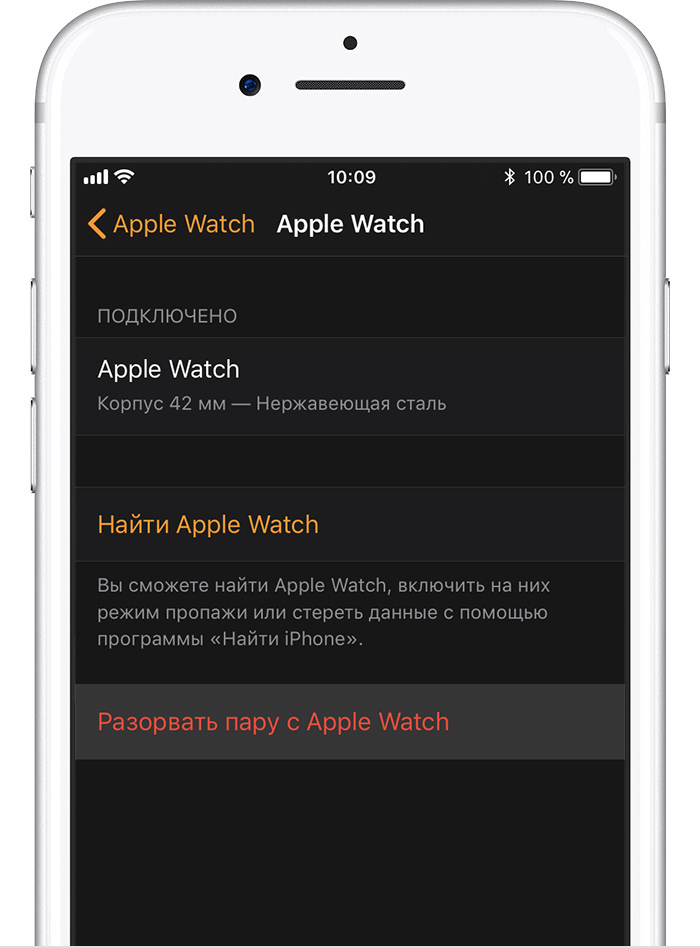
Trinn 3: Velg en faneMin klokkeog velg deretter klokken.
Trinn 4: Her vil alle Apple Watch være koblet til din iPhone. Hvis du har mer enn en klokke, klikker du på “jeg"Ved siden av de som må deaktiveres.
Trinn 5: KlikkBryt paret medeple Watch.

annonse
annonse
Trinn 6:Skriv inn Apple ID-passordet ditt.
Vent til Apple Watch vil tilbakestille, slette alt innhold og starte på nytt.
annonse
annonse
hvordan resetApple klokkeuteniPhone
Trinn 1: Gå til applikasjoneninnstillingerpå Apple Watch.
Trinn 2: Gå tilGrunnleggende->reset.
Trinn 3: Plukke utSlett innhold og innstillinger.


Trinn 4: Angi passordet om nødvendig.
Trinn 5: Når tilbakestillingen er fullført, gå til nettstedetiCloud.compå datamaskinen og slå av aktiveringslås. For å gjøre dette, gå til iCloud-nettstedetinnstillingerog i seksjonenMine enhetervelg Apple Watch. Klikk på "X» ved siden av klokken for å fjerne den. Bekreft deretter handlingen.
hvordan sette opp nyApple klokke
Trinn 1: Hold inne sideknappen på Apple Watch for å slå dem på. Hvis klokken ikke slås på, må den lades.
Trinn 2: Hold iPhone nær Apple Watch. Et vindu vil dukke opp på din iPhone som ber deg pare smarttelefonen din med Apple Watch. KlikkBegynn sammenkoblingen.
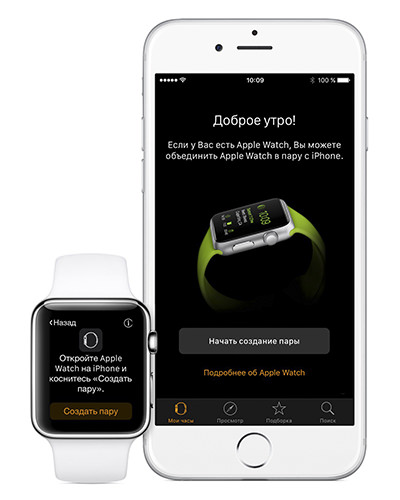

Trinn 3: En animasjon vises på Apple Watch. Pek kameraet på iPhonen mot klokken slik at du kan se animasjonen.


Hvis det ikke fungerer, klikkPar medeple Watch for håndog bruk et passord.
Trinn 4: Etter en stund vil autentiseringen fullføres og Apple Watch begynner å konfigurere.
Trinn 5: Nå må du velge om du vil gjenopprette disse Apple Watch fra en kopi eller konfigurere dem som nye.
Trinn 6: Godta deretter vilkårene og logg deg på Apple-ID-en din.
Trinn 7: Tilpass de grunnleggende funksjonene slik du ønsker.
Trinn 8: Lag et passord. Du kan hoppe over dette trinnet, men hvis du har tenkt å bruke Apple Watch til Apple Pay eller Mac-unlock, er passordet verdt å stille inn. Som standard må du oppgi et passord på 4 tegn, men du kan velge et passord på opptil 6 tegn, noe som vil være mer pålitelig.
Trinn 9: Hvis du har en Apple Watch med en mobilforbindelse, vil du se instruksjoner om prosessen med å konfigurere den.
Trinn 10: Nå er det tid for søknader. Bruk ditt eget skjønn her. Hvis du velgerInstaller alt, blir alle tilgjengelige iOS-applikasjoner installert på Apple Watch.
Du kan klikkeVelg senere, og installer deretter bare applikasjonene du trenger manuelt. Dermed vil du ikke umiddelbart glemme minnet om klokken.
Trinn 11: Nå er det bare å vente på at alle skal synkroniseredata. Hold fremfor alt din iPhone nær Apple Watch. Når synkroniseringen er fullført, vil du høre vibrasjoner og et lydvarsel på Apple Watch.
Det er det, din nye Apple Watch er klar til bruk!