App Store er fjernet fra den nyeste versjonen av iTunes, og med den muligheten til å administrere apper på iPhone og iPad direkte
Mangelen på en app store-seksjon har ført til noenbrukere er forvirrede, mens andre bare er opprørte. Men ikke bekymre deg, du kan til og med bli vant til en slik endring, fordi du fremdeles kan administrere applikasjoner, synkronisere og laste ned dem via App Store på enhetene dine.
Med "synkronisering" mener vi bare å få tilgang til listen over applikasjoner og laste ned dem. Synkroniseringsfunksjonen fra iTunes ble fjernet.
Slik synkroniserer du apper påiPhone OgiPad gjennomapp butikken
Du kan laste ned dine slettede oginstallerte applikasjoner direkte på iPhone og iPad ved å bruke delen Shopping i App Store. Den inneholder alle applikasjonene du noen gang har lastet ned eller kjøpt med din Apple ID. Muligheten til å laste ned eksterne applikasjoner har lenge eksistert på iOS, men nå har det blitt virkelig nødvendig.
Slik gjør du det:
- Åpne App Store på iOS-enheten din.

- Gå til Shopping-delen.
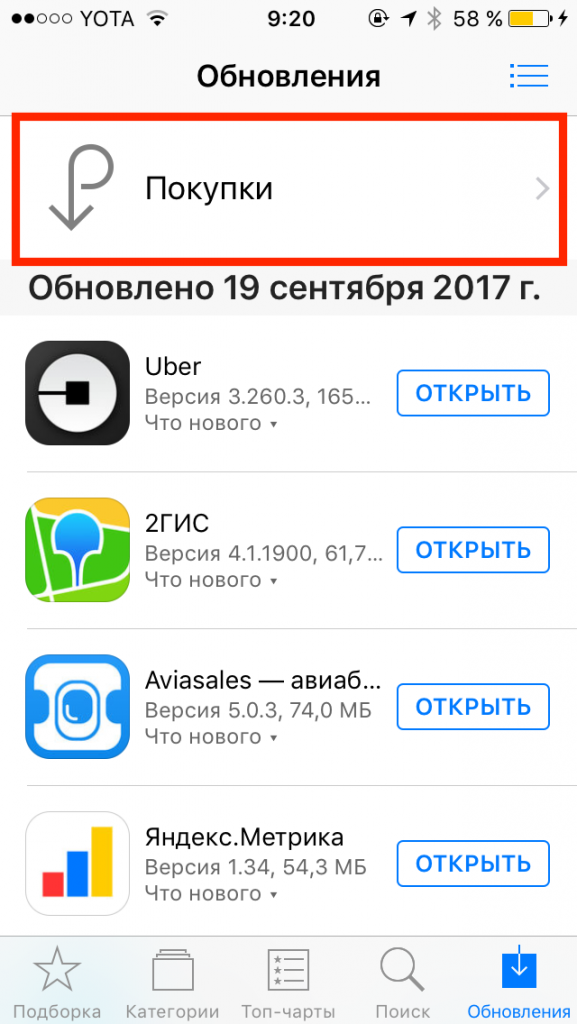
- PåiPhone OgiPod berøre: Først går du til Oppdateringer, deretter i Apple-ID-en din og velger Shopping.

- PåiPad:Klikk på ikonet for Apple-IDen din i hjørnet, og velg deretter Shopping.


- Deretter går du tilIkke på denne * enheten *.
- Klikk på nedlastingsikonet ved siden av applikasjonene du vil laste ned til enheten din.
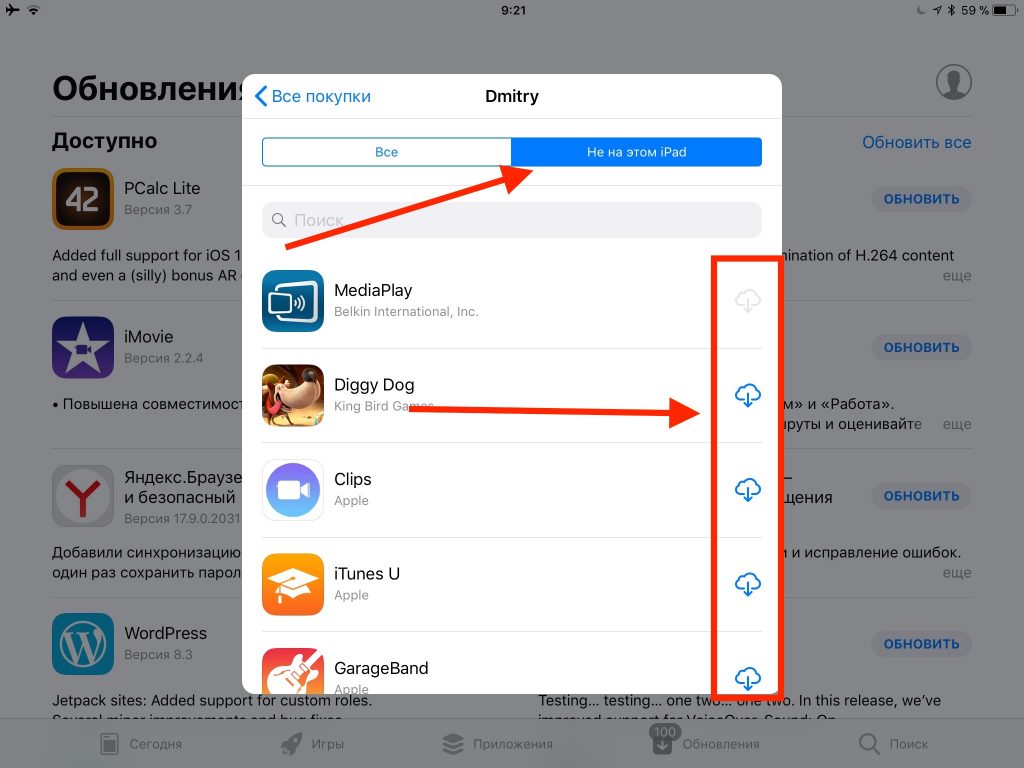

Dermed kan du få tilgang til tidligere kjøpte eller nedlastede applikasjoner som ikke er installert på enheten din.
Lister blir navngitt på en annen måte på forskjellige enheter. For eksempel "Ikke på denne iPhone" eller "Ikke på denne iPad." Selve applikasjonene på listene vil være forskjellige.


Slik angir du rekkefølgen på applikasjoner på hovedskjermen
Du kan fortsatt tilpasse utseendet til hovedskjermen for deg selv, men nå gjøres dette også fra iPhone og iPad selv.
Bare hold applikasjonsikonet til animasjonen vises, og dra den dit du vil.
Hvis du drar ikonet til kanten av skjermen, vil det gå til neste side.
Slik avinstallerer du apper fraiPhone OgiPad
Den enkleste måten å fjerne applikasjonen er å klype ikonet og deretter klikke på krysset som vises i hjørnet av ikonet.


Du kan også avinstallere apper via Innstillinger > Generelt > Lagring.
Synkroniser programfiler viaiTunes
Du kan fortsatt legge til .m4r ringetoner og .ipa-applikasjoner til enhetene dine via iTunes. På denne måten kan du overføre filer til iPhone, iPad og iPod touch.
Hvis du har noen.ipa-fil med ønsket applikasjon, kan du kopiere den fra datamaskinen til iPhone og iPad via iTunes ved å dra og slippe. Dette kan kalles synkronisering, men i hovedsak er det bare å kopiere en fil fra en datamaskin til en enhet.
.Ipa-filer kan vanligvis finnes på en datamaskin på følgende sted:
påMac OS:
~ / Musikk / iTunes / iTunes Media / Mobile Applications /
påWindows 7, Windows 8 og Windows 10:
MyMusic / iTunes / iTunes Media
Koble iPhone eller iPad til datamaskinen din via USB og bare dra og slipp IPA-filer til enhetens fane i iTunes.
Kanskje fremover, med neste oppdatering, vil iTunes også fjerne denne funksjonen, eller IPA-filer blir slettet hvis du ikke tar kopier av dem. Så vi anbefaler ikke å bli vant til denne metoden.