Kameraet på iPhone 11 og iPhone 11 Pro har blitt betydelig forbedret. Apple har endelig klart å hamle opp med sine konkurrenter som Pixel
RAW-format lar deg uavhengig styre alle indikatorene på fotografier, inkludert eksponering, temperatur, farger, etc. Resultatet er nøyaktig det bildet du vil jobbe med.
Standard iOS-kameraet støtter ikke RAW-formatet, men App Store har mange applikasjoner med sin støtte. Nedenfor vil vi snakke om det beste av dem.
RAW Photos-formatbegrensninger på iPhone 11 og iPhone 11 Pro
- Standard Camera-app på iPhone støtter ikke RAW-format, så vi vil bruke den tredjeparts betalte Halide-appen.
- Selv om vi brukte Halide-applikasjonen for instruksjon, er den ikke den eneste med formatstøtte, og du kan bruke andre.
- RAW-bilder kan bare tas på det primære 12 megapikselobjektivet, men ikke på resten.
Slik skyter du i RAW-format på iPhone 11 og iPhone 11 Pro
Trinn 1: Start Halide-appen og gi den tilgang til kameraet på iPhone 11 eller iPhone 11 Pro.
Trinn 2: Sveip opp pilen på verktøylinjen over skyveknappen. Nyttige alternativer åpnes, og det vil også være et RAW-ikon. Velg den for å lagre bilder i RAW / DNG-format.
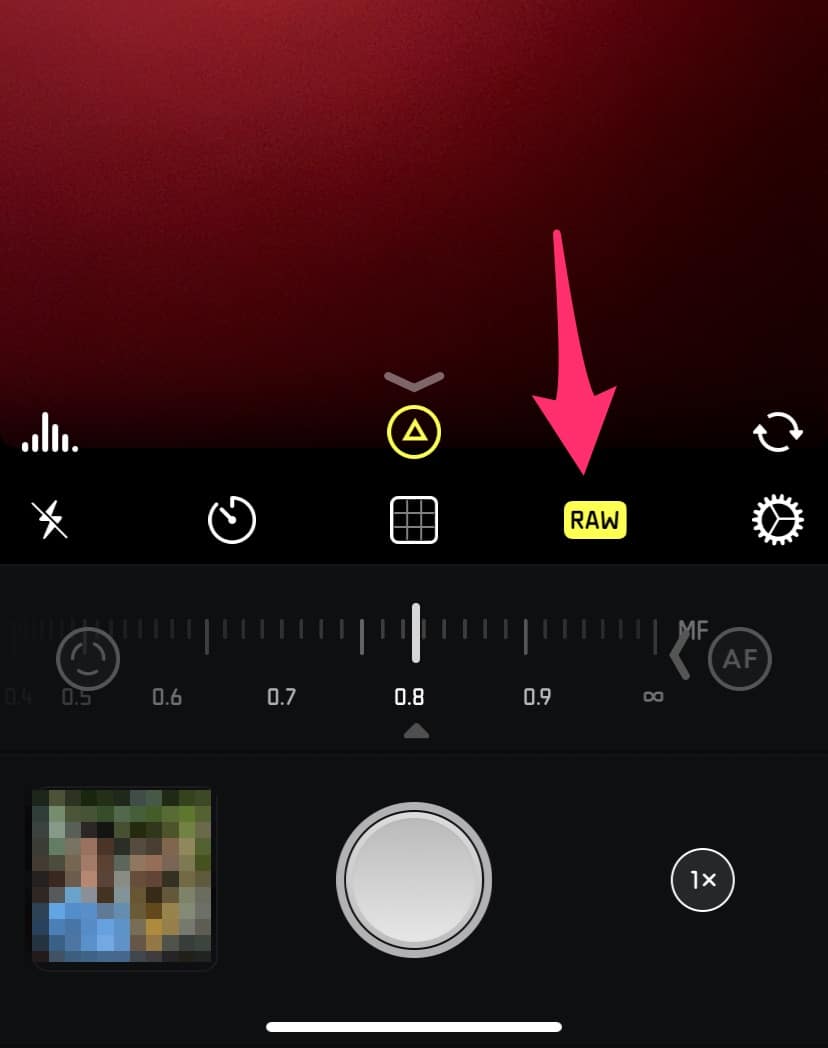

Halide lagrer også det vanlige bildet sammen med RAW-versjonen, slik at du umiddelbart kan se og dele bildet etter fotografering, og redigere det senere.
Hvis du ikke liker Halide-appen, kan du prøve andre. Her er de beste:
- Kamera +
- ProCamera
- VSCO
Hvordan redigere RAW-foto
Å ta et RAW-bilde er bare begynnelsen,du må redigere det også. Du trenger ikke en datamaskin for dette, fordi det er Lightroom og Photoshop-applikasjoner for iPhone. Et annet alternativ er Googles Snapseed. Dette er en gratis applikasjon med mange funksjoner.
Ikke glem at RAW-bilder tatt på iPhone ikke gir så mange funksjoner som bilder fra digitale kameraer.
nedlasting: Snapseed