Hvis du oppgraderte til den nye iPad Pro 2018 fra en gammel iPad med Touch ID, så lurer du sannsynligvis på hvordan du gjør det nå
annonse
annonse
Hvis du har en iPhone X, iPhone XS, iPhone XS Max eller iPhone XR, er du sannsynligvis allerede kjent med den nye måten. Det er veldig enkelt, viktigste er bare å venne seg til det.
Hvordan ta skjermbilder påiPad Pro2018
For å ta et skjermbilde på 11-tommers eller 12,9-tommers iPad Pro 2018, trykk samtidigToppknappog en knappVolum opp.


annonse
annonse
Hvis du har en gammel iPad Pro med en Hjem-knapp, må du klype den samtidig som strømknappen.
Hvis lyd er aktivert på iPad Pro, vil du høre en karakteristisk lukkerlyd. En forhåndsvisning av skjermbildet vises i nedre venstre hjørne av skjermen. Trykk på den for å redigere.
Hvis du vil dele et skjermbilde med en gang, holder du forhåndsvisningen og velger programmet du vil sende det igjennom.
Du kan bare pusse bort forhåndsvisningen og ikke samhandle med den på noen måte. I dette tilfellet lagres skjermdumpen automatisk i det tilsvarende albumet i Photos-applikasjonen.
Hvordan ta et skjermbilde ved hjelp avHjelpende berøring
Det er en annen måte å ta et skjermbilde på den nye iPad Pro 2018 - ved å bruke Assistive Touch.
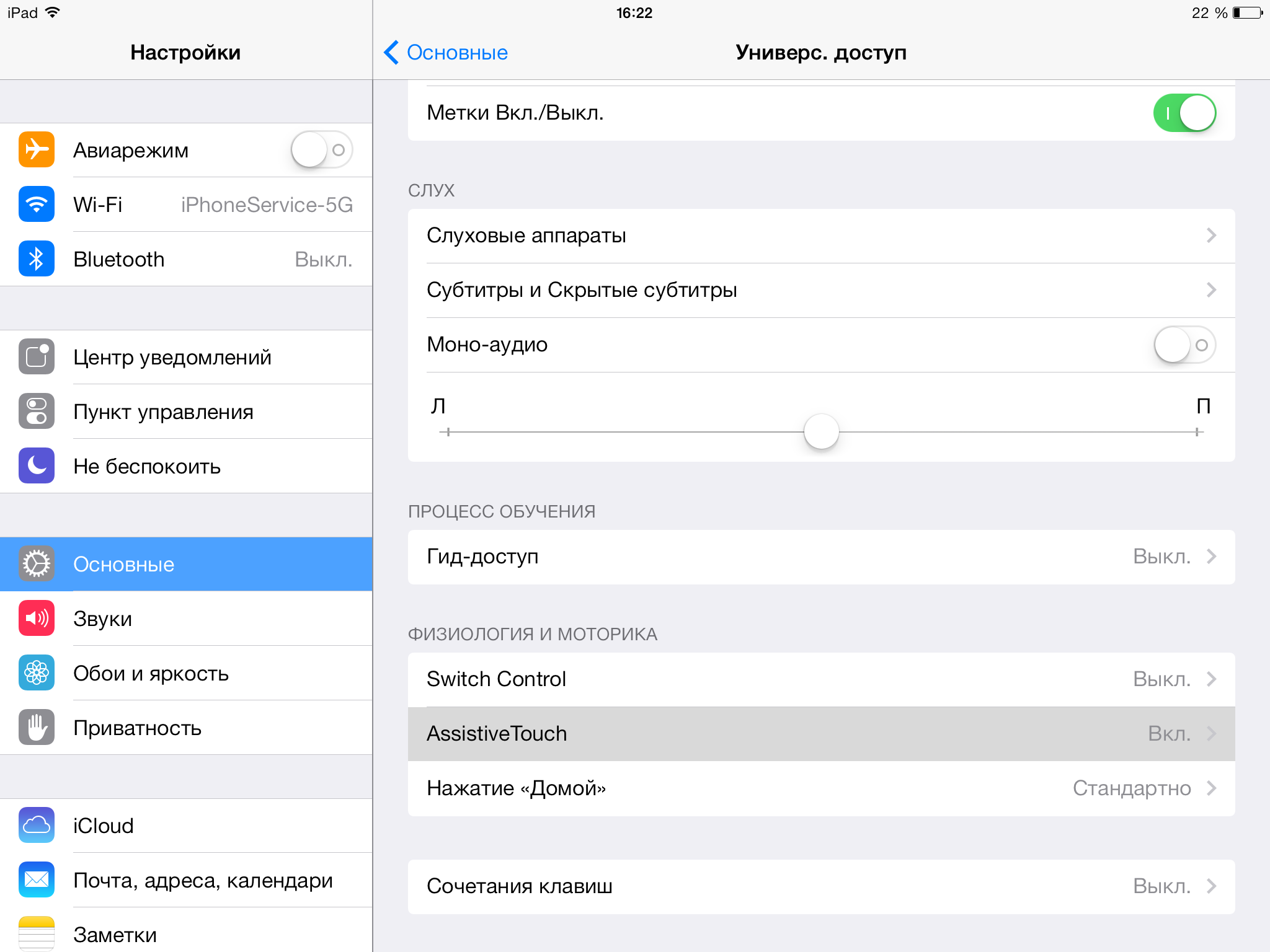
Assistive Touch kan aktiveres viaInnstillinger -> Grunnleggende -> Universell tilgang ->Hjelpemiddel Trykk. Etter å ha slått på den, vil en gjennomsiktig virtuell assistent touch-knapp vises på skjermen.

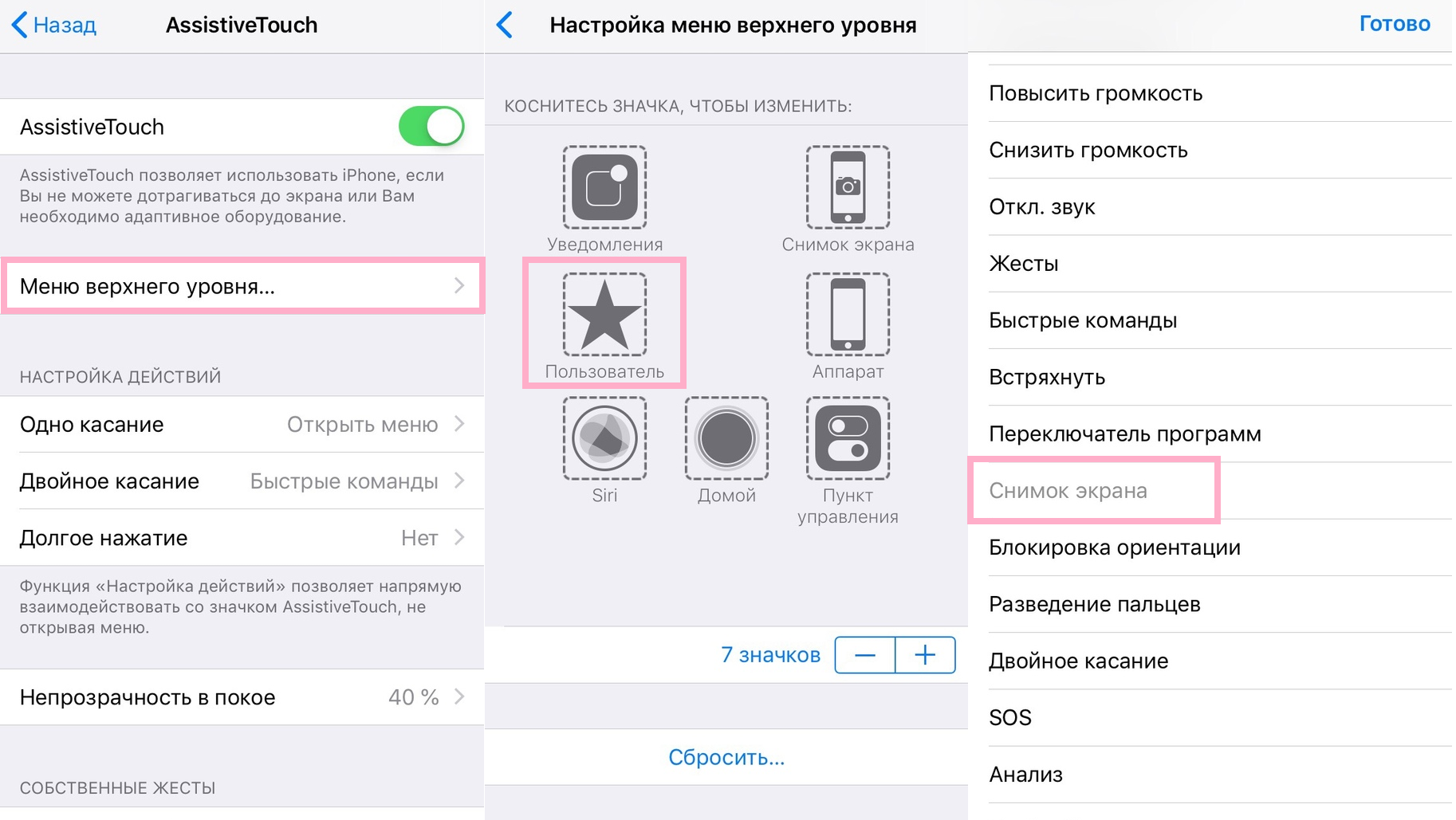
Klikk nåMenyen på toppnivå.
Velg et ikonBrukermed en stjerne og velg deretter fra listenSkjermbilde. En skjermdumpknapp vil vises i Hjelpemiddelen. Du kan også erstatte skjermdumpen med en hvilken som helst annen knapp i menyen.

Etter at du har satt opp Assistive Touch, kan du ta skjermbilder med en hånd ved å berøre den tilsvarende knappen.
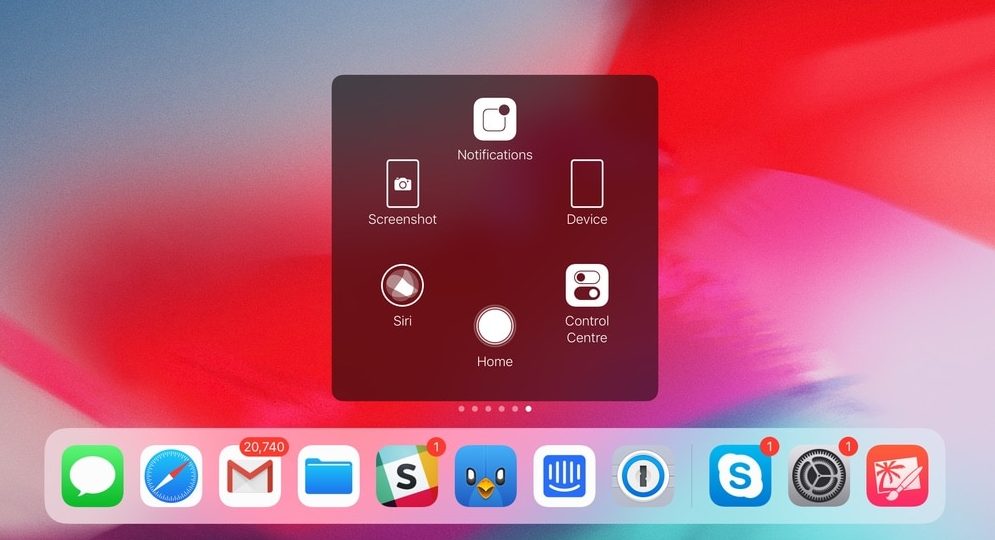

En hvit blits vil vises på skjermen som vanlig, og du vil høre en særegen lyd. Alle skjermbildene dine lagres automatisk i Bilder-applikasjonen.