Apple har gitt ut et enkelt og praktisk verktøy for nye iPhone- eller iPad-brukere som lar deg enkelt
Mens det er tusenvis av apper tilgjengeligI App Store, som gjør det enkelt å overføre data fra en Android-enhet, har Apple integrert overføring av data fra Android direkte inn i iOS-oppsettprosessen, noe som gjør prosessen med å bytte fra Android til iOS mye enklere for førstegangsbrukere av iOS.
Husk at dudu kan ikkeoverføre alle dine installerte applikasjoner og spill eller deres data, for eksempel kan du ikke overføre meldinger fra WhatsApp eller andre lignende klienter.
Så hvordan kan du overføre dataene dine fra en Android-enhet til en iPhone ved å bruke “Flytt til iOS”? Les trinnene nedenfor for å finne ut dette.
Merk: Instruksjonene nedenfor krever at du konfigurerer iOS-enheten fra bunnen av.
Hvordan overføre data fra Android til iphone
Trinn 1:Under prosessen med å konfigurere iOS på en iPhone eller iPad, hvordanny enhet, stopp ved trinn “Programmer og data”. Helt nederst er det et nytt element "Flytt data fra Android", velg det.
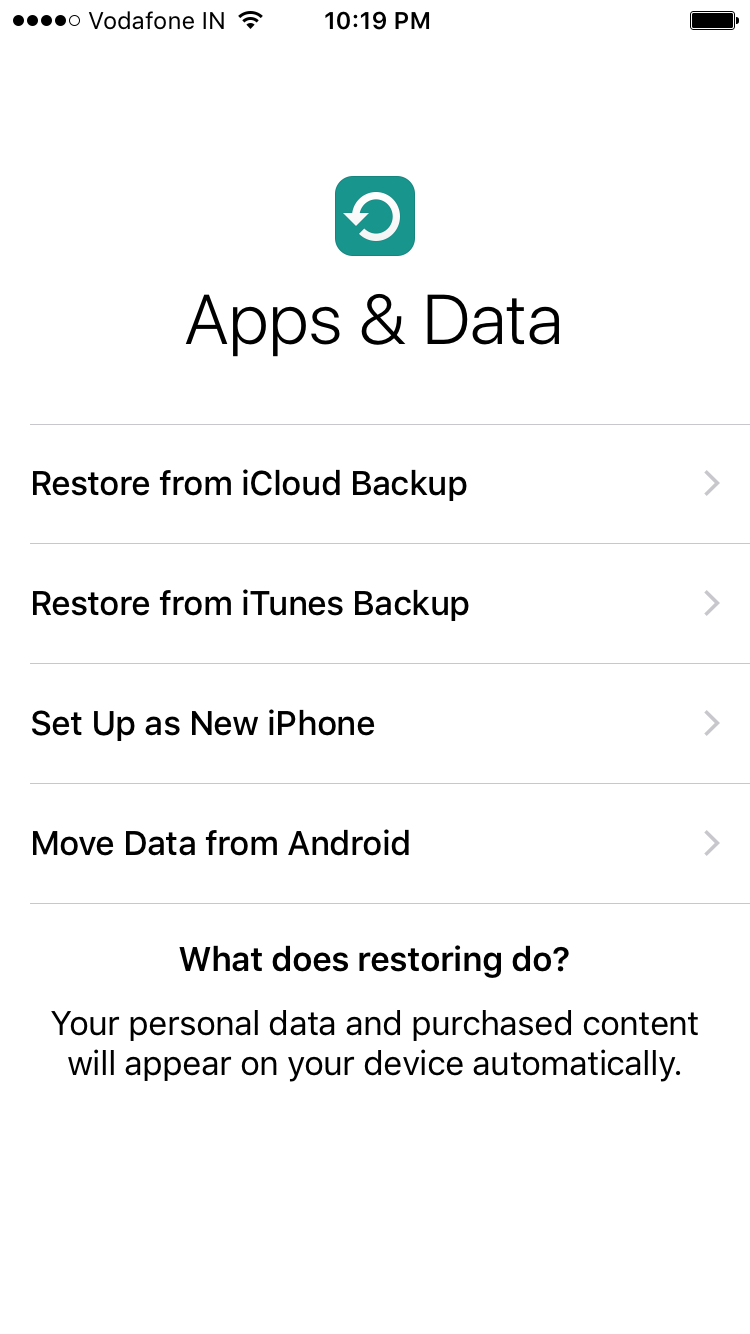

Steg 2:Fortsett med konfigurasjonsprosessen. Du vil da bli bedt om å laste ned “Flytt til iOS”-appen. på Android-enheten din vil en 10-sifret kode vises
Trinn 3:Nå på Android-enheten din, gå tilGoogle Play og last ned appen fra Apple “Move to iOS“. Eller last ned Move to iOS apk-filen fra lenken. Start programmet, klikk “Fortsett” og les og godta vilkårene.
Du vil se en meldingsskjerm som på skjermbildet nedenfor. Bare klikk på "Neste" -knappen i øvre høyre hjørne av skjermen og fortsett for å skrive inn koden som vises på din iPhone eller iPad.


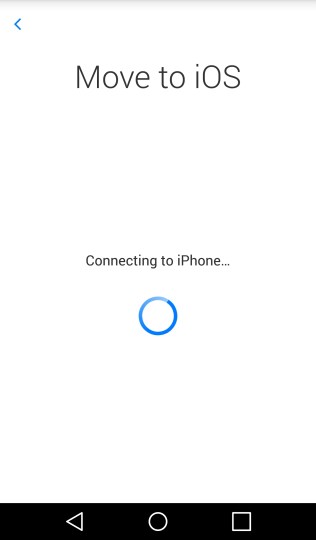

Trinn 4:iPhone eller iPad kobles til Androiden enhet som må være på samme Wi-Fi-nettverk som deg. Denne prosessen kan ta omtrent to minutter. Etter det, i “Flytt til iOS” Android-enheten din vil vise dataene du kan overføre til den nye iOS-enheten din.
Trinn 5:For å starte overføringsprosessen, velg dataenesom du vil overføre, og klikk på Neste. Du kan overføre kontakter, meldinger, bilder, videoer, bokmerker, Google-kontoer og kalenderoppføringer. Disse dataene kan variere avhengig av Android-enheten.
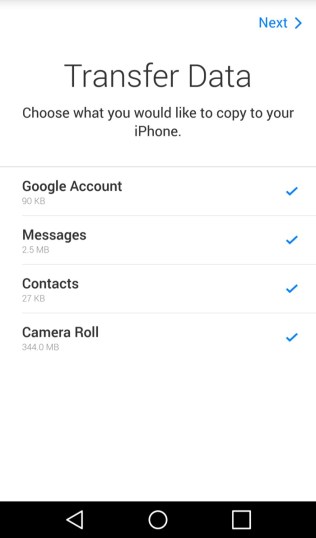


Prosessen kan ta flere minutter, avhengig av størrelsen på dataene,
Trinn 6:Når dataoverføringsprosessen er fullført, kan du fortsette å konfigurere iPhone eller iPad.
På slutten av dataoverføringsprosessen tilapp “Flytt til iOS” på Android vises en melding om at du kan legge igjen din gamle Android-enhet på hvilken som helst Apple Store for gratis resirkulering.
Vær oppmerksom på at når du overfører Google-kontoene dine, må du logge på før dataene synkroniseres til enheten.