Du kan skrive inn Apple-logoen på tastaturet til nesten hvilken som helst Apple-enhet (og ikke bare). Bli enige,
Hvis du har en Mac, har du sannsynligvis allerede lagt merke til at det ikke er noen rask reduksjon for Apple-ikonet på tastaturet. Å ringe det er imidlertid ikke så vanskelig.
Tegnkoding


Riktig Apple-logosymbolVises på alle iPhone, iPad, iPod touch, Mac, Apple TV og Apple Watch. På iOS, macOS og tvOS kan du skrive ut det, men på watchOS i diktat eller tegningsmodus vil du ikke kunne få det.
På tredjepartsplattformer og nettlesere som Google Chrome, Mozilla Firefox og Microsoft Edge kan symbolet vises som et tomt torg, et merkelig ikon eller noe annet.
Apple har ikke skylden.
Logoer av både Apple og Windows er en del avutvidede tegnsett, fordi firmalogoer ikke kan inkluderes i standard Unicode-settet. På grunn av begrenset implementering kan det hende at slike tegn ikke er lesbare på andre plattformer.
I ASCII-koding tilsvarer følgende betydninger Apple-logoen:
- Desimal kode: 240
- Heksadesimal kode: F0
- Unicode: U + F8FF
Tips: på Alt-Codes.net kan du finne koder for alle spesialtegn.
Nå skal vi studere deg hvordan du skriver Apple-ikonet på iPhone, iPad, Mac, Apple TV og tredjepartsplattformer som Microsoft Windows.
Mac
På valmuen må du velge engelsk (USA) layoutspråk og trykke på følgende tastekombinasjon:
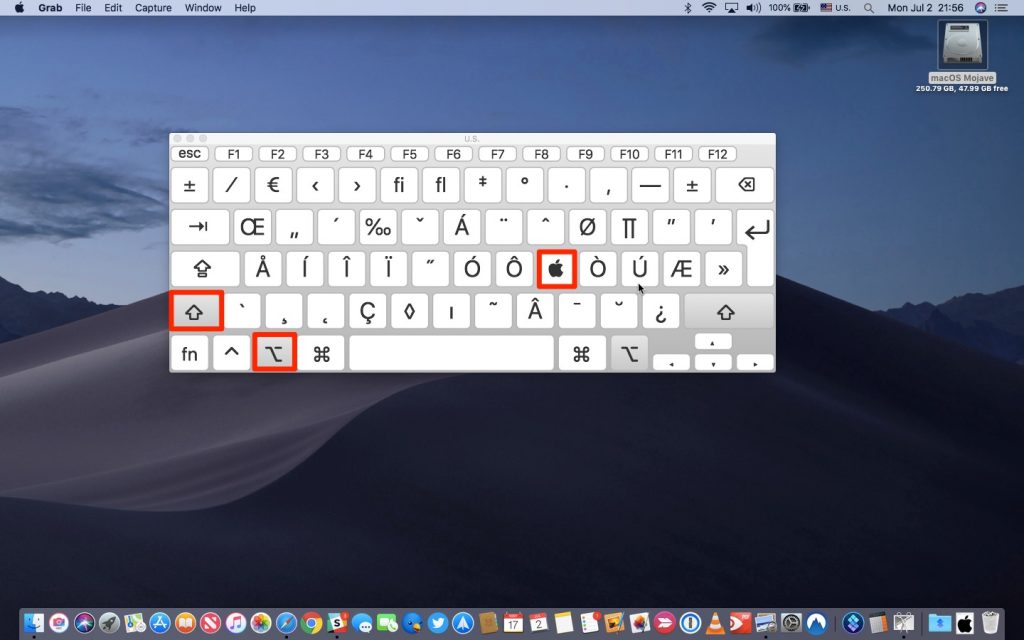
Alternativ (⌥) -Skift (⇧) -K
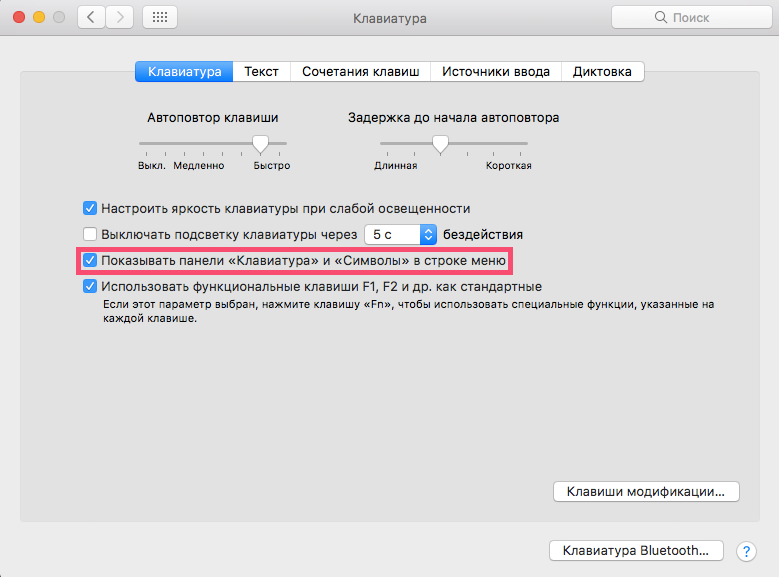
Hvis du ønsker å visualisere plasseringentegn på tastaturet, klikk på flaggikonet på topppanelet, og klikk på Vis tastatur i popup-vinduet. Hvis dette alternativet ikke er der, gå til Systemvalg > Tastatur og merk av for "Vis tastatur- og symbolpaneler i menylinjen".

På dette tastaturet kan du se plasseringen av alle spesialtegn. Trykk på tastene som Kontroll (⌃) og Kommando (⌘) for å se dem alle.

Det er enkelt å huske kombinasjonen, men du kan legge inn denne spesielle karakteren på en mer elegant måte.
iPhone og iPad
TastatursnarveierAlternativ (⌥) -Skift (⇧) -Kdet er ikke noe alternativ på iOS. Imidlertid har i-enheter en funksjon som gjør skriving enda enklere enn på en Mac.
Vi snakker om å erstatte tekst (også tilgjengelig på macOS).Med dens hjelp kan du konfigurere erstatningen av et hvilket som helst ord med ønsket symbol (eller et annet ord/setning). På denne måten kan du for eksempel konfigurere erstatningen av (c) med ©-ikonet eller endre aapl til .
Slik gjør du det:
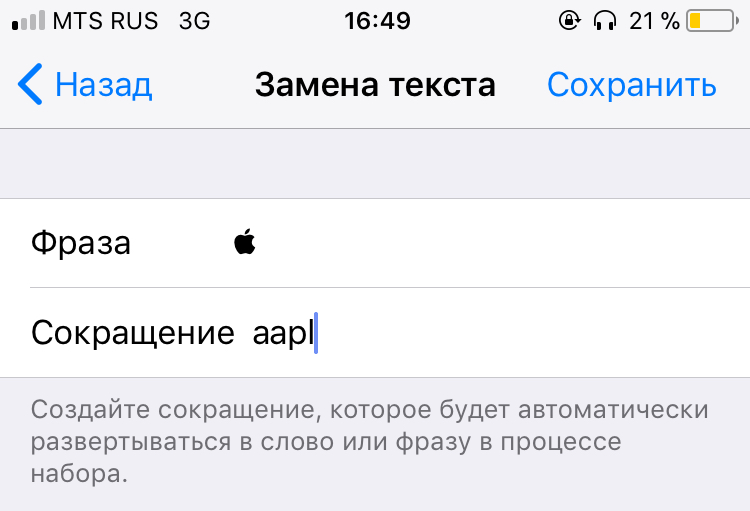

- Åpeninnstillingerpå iPhone eller iPad
- Klikkehoved~~POS=TRUNC
- Klikketastatur
- KlikkeTekst erstatning
- Klikk på “+”I øverste høyre hjørne for å legge til en ny forkortelse
- Kopier tegnet fra denne artikkelen og lim det inn i en linjefrase
- På linjereduksjonskriv inn ordet som iOS-enheten din vilautomatisk endre til ønsket symbol. For eksempel, 'aapl' – det viktigste er å ikke bruke ord du skriver regelmessig slik at telefonen ikke tilbyr en erstatning når den ikke er nødvendig
- Klikkebeholdeå godta endringene
Nå hver gang du angir valget dittord og trykk på mellomromstasten, vil det endres til en logo. Dette fungerer på både iOS og Mac overalt hvor du skriver tekst: i dokumenter, notater, nettleser, meldinger, etc.
Den største fordelen her – Dettesynkronisering. Teksterstatningssetninger synkroniseres automatisk på tvers av alle enhetene dine via iCloud, slik at du ikke trenger å konfigurere hver enhet individuelt.
Hvis du bruker et trådløst tastatur med iPad eller iPhone, kan du bruke snarveienAlternativ (⌥) -Skift (⇧) -Ksom på en valmue.
Apple Watch
Som allerede nevnt er det ingen måte å legge inn logoen på Apple Watch, siden metodene for å gå inn i klokken ikke støtter spesialtegn.
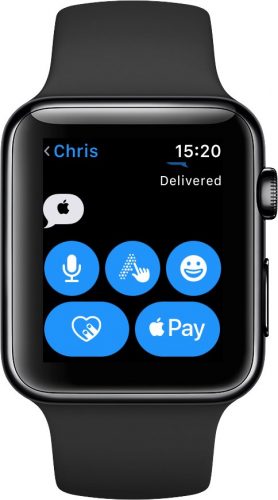

Dette ikonet er imidlertid lesbart i alle applikasjoner (f.eks.innleggOgpåminnelse), fordi den støttes av standardfonten i watchOS.
Apple TV
Gjør følgende for å legge inn logoen på en Apple TV set-top-boks:
Metode 1 (med et eksternt tastatur)
- Gå til Apple TV 4 eller Apple TV 4K i innstillingerFjerntilgang og enheter>Bluetooth. På tidligere modeller er det bare å velgeinnstillinger>hoved~~POS=TRUNC>Bluetooth.
- Velg tastaturet fra listen over tilgjengelige enheter.
- Angi eventuelt en firesifret kode
- Klikk på et felt som støtter tekstinntasting – for eksempel til søkefeltet i innstillingsappen
- Trykk på på tastaturetAlternativ (⌥) -Skift (⇧) -K
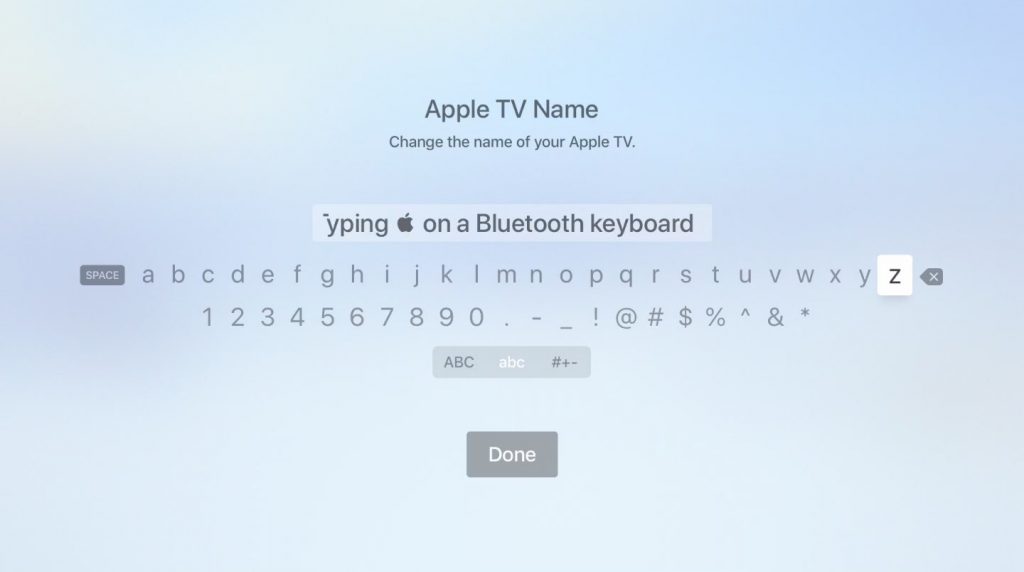

Ferdig!
Metode 2 (uten et eksternt tastatur)
- Åpne på en iPhone eller iPad som kjører iOS 11 eller nyereinnstillinger>Kontrollpunkt> Ntilpasse kontrollerog trykk "+" ved siden av elementetApple TV Remote
- Sørg for å legge til forkortelser på enheten din som beskrevet ovenfor.
- IKontrollromlegg til Apple TV Remote-widgeten på smarttelefonen din
- På Apple TV bruker du Siri Remote for å velge hvilken som helst tekst i inngangspanelet
- På iOS-enheten din, trykk på widgeten du nettopp la til, velg ønsket set-top-boks, og skriv om nødvendig inn det 4-sifrede passordet på Apple TV-skjermenellertrykk på varselet som kommer til din iPhone etter å ha uthevet tekst på Apple TV
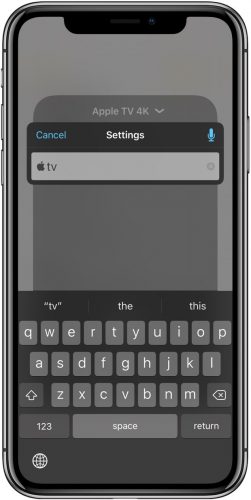

Vær oppmerksom på at widgeten bare fungerer med Apple TV 4og Apple TV 4K og krever iOS 11 eller høyere. Hvis du har en eldre Apple TV eller ennå ikke har oppdatert til iOS 11, last ned den gratis Apple TV Remote (eller iTunes Remote)-appen fra App Store for å kontrollere set-top-boksen gjennom den.
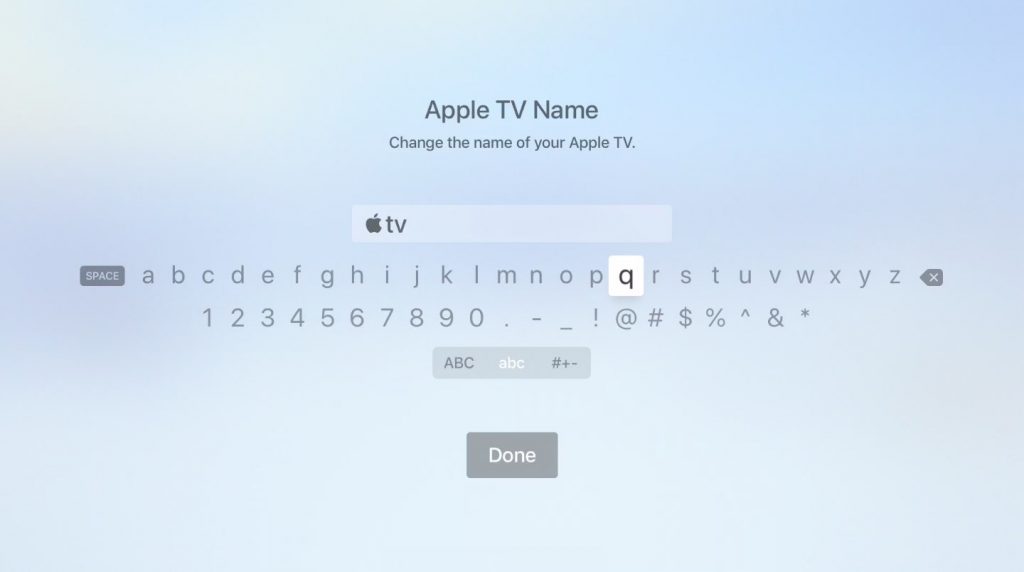

Ved å bruke en av disse to metodene kan du endre navnet på Apple TV til tv.
Windows
Som vi allerede har nevnt, er Apple-tegnet inkludert i det utvidede tegnsettet.
Den refererer til personlig bruk tegn som er designet for visse applikasjoner og enheter som viser tegn utenfor Unicode-basesettet.
Dette skyldes det faktum at Unicode ikke inneholder firmalogoer, så Apple-ikonet vil ikke vises på Windows, Linux og andre plattformer, og Windows-ikonet er ikke tilgjengelig på valmuen.
Windows har flere inndatametoderspesialtegn, men vi vil fokusere på kanskje den mest populære metoden: alt-koder. For å gjøre dette, må du holde nede Alt-tasten på tastaturet og skrive inn desimalkoden til ønsket tegn. En fullstendig liste over koder finner du på unicode-table.com.
- Åpne dokumentet der du vil legge til Apple-logoen
- Forsikre deg om at Num Lock-tasten er aktiv, trykk og hold den venstre Alt-tasten
- Skriv inn på det numeriske tastaturet0 2 4 0
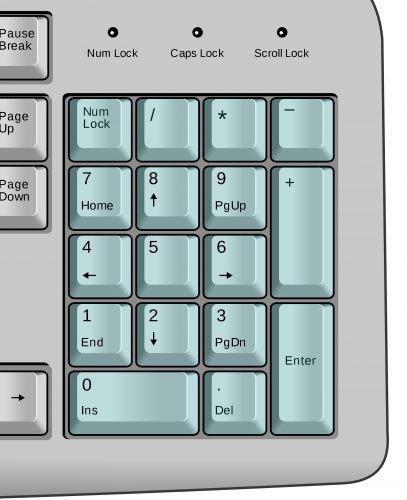

Er viktig: Det er obligatorisk å skrive inn en 0 i begynnelsen, selv om i Unicode er desimalkoden for dette tegnet – bare 240.
Ikke bekymre deg hvis den bærbare datamaskinen ikke har et numerisk tastatur: du kan fremdeles legge inn spesialtegn. For å gjøre dette:
- Åpne dokumentet der du vil legge til Apple-logoen
- Skriv på tastaturetF 8 F F
- KlikkAlt-X
Apple-logoen vises på stedet for dokumentet der markøren befinner seg.
Merk at inntasting av tegn via alt ikke er detvil fungere hvis den valgte fonten ikke gir et grafisk bilde av ønsket karakter. Hvis dette er ditt tilfelle, men du fortsatt trenger dette symbolet, skriv det ganske enkelt med en annen font (Baskerville Old Face vil gjøre det) og kopier og lim det inn på ønsket sted i dokumentet.
HTML
Apple-logoen og eventuelle andre spesialtegn kan brukes i blogginnlegg og nettsider som bruker HTML. For å gjøre dette, skriv inn&#xog Unicode-betydningen av tegnet – i vårt tilfelle er detF8FF.
For å bruke Apple-logoen på en webside, må du angi følgende i HTML-redigeringsprogrammet:
&#xF8FF
I forhåndsvisningsmodus vil du se at symbolet vises på stedet for koden.