Ved kjøp av digitalt innhold fraiTunes Store, App Store eller iBooks Store, tilgang til den gis kun med
Hvis du ønsker det, kan du autorisere alleantall datamaskiner. Men det betyr også at enhver person som har tilgang til en autorisert datamaskin, får tilgang til det digitale innholdet du kjøpte. Derfor anbefales det at du alltid sletter Apple ID-kontoautorisasjon fra en datamaskin du ikke lenger bruker, eller når du selger enheten til en annen person. Når du sletter autorisasjon fra en datamaskin, går ikke dataene som er lagret på den, tapt. Tilgangen til beskyttet innhold stopper bare.
Følg disse trinnene for å fjerne kontoautorisasjon fra en datamaskin som bruker iTunes.
Først av alt, må du finne ut hvor mange datamaskiner som er tilknyttet din Apple ID-konto.
Steg1: Start iTunes på datamaskinen.
Trinn 2:Logg på Apple-ID-en din hvis du ikke allerede har gjort det.
Trinn 3:Velg meny øverst på skjermenkonto ->utsikt.

Trinn 4:Skriv inn passordet for Apple ID-kontoen din hvis du blir bedt om det.
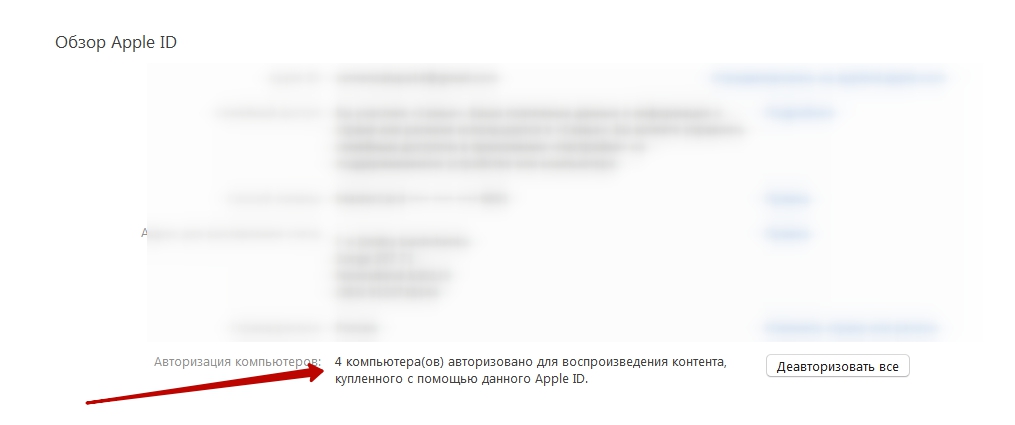
Steg5: Kontoinformasjonen din vises. Ved siden av Autorisasjon av datamaskiner-linjen vil du se antall autoriserte datamaskiner med tilgang til innholdet du har kjøpt.

Slett konto fra datamaskinen
Trinn 1:Start iTunes på datamaskinen du vil låse kontoen på.
Steg 2:Velg meny øverst på skjermenkonto ->autorisasjon ->Avautoriser denne datamaskinen.

Trinn 3:Skriv inn passordet for Apple ID-kontoen din hvis du blir bedt om det.
Trinn 4:Etter, velgautoriseringen.
Slett konto fra alle autoriserte datamaskiner
Husk at du bare kan avautorisere alle datamaskiner bare en gang i året. Dette alternativet er nyttig hvis du har glemt å slette en konto fra en allerede solgt datamaskin.
Trinn 1: Start iTunes på datamaskinen.
Trinn 2:Logg på Apple ID-kontoen din.
Trinn 3:Velg meny øverst på skjermenkonto ->utsikt.
Trinn 4:Skriv inn passordet for Apple ID-kontoen din hvis du trenger det.
Trinn 5: Kontoinformasjonen din vises.I informasjonsdelen av Apple ID-kontoen din velger du "Fjern godkjenning av alle"-knappen. Denne knappen vises bare hvis du har autorisert minst to datamaskiner.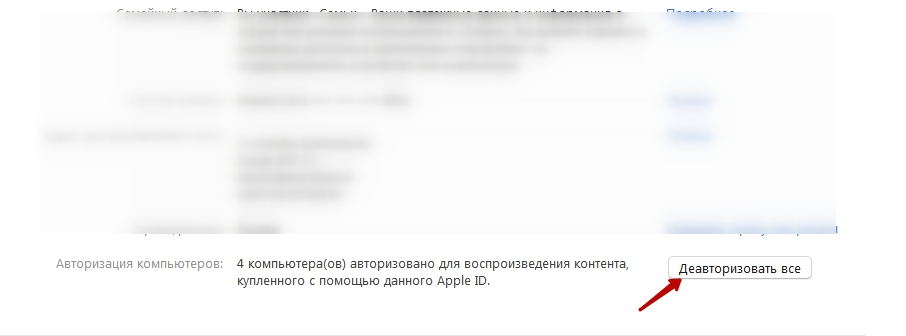

Trinn 6:Nå vil alle autoriserte datamaskiner miste tilgangen til kontoen din og vil dermed bli deautorisert.
Etter å ha fjernet autorisasjonen fra datamaskinenDataene som er lagret på den går ikke tapt. Tilgang til beskyttet innhold stoppes ganske enkelt fra denne datamaskinen. Hvis du trenger å autorisere datamaskinen en gang til, starter du bare iTunes og går til Konto-menyen -> Autorisasjon -> og velg Autoriser denne datamaskinen.