macOS Mojave 10.14 endrer måten du oppdaterer programvare på på Mac-en. Nå er det ikke nye programvareversjoner
Viktige punkter:
- Programvareoppdatering er nå en egen seksjon i Systemvalg.
- I den nye delen kan du konfigurere og oppdatere programmer, karantene osv.
- Programvareoppdateringen ble ikke returnert til Apple-menyen.
- I kategorien Oppdateringer i Mac App Store er det bare programvareoppdateringer som nå er tilgjengelige.
- Det gamle alternativspanelet har forsvunnet fra Mac App Store.
Flink beslutning
Nå macOS og andre systemoppdateringerOppdateringer vises ikke i Mac App Store. I Mojave er programvareoppdatering tilgjengelig som en egen seksjon i innstillingene. Tidligere var programvareoppdateringselementet tilgjengelig i Apple-menyen, men det ble ikke returnert til Mojave.

Nå er alle alternativer relatert til systemoppdateringer på ett sted. Apples avgjørelse er logisk, gitt den nye designen av Mac App Store i Mojave.

Hvis du har brukt en Mac i lang tid, må du huske at tidligere programvareoppdatering også var en egen del av innstillingene frem til 2011. Med Mac OS X 10.4 Lion ble den portet til Mac App Store.
hvordan OppdaterMac ospåMac
1)Plukke utSysteminnstillingeri Apple-menyen eller i Dock.
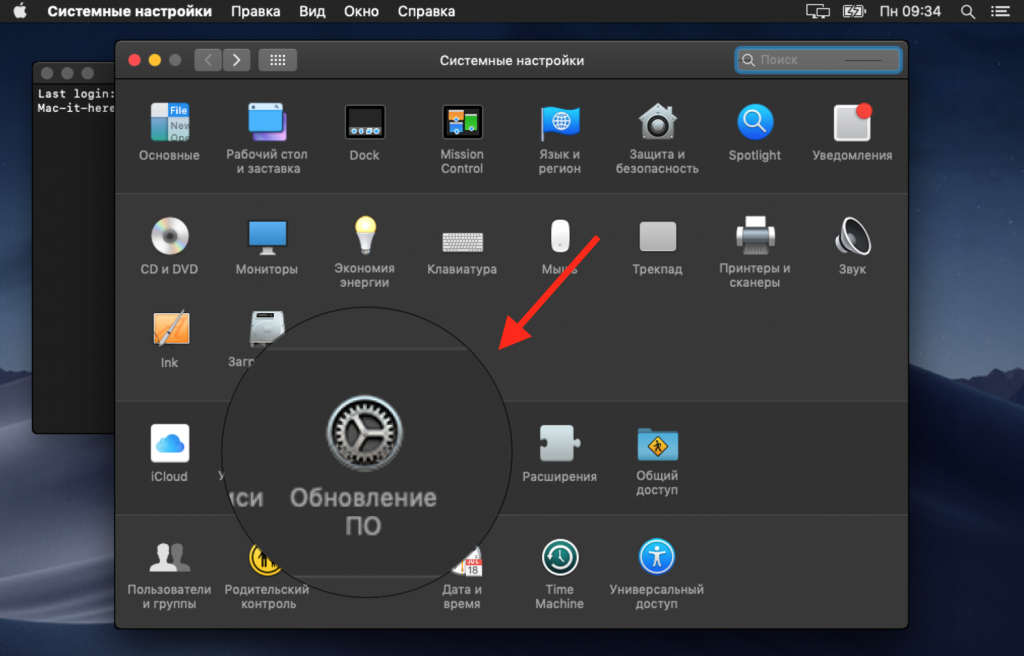
2)Klikk på signaturikonetProgramvareoppdatering.

3)Hvis en ny versjon av macOS eller en annen oppdatering er tilgjengelig, kan du se flere detaljer om den.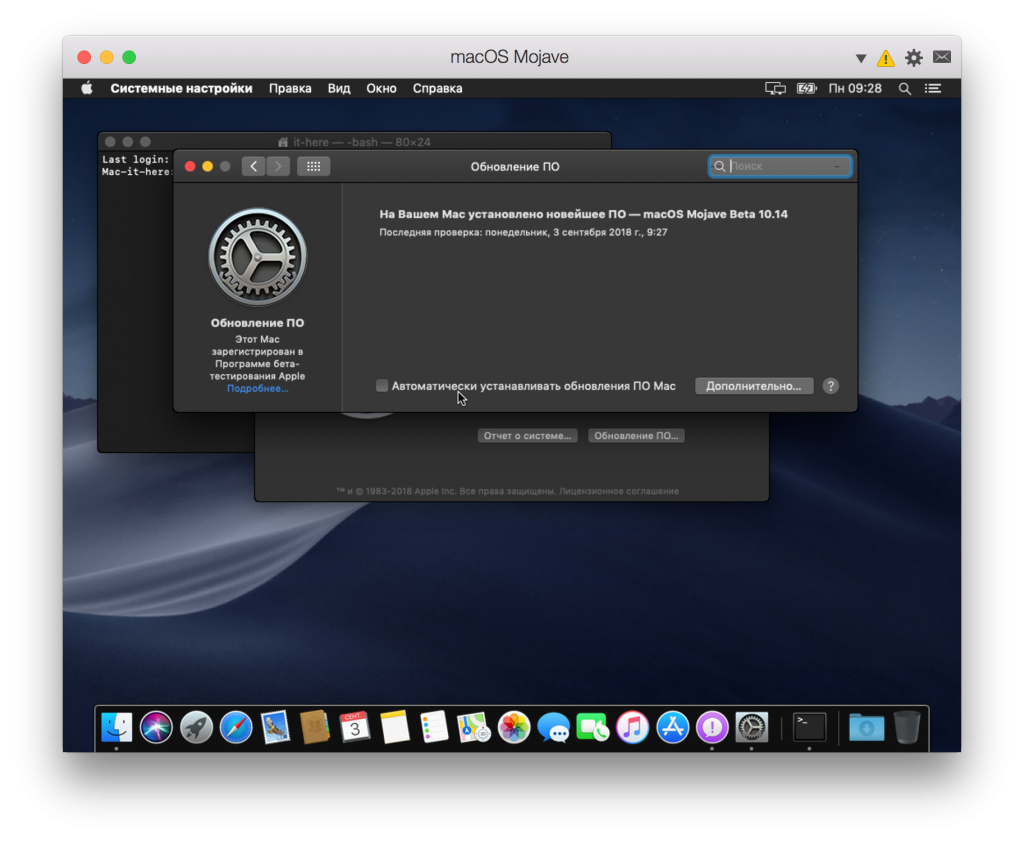

For å oppdatere macOS, klikkÅ installere.
Du kan også aktivere programvare for automatisk oppdatering ved å merke av i ruten ved siden av det rådgivende elementet. Avhengig av innstillingene dine, kan det hende at Mac laster ned oppdateringer i bakgrunnen.
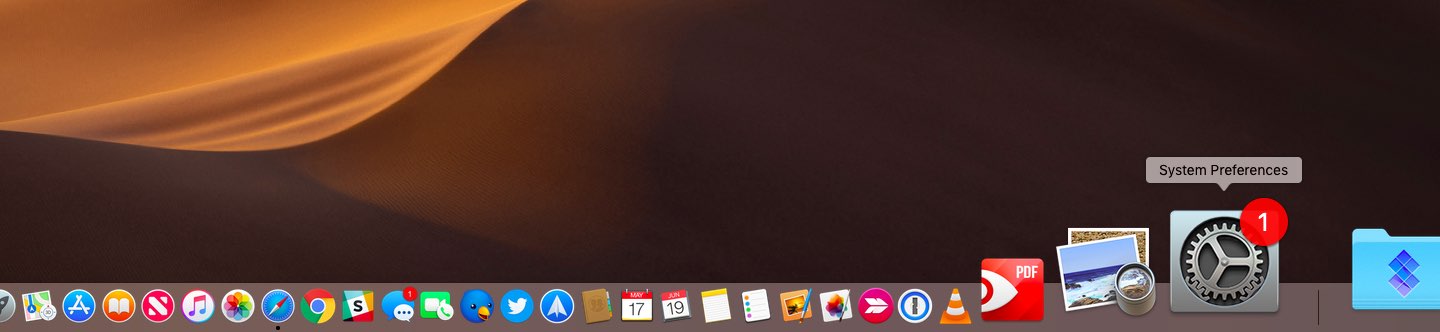
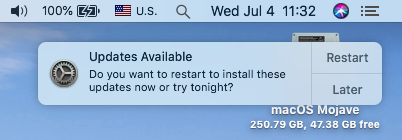
Når oppdateringen er lastet ned, vil du seVarsel om at nye oppdateringer er tilgjengelige. Du kan installere oppdateringen umiddelbart eller senere. Når en ny oppdatering er tilgjengelig, vil du også se ikonet på ikonet Systeminnstillinger i dock.
Andre muligheter
I tillegg til systemoppdateringer, er andre alternativer tilgjengelige i den nye delen, inkludert karanteneinnstillinger og programoppdateringer.
Klikk på knappen for å tilpasse alternativenei tillegg.
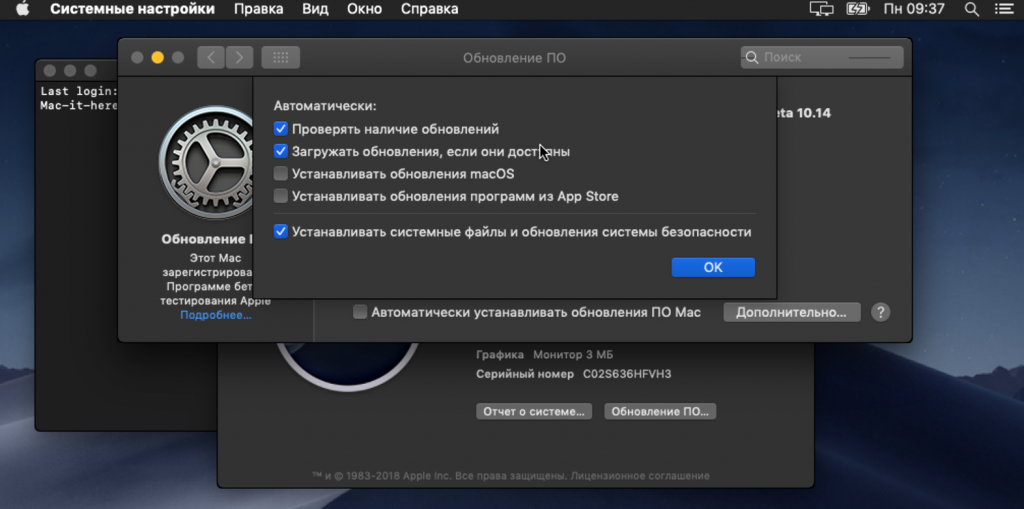

Du kan konfigurere følgende:
- Installer Mac-programvareoppdateringer automatisk
- Se etter oppdateringer.
- Last ned oppdateringer, hvis tilgjengelig.
- Installer macOS-oppdateringer.
- Installer programvareoppdateringer fra App Store.
- Installer systemfiler og sikkerhetsoppdateringer automatisk.
Som et sikkerhetstiltak anbefaler vi at du aktiverer automatisk installasjon av sikkerhetsoppdateringer for å beskytte deg mot virus. Programvareoppdateringer forblir tilgjengelige i Mac App Store.
Hvis du vil skrive macOS-installasjonsprogrammet til flyttbare medier, kan dette fortsatt gjøres via Mac App Store.