Hvordan legge ut og laste opp en lang video til Instagram, historier og feed - vi vil fortelle deg om det direkte

Instagram lang video
Vanligvis er brukerne interessert i to ting - hvordan du legger ut en lang video i historier og hvordan du legger den til i feeden.Som du sikkert allerede har lagt merke til, er det noen begrensninger for det sosiale nettverket.Du kan for eksempel legge til videoer i en vanlig feed som er så lange somDet samme gjelder Stories - hvis du legger til en og et halvt minutts video til historiene dine, vil tjenesten automatisk trimmeDet er opp til et minutt og det siste stykket vil ikke bli publisert. Det er flere måter å fange det på.
Hvordan legge en lang video i et bånd?
Det er to måter å laste opp en lang video til bånd på.
Den første måten er å publisere den på IGTV og legge til ett minutts forhåndsvisning av innlegget.Her er hva du trenger å gjøre ...
Instruksjon 1
- Åpne Instagram ved å bruke " " -knappen nederst, velg den lange videoen du vil laste opp.Du vil bli presentert med to alternativer - "Short Video" og "Long Video".Hvis du vil laste opp en lang video til feeden, bruker du alternativetLang video: Tjenesten vil automatisk trimme et minutt av videoen og publisere dendet i feeden din, og deretter blir du bedt om å se hele videoen i IGTV.Det viser seg at feeden viser en ett minutts forhåndsvisning av videoen med muligheten til å se den videre.
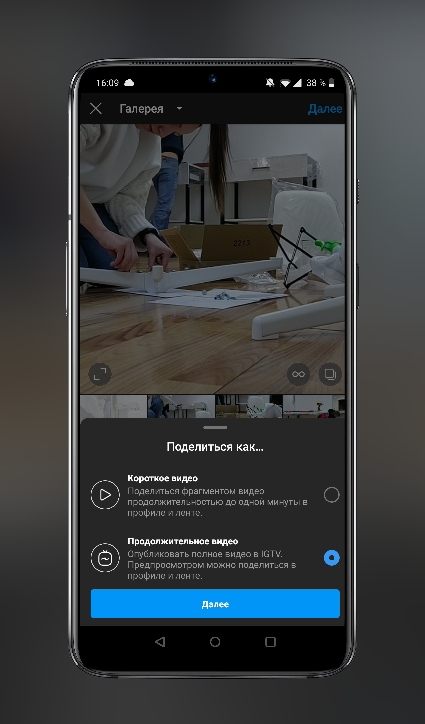
- Hvis du velger "Kort video", vil Instagram selv bare kutte ut et minutt av videoen og ikke et sekund mer, og deretter publisere denI dette tilfellet vil ingen kunne se slutten av videoen din.

Jeg personlig liker alternativet "Lang video" fordi det sparerlengden på videoen din, pluss at du kan velge en vakker ramme for omslaget til videoen som vil værei feedinnlegget.
Den andre måten er å klippe videoen din i flere like biter som ikke er mer enn et minutt lang og publisere dem i et innleggtil et bånd i form av en karusell.
Instruksjon 2
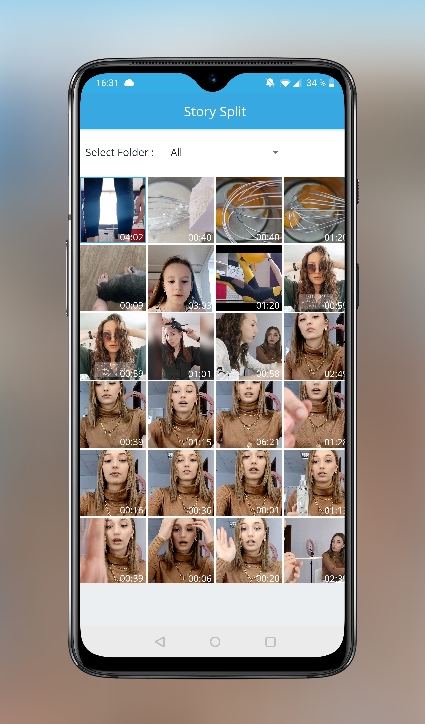
- For å gjøre dette, last ned Story Split - Video Splitter-appen på forhånd.Det er gratis.
- Deretter legger du til videoen din (la oss si at den er 5 minutter lang) til denne applikasjonen. Trykk på NESTE-knappen.
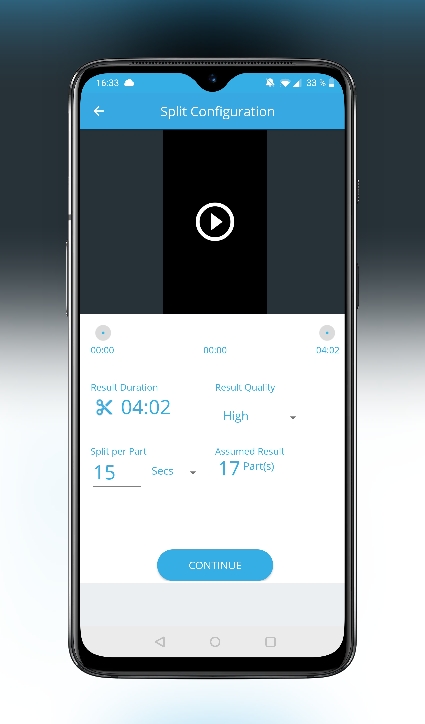
- Deretter ser du skjermen der den stårvideo varighet, kan du stille inn lengden på videosegmentet, til høyre kan du umiddelbart se hvor mange segmenter som skal sendes ut. Og du kan også velge opptakskvalitet. Siden videoen ikke passer til videoen på mer enn ett minutt, kan du ganske enkelt stille varigheten på segmentene til 60 sekunder. Og så trykker vi på FORTSETT-knappen.
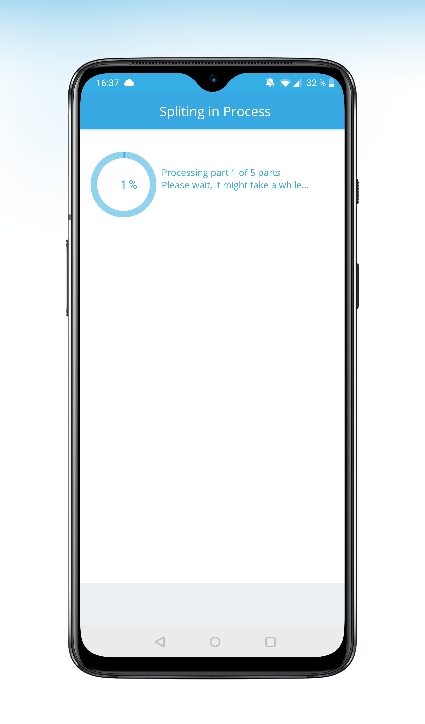
- Programmet vil begynne å kutte den lange videoen, og fem nye videostykker vises i galleriet ditt.
 Du må bare legge dem alle i riktig rekkefølge til karusellen i Instagram-feeden, og voila, du kunne laste opp en lang video til Instagram-feeden.
Hvordan laster du opp en lang video til Storys Instagram?
La oss nå se på to måter å legge ut en lang video på Instagram Stories.
Den første måten er å bruke instruksjon 2, som vi skrev ovenfor.Med Story Split - Video Splitter-appen må du kutte den lange videoen din i biter som er 15 sekunder lange eller et minutt lange.Fordi en Instagram-historie er 15 sekunder.Det vil si at du bare skal legge ut alle de 15 sekunders klippene i riktig rekkefølge.
Eller klipp videoen på et minutt, og last opp flere minutter med videoer til Storys etter tur.
Den andre metoden forutsetter samme ordning, menbruker applikasjonene du har. Vanligvis har alle for eksempel en InShot-videoredigerer på telefonen. Bare fyll ut videoen der, del opp i to eller flere deler som ikke varer mer enn ett minutt, og lagre deretter hver. Etter dette, i riktig rekkefølge, last opp en lang video til Storis.
Nå, nå vet du hvordan du laster opp en lang video til Storys Instagram og til feeden.