Hvis du aktiverer mørk modus i macOS Mojave, vil hele grensesnittet bli mørkt, noe som er veldig populært blant folk flest
Denne metoden består i å brukekommandolinjen, så hvis du ikke vet hvordan du jobber i terminalen, er det bedre å ikke bruke den. Eller i det minste er det verdt å lagre en sikkerhetskopi av Mac-en før du fortsetter med instruksjonene.
Hvordan aktivere et lett tema med en mørk meny og dokke innMacOS Mojave
- ÅpenMenyepleog velgSysteminnstillinger.
- Plukke uthoved~~POS=TRUNC. I seksjonekstern slagsvelg et lett tema.
- Kjør nå Terminal-programmet og skriv inn følgende kommando:
standard skriv -g NRequiresAquaSystemAppearance -bool Ja - KlikkeEnter.
- Åpenmenyeneple, logg ut av kontoen din, og logg deretter på igjen.
- Tilbake tilmenyeneple, plukke utsystem innstillinger, og såhoved~~POS=TRUNC.
- I seksjonutseendevelg et mørkt tema.
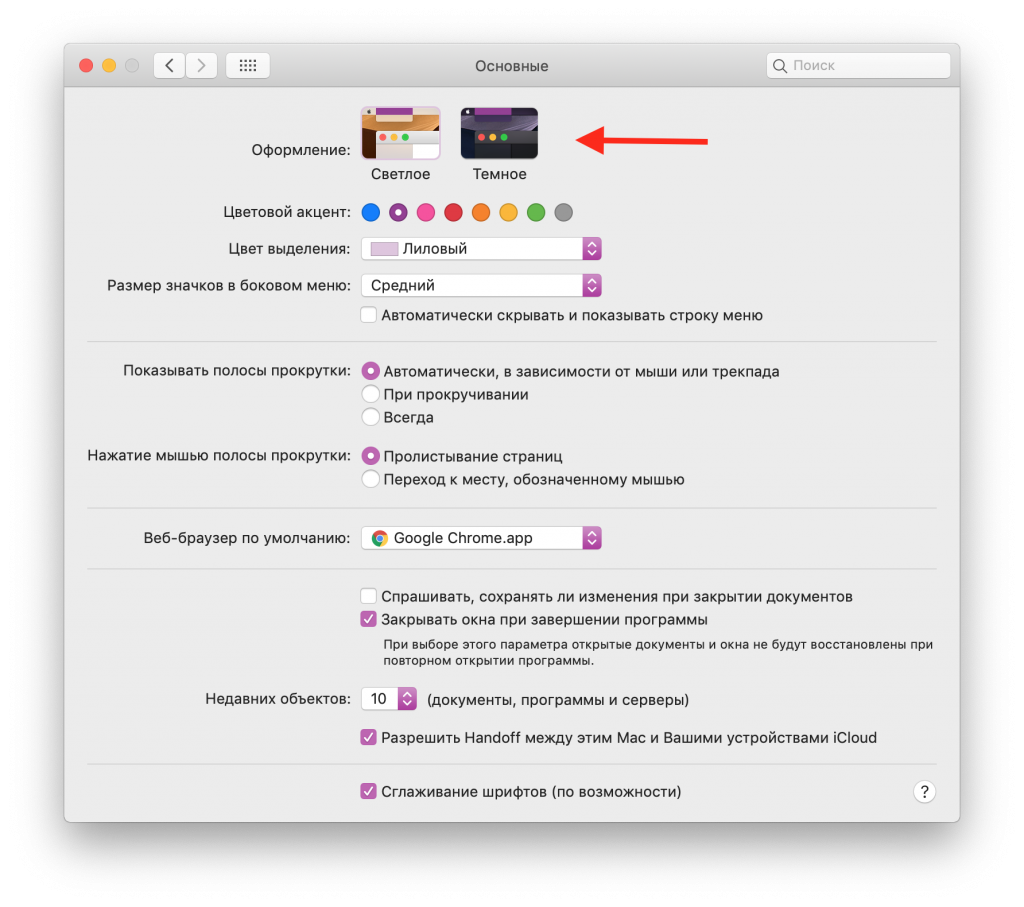

Nå har du en mørk meny og dokke, og alle andre grensesnittelementer vil forbli lyse.
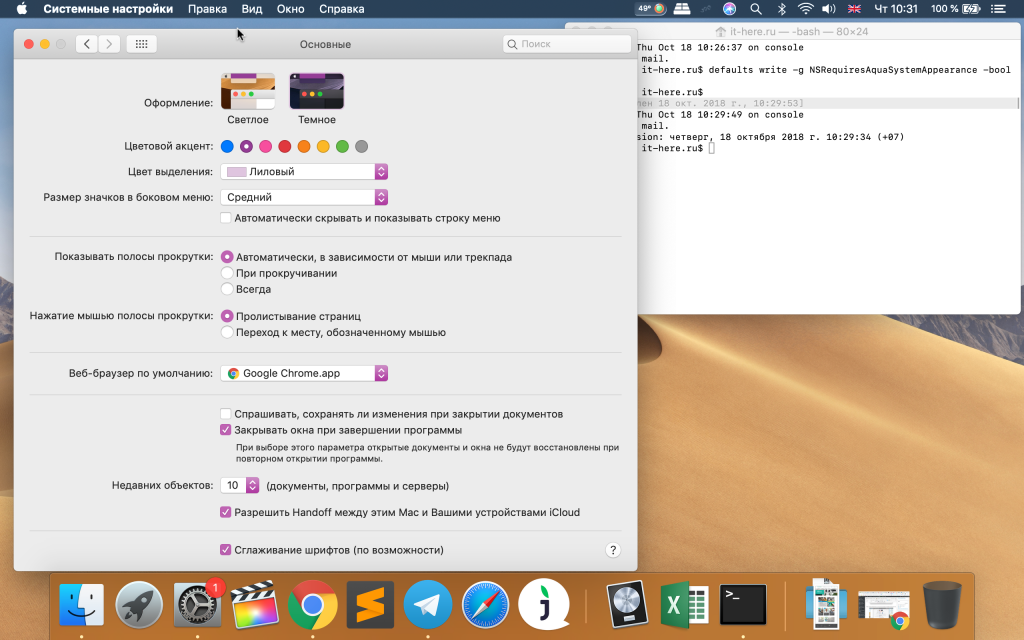

Denne metoden tilsvarer hvordan det mørke temaethandlet i tidligere versjoner av systemet - det tilslørte bare menylinjen og dock. Hvilket tema du vil bruke på Mac-en, er opp til deg å bestemme. Hvis du ombestemmer deg og vil bringe tilbake et mørkt tema, kan du lese videre.
Hvordan gå tilbake til full mørk modusMacOS Mojave
- Åpne et terminalprogram og skriv inn følgende kommando:
standard skriv -g NSRequiresAquaSystem Utseende -bol nr
2. Åpnemenyeneple, logg ut av kontoen din, og logg deg deretter på igjen.
3. Gå tilbake til Apple-menyen, velgSysteminnstillinger, og såhoved~~POS=TRUNC.
4. I avsnittutseendevelg et mørkt eller lyst tema.
Dette vil føre deg tilbake til standardtemaet, som vil fungere på hele grensesnittet.