iOS-begrensninger eller foreldrekontroll-funksjonen er en fin måte for foreldre å holde øye med barna sine og
Hvis barnet ditt har en ny iPhone, iPad eller iPod touch, anbefaler vi at du blokkerer tilgangen til vokseninnhold.
</ p>Slik aktiverer du begrensninger iiOS12
Begrensninger er nå en del av den nye skjermtiden-delen i iOS 12-innstillinger.
Les også: Slik bruker du skjermtid og programgrenser i iOS 12
Alle de tidligere innstillingene forble tilgjengelige i iOS 12.
1)Gå tilinnstillingerpå iPhone eller iPad med iOS 12.
2)VelgeSkjermtid.
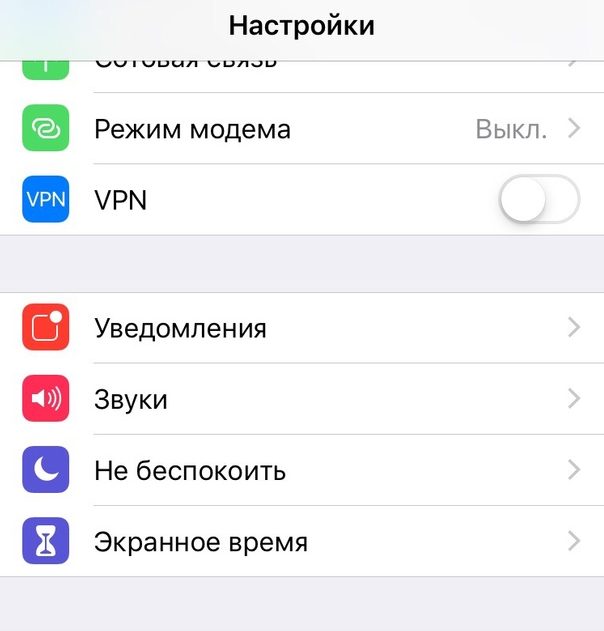

3) Hvis du tidligere har konfigurert funksjonen, fortsett til trinn 4. Ellers klikkAktiver skjermtid, deretter fortsetteOgDetteiPhonemitt barn.
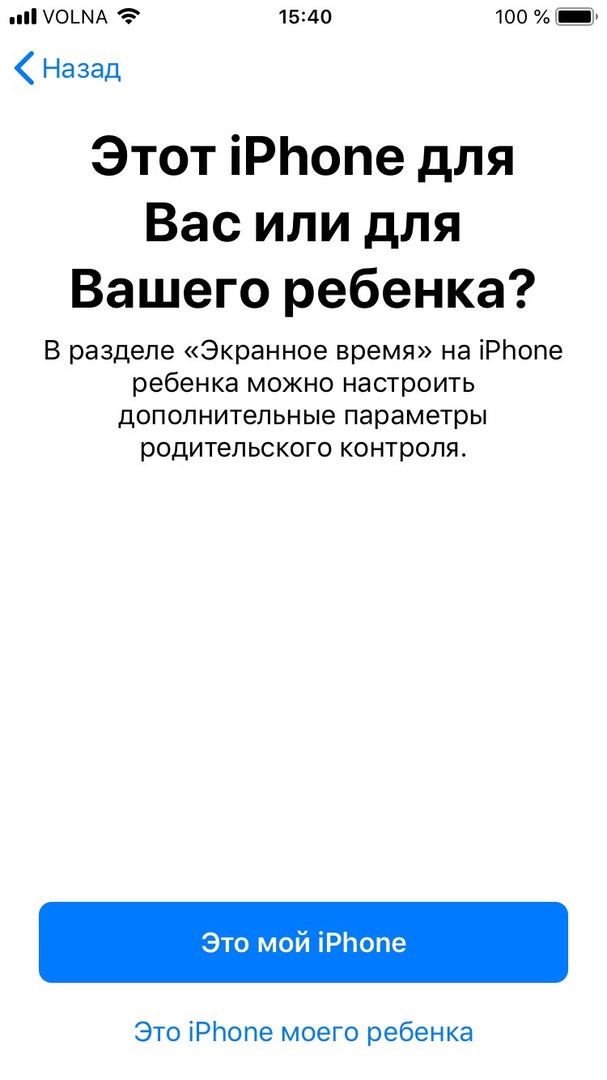

Følg instruksjonene på skjermen og lag et passord for begrensninger for å begynne å bruke alle tilgjengelige funksjoner, for eksempel: I ro, programgrenser, etc.
4)VelgeInnhold og personvern.
For å slå på begrensninger, klikk på bryteren ved siden avInnhold og personvern.
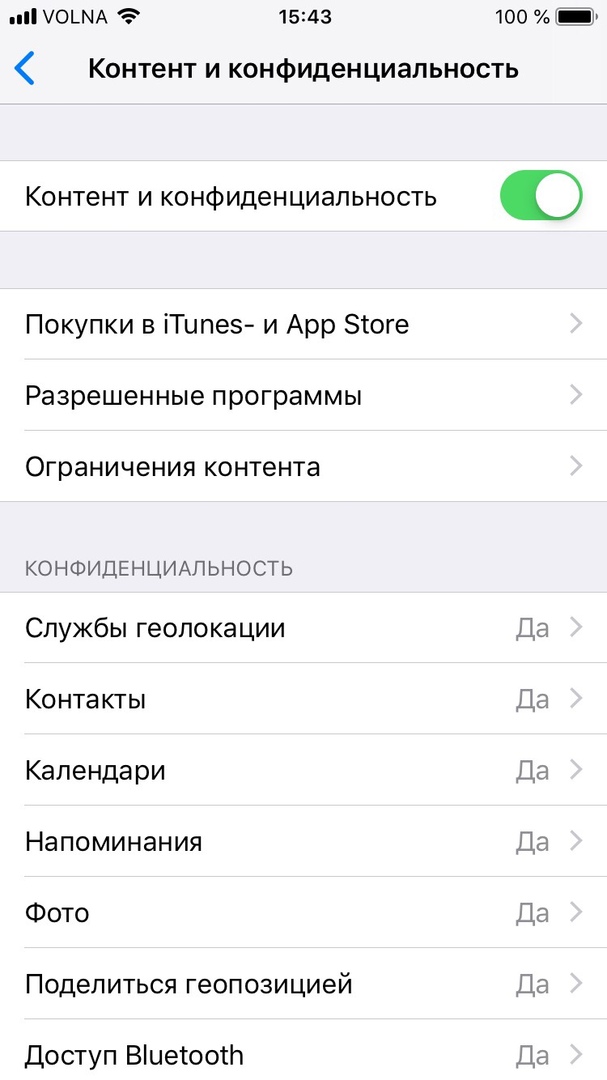

I denne delen finner du alle de tidligere alternativene for foreldrekontroll, i tillegg til flere nye.
Les også: Hvordan kontrollere tiden et barn bruker på iPhone og iPad: iOS 12-innstillinger
Her er hva foreldre kan gjøre med skjermtid:
- rapporter omtrent aktivitet:Foreldre kan se detaljerte rapporter omenhetsaktiviteten til barna deres. Her kan du finne informasjon om tid brukt i hver applikasjon, statistikk etter kategori, antall varsler, samt antall ganger enheten ble plukket opp.
- I ro: Du kan sette opp en tidsplan for dinbarnet og bestemme til hvilket tidspunkt han kan bruke enheten. Barnet ditt vil kunne motta anrop og meldinger, samt bruke noen programmer du velger. For å få mer tid må barnet innhente foresattes tillatelse.
- grenser av programmer:Angi daglige appbruksgrenser. Du kan for eksempel begrense spilletiden til 45 minutter per dag.
- Tillatt alltid:Du kan velge unntaksapper som barnet ditt alltid kan bruke. For eksempel telefon og meldinger.
- Innhold og personvern:Alle alternativer for foreldrekontroll er tilgjengelige her.
Du må angi passord for skjermtid, slik at barnet ikke kan endre innstillingene selv.
For å hindre barnet ditt i å få tilgang til visse applikasjoner, gå tilTillatt alltidog klikk på bryterne ved siden av dem.
Skjermtid er en flott funksjon for alleønsker å bedre overvåke vanene deres, så vel som for foreldre. Foreldre kan ikke bare se rapportene og barnas rapporter på enhetene sine, men kan også nekte barna å få tilgang til programmer.
Skjermtidsdata synkroniseres på alle enheter gjennom iCloud, fordi funksjonen er knyttet til en konto.
Slik aktiverer du begrensninger iiOSelleve
1)Åpeninnstillingerpå iPhone eller iPad med iOS 11 eller nyere.
2)Gå tilhoved~~POS=TRUNC.
3)Velgerestriksjoner.
Du blir bedt om å opprette et passord som må legges inn hver gang du vil endre noen innstillinger.
Ikke forveksle dette passordet med passordet fra selve enheten, som må legges inn for å låse opp. De er på ingen måte koblet med hverandre.