Ikke alle tastaturer ser like ut. Det finnes komplette tastaturer, ergonomiske tastaturer, tastaturer med
Hvordan bruke Page Down og Page Up på Mac
Selv om du ikke finner Page Up- eller Page Down-tasten, kan du brukeFNsammen med en pil opp eller ned for å få funksjonaliteten til Page Up og Page Down-knappene.


FNbrukes for å kalle opp funksjoner, og brukes oftest i kombinasjon med F1-F12-tastene. Som standard fungerer F1-F12-tastene bare i kombinasjon med knappenFN. Dette gjøres slik at Dashboard ogVolumkontrollen fungerte uten å måtte holde FN-tasten nede. Men hvis du er en tidligere PC-bruker, eller bare ønsker å bruke F1-F12-tastene som på et vanlig tastatur, kan du aktivere dette alternativet i systeminnstillingene.
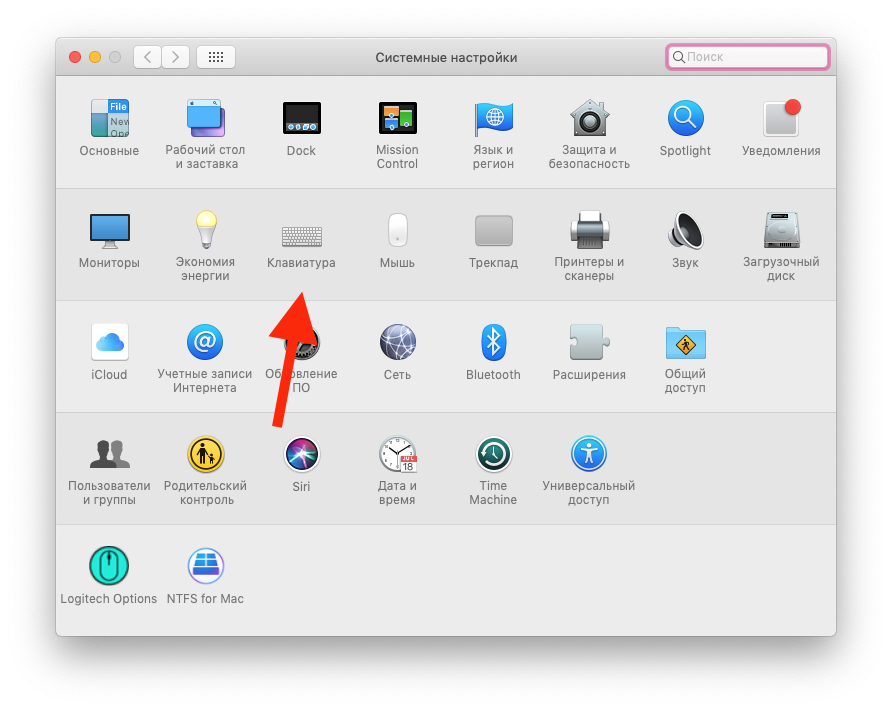

Gå tilSysteminnstillinger>Tastatur, og merk av i boksen “Bruk tastene “F1”, “F2” etc. som standard funksjonstaster“

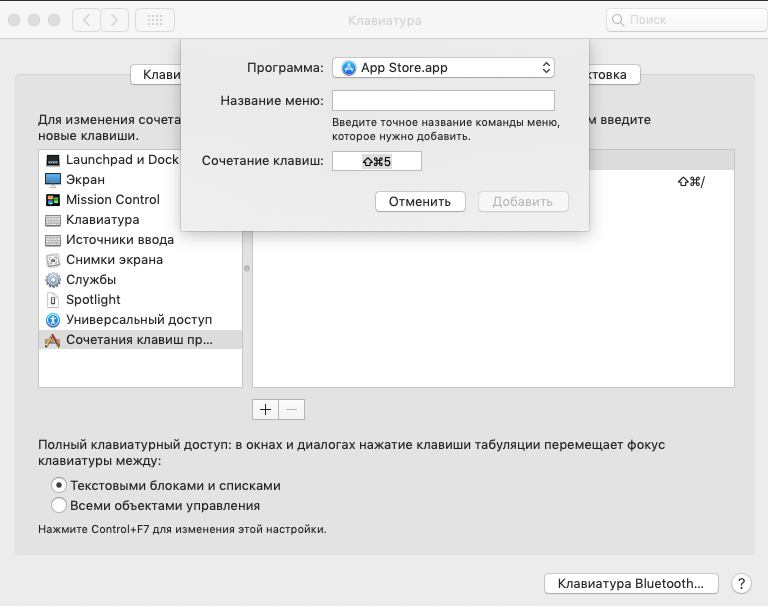
 Der kan du konfigurere hurtigtaster som vil fungere. Du kan endre funksjonene til F1-F12-tastene på fanen “.Tastatursnarveier“. Klikk på nøkkelen du vil endre (for eksempel^ F7) og angi en ny verdi.