Apple har en flott funksjon der du kan kopiere noe på én enhet og lime det inn
Hva er funksjonen praktisk? Universal utklippstavle kan brukes til flere formål. Du kan være på utkikk etter informasjon om et dokument på en Mac via iPhone, fordi dette er mer praktisk. Eller kanskje du tok et skjermbilde på en Mac og vil redigere det på en iPad. Det er mange alternativer.
Universal utklippstavle er veldig praktisk, og under vil vi lære deg hvordan du bruker den.
krav
Det er verdt å merke seg at Universal Utklippstavlen ikke støttes av alle Apple-enheter.
Du trenger en iPhone, iPad eller iPod touch med iOS 10 og nyere eller Mac med MacOS Sierra og nyere. Nedenfor kan du se tabellen med de støttede modellene.
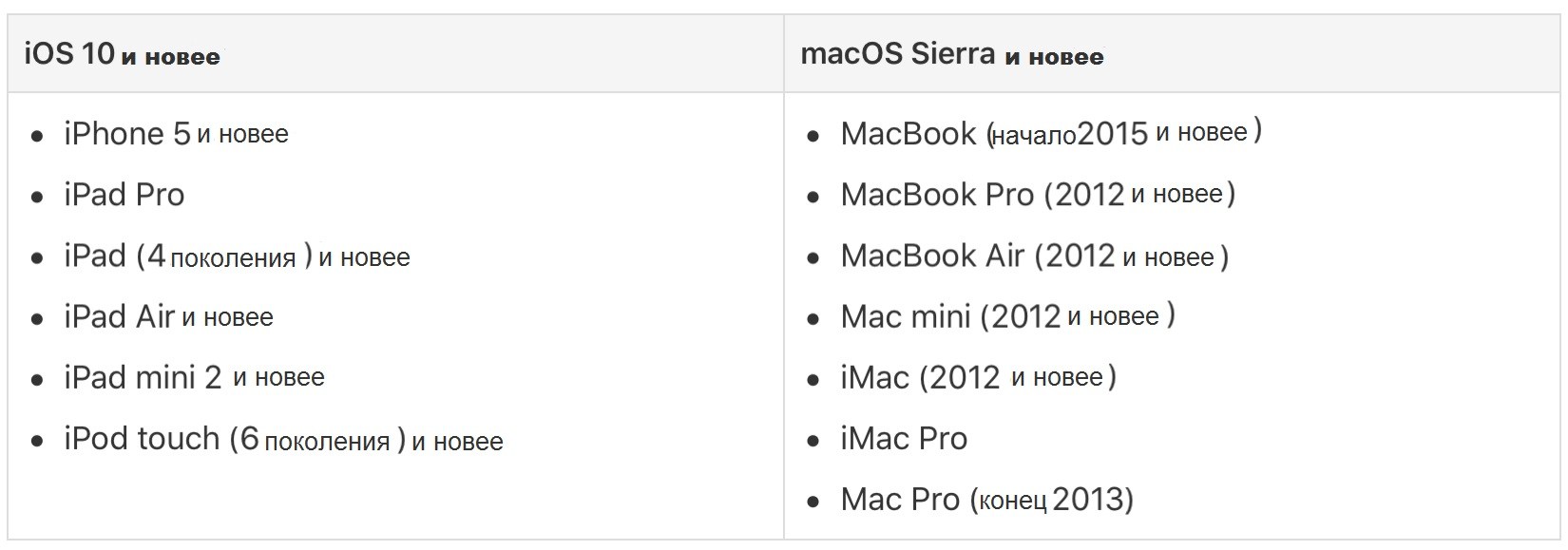
Universal utklippstavle innstilling
Du må også sørge for at alle enheter har de nødvendige funksjonene som er aktivert for at universell utklippstavle skal fungere.
På hver enhet:
- Wi-Fi må være aktivert.
- Bluetooth må være slått på.
- Handoff må være aktivert.
- Den samme Apple ID må brukes.
PåiPhone OgiPad
1)Åpne appeninnstillinger.
2)Plukke utWi–Fiog sørg for at bryteren er grønn.
3)Gå tilbake og velg nåBluetoothog sørg for at den er aktivert.
4)Gå tilbake, velghoved~~POS=TRUNC>overleveringog sørg for at funksjonen er aktivert.

påMac
1)På menylinjen velger dueple>Systeminnstillinger.
2)VelgeNettog sørg for detWi–Fislått på og du er koblet til nettverket.
3)Gå tilbake til Systemvalg og velgBluetooth. Kontroller at Bluetooth er på.
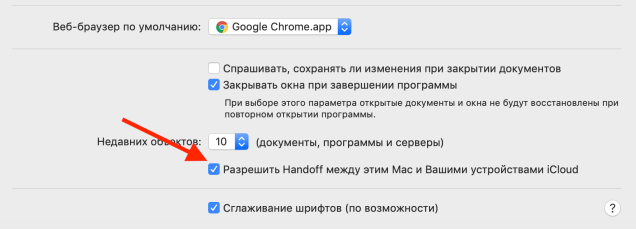
4)Gå tilbake til Systemvalg og velghoved~~POS=TRUNC. Pass på at du har en hake ved siden avTillateoverlevering mellom denne Mac-en og enhetene dineiCloud.


Bruk universell utklippstavle
Nedenfor beskriver vi flere forskjellige eksempler på bruk av denne funksjonen.
kopiering av bilder
La oss si et skjermbilde fra Mac vi må sende til iPhone.
1)Kopier bildet. Åpne bildet i standard “gjennomgang” og velgkorreksjon>kopi.
2)Åpne en app på iPhone, for eksempel Notes.
3)Åpne et notat, hold skjermen og velgsett.


kopiering referanse
Her kopierer vi linken fra Chrome til iPhone i Safari til iPad.
1)Kopier lenken fra nettleserenChrome.
2)Åpne Safari på Mac.
3)Lim inn i nettleserens adresselinje.

kopiering tekst
Vi vil lime inn teksten fra nettstedet på iPhone i en e-post tilMerknaderpå Mac.
1)Velg teksten, trykk lenge på den og velgkopi.
2)Åpenpostpå Mac og opprette en ny e-post.
3)Høyreklikk i vinduet og velgsett.

Dette er bare noen få eksempler på hvordan du kan bruke universell utklippstavlen. Nå kan du kopiere noe på en enhet og lime det inn på en annen.
Det er imidlertid verdt å huske at det kopierte innholdet er lagret i utklippstavlen, ikke er for alltid. Dette er enten et gap før du setter det inn et sted, eller en kort periode.