Vise kildekoden til sider i nettlesere er en standardfunksjon som mange bruker på daglig basis
Vi viser deg hvordan du kan se kildekoden til en side i Safari på Mac ved å bruke verktøylinjen og snarveiene.
annonse
annonse
Slik viser du kildekoden til en side i Safari på macOS
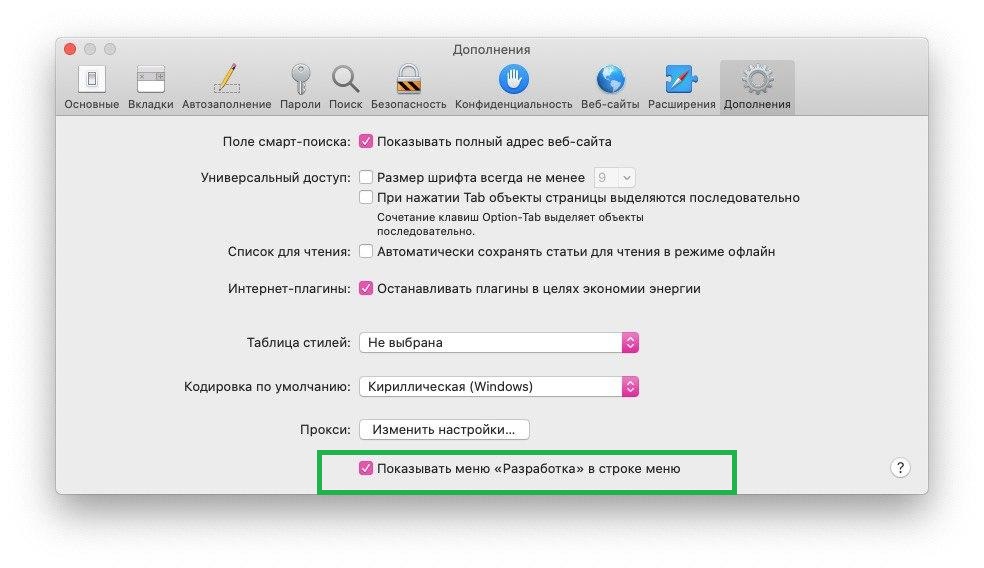
- Aktiver utviklermenyen i Safari ved å gå tilSafari-meny>innstillinger, Velg en seksjonTilgangog merk av i boksen ved siden av elementetVis "Utvikling" -menyen i menylinjen. Active Development-menyen i Safari for Mac lar deg se kildekoden til sidene dine.

- I et Safari-vindu åpner du siden du vil se kildekoden.
- Klikk på delen i menyenUtvikling,velg fra rullegardinlistenVis sideressurser.
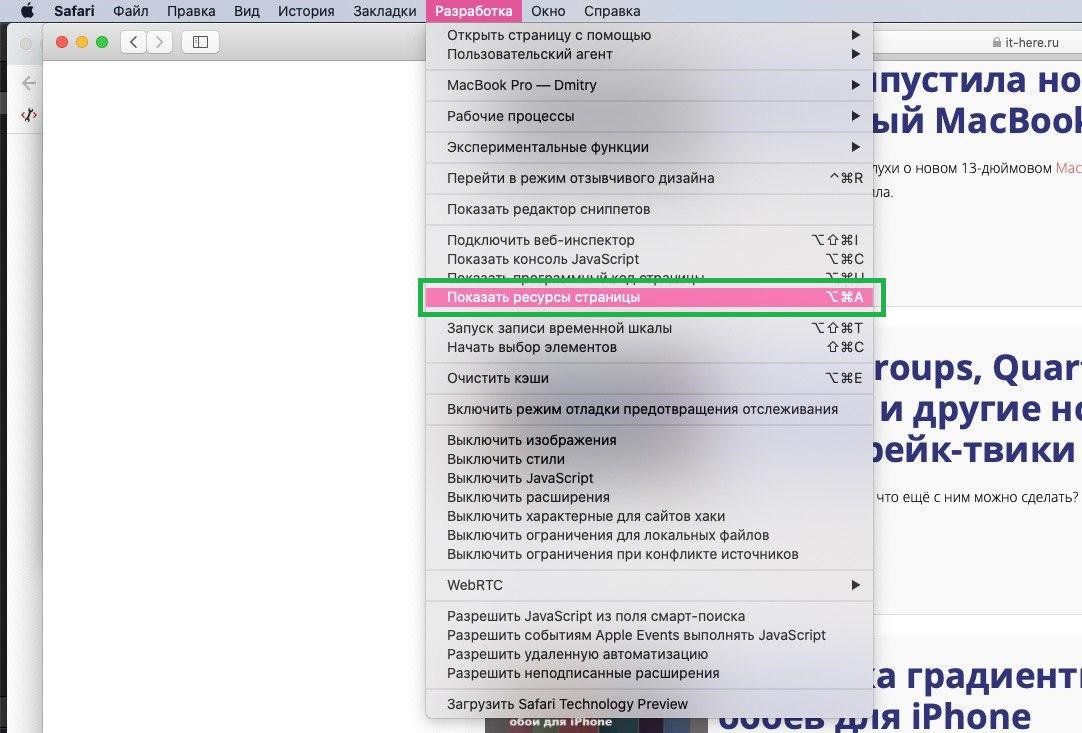

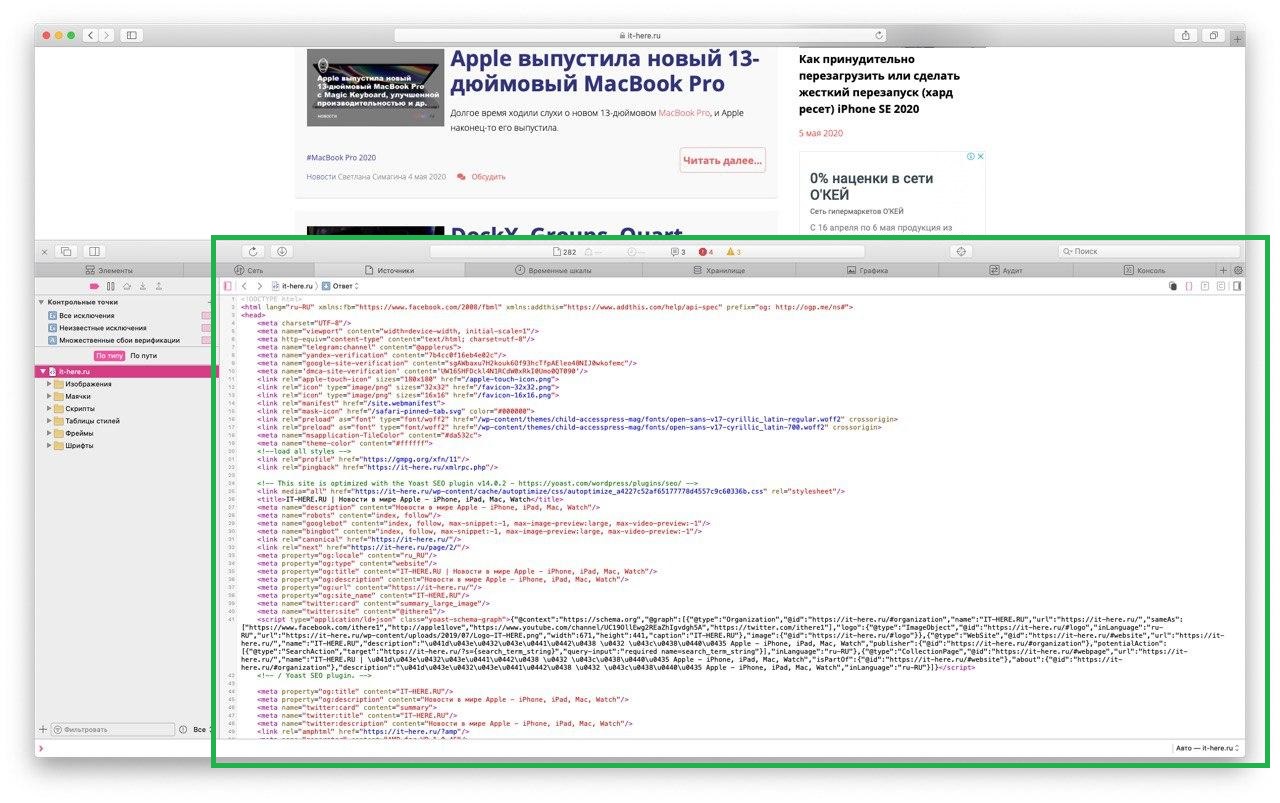
- Kildekoden for siden åpnes i webinspektøren.

Foruten å se kildekoden til siden i menyen"Utvikling" er det mange andre funksjoner som er nyttige for utviklere og mindre erfarne brukere, inkludert å deaktivere Javascript, tømme Safari-hurtigbufferen eller søke etter innebygde filer.
Slik ser du sidekilden ved å bruke hurtigtast i Safari på macOS
Etter at du har aktivert Design-menyen i Safari, kan du også bruke hurtigtasten for å raskt få tilgang til HTML-koden til siden i Safari på Mac.
- Åpne i Safari siden der du trenger kildekoden.
- Trykk på tastene samtidigKommando + Alternativ + U.
- Tastatursnarveien vil åpne webinspektørverktøyet med sidekoden.