Vil du brenne MacOS Mojave-installasjonsprogrammet til en USB-flash-stasjon? Dette er ganske enkelt å gjøre hvis du har
Som tidligere versjoner av Mac OS, cOS Mojave 10.14 kan enkelt skrives til flyttbare medier. Deretter kan du formatere Mac, og deretter enkelt og enkelt installere MacOS Mojave på den. Eller du kan installere macOS Mojave på flere datamaskiner uten å laste ned installasjonsprogrammet igjen hver gang.
I denne artikkelen vil vi forklare hvordan du skriver MacOS Mojave-installatøren til en flash-stasjon.
Kontroller at Mac-maskinen din støtter macOS Mojave
MacOs Mojave støtter følgende Macer:
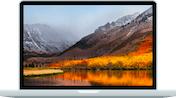
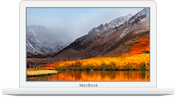
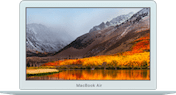
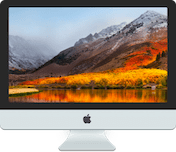

krav
- En 16 GB USB-minnepinne (og mer) som kan formateres.
- Den nedlastede MacOS Mojave-installatøren i / Programmer-mappen (laste ned lenke fra App Store).
Hvis alt oppfyller dine krav, trenger du tålmodighet, nettverkstilkobling, kommandolinje og Mac-ferdigheter, kompatibel med macOS Mojave.
Hvis du lastet ned MacOS Mojave installer og alleredebrukte den til å oppdatere datamaskinen din, vil installasjonsfilen bli slettet automatisk. I dette tilfellet må du laste ned installasjonsprogrammet på nytt fra Mac App Store eller bruke en annen Mac.
Slik brenner du installasjonsprogrammetMacOS Mojave på en flash-stasjon
Merk at å skrive en MacOS Mojave installer til en USB-flash-enhet, vil slette alle data fra den. Det er best å bruke den nye flash-stasjonen.
- Kontroller at filen "Install macOS Mojave.app" er i mappen / Applications.
- Koble flash-stasjonen til Mac-en og formater den om nødvendig.
- Start Terminal-programmet fra / Programmer / Verktøy / mappe og kjør følgende kommando (erstatter UNTITLED med navnet på flash-stasjonen):
sudo /Applications/Install macOS Mojave.app/Contents/Resources/createinstallmedia –volum /Volumes/UNTITLED –nointeraction && si Mojave Drive Opprettet
4. Trykk "enter" og skriv inn administratorpassordet, og trykk deretter "enter" igjen for å starte innspillingsprosessen.

Det vil ta litt tid å skrive macOS Mojave installasjonsprogrammet, men du kan følge fremdriften i Terminal-vinduet. Det vil se slik ut:
Sletting av disk: 0% ... 10% ... 20% ... 30% ... 100% ...
Kopiering til disk: 0% ... 10% ... 20% ... 30% ... 40% ... 50% ... 60% ... 70% ... 80% ... 90% ... 100% ...
Gjøre diskoppstartbar ...
Installer media nå tilgjengelig på / Volumer / Installer MacOS Mojave
Meldingen "Installer media nå tilgjengelig på"/ Volumer / Installer MacOS Mojave" "betyr at installasjonsposten er fullført og flash-stasjonen er klar til bruk. Du kan bruke den til å oppdatere hvilken Mac som helst, format og mer.
Hvordan installereMacOS Mojave fra flash-stasjon
- Koble flash-stasjonen med MacOS Mojave-installasjonsprogrammet til din Mac.
- Start Macintosh på nytt (eller slå på), og hold nede OPTION-tasten på tastaturet.
- På skjermen som vises, velg "Installer macOS Mojave".
Deretter ser du en kjent skjerm med macOS verktøy. Velg alternativet for å kjøre MacOS Mojave installasjonsprogrammet.
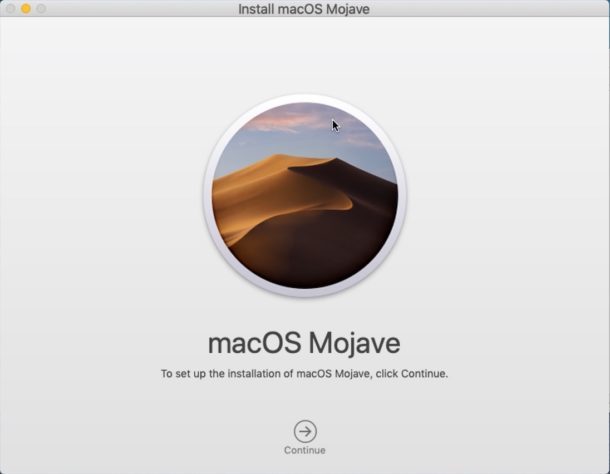
Installere macOS Mojave tar omtrent 45 minutter eller en time, avhengig av hvilken Mac du har.
Det er alt. MacOS Mojave-versjonen inneholder nye interessante funksjoner som oppdateringen er absolutt verdt å installere.