Den oppdaterte Safari-nettleseren i iPadOS 13 vil gjøre iPad til en ekte datamaskin.De fleste oppdateringene har dukket opp på
Ny startside
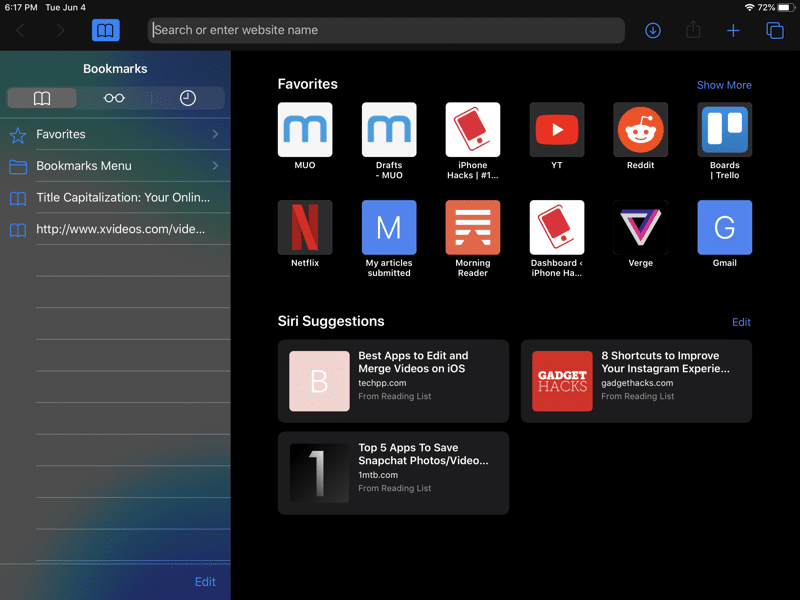

Når du åpner den oppdaterte Safari-appen,først merke til den nye startsiden. En ny seksjon med anbefalinger har dukket opp nedenfor. Anbefalingene viser nettsteder du ofte besøker. Det vil også være koblinger mottatt i Meldinger.
Safari Download Manager


Nå kan du laste ned filer gjennom Safari. Funksjonen er skjult og vises bare når du klikker på nedlastingslenken. Når du klikker på en slik lenke, dukker det opp et vindu som ber deg laste ned filen. Et nytt nedlastingsikon vises på menylinjen, der du kan se alle gjeldende nedlastinger. Du kan også fjerne nedlastinger derfra.
Velg en lagringsmappe
Som standard laster Safari ned filer til nedlastingsmappen i iCloud Drive. Hvis du bare har 5 GB lagringsplass, bør du endre lagringsmappen til lokal.
For å gjøre dette, gå tilinnstillinger>Safari>nedlasting>PåiPhone. Nå lagres filene lokalt på enheten din. Du kan også velge hvilken som helst annen mappe.
Lær mer om Safari nedlastingsbehandling her.
Legg merke til åpne faner
Nå kan du bokmerke alt på en gangåpne faner som en enkelt mappe. For å gjøre dette, hold nede bokmerkeikonet, så ser du et nytt alternativ for å bokmerke alle fanene samtidig. Klikk på den, og velg deretter et lagringssted og mappenavn.
Fanesøk


Adresselinjen i Safari er også blitt smartere. Du kan søke gjennom åpne faner gjennom adressefeltet, og deretter hoppe rett til den du trenger.
Lukk faner automatisk
Når du lukker alle faner i Safari,du vil se et vindu som ber deg lukke faner automatisk. Dette kan gjøres daglig, ukentlig eller månedlig. Funksjonen kan også aktiveres viainnstillinger->Safari->Lukk faner.
Les mer om funksjonen her.
Nye sideinnstillinger
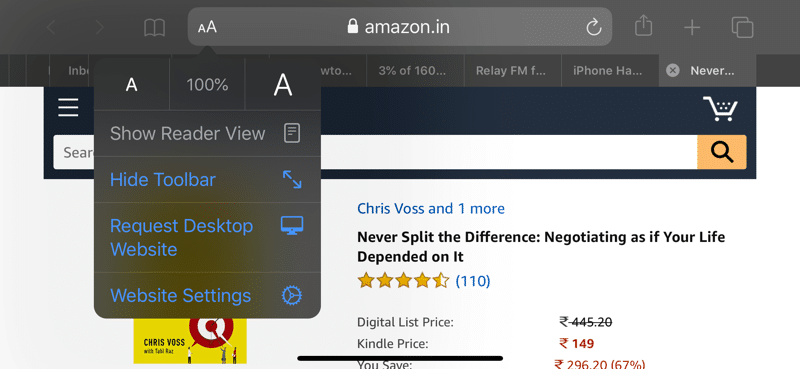

Et nytt innstillingsikon har dukket opp i menylinjensider. Det ser ut som et lesemodusikon. Når du velger den, vil du se en meny med alternativer for det gjeldende nettstedet. Lesemodus er også aktivert her.
Øk tekst
I sideinnstillingsmenyen vil du øyeblikkelig merke zoomfunksjonen. Nå har hun blitt smartere og øker bare teksten, og etterlater alle andre elementer på nettstedet det samme.
Fullversjoner av nettsteder på iPad
Safari-appen på iPad laster nå ned alle nettsteder automatisk. Klikk på aA-ikonet for å be om en mobilversjon av nettstedet. Du vil lære mer om denne funksjonen her.
Åpne lenker i et nytt vindu
Safari integrerer nye funksjonermultitasking i iPadOS 13. Nå kan du åpne lenker i nye vinduer. Bare hold koblingen, dra den til høyre kant av iPad-skjermen og slipp den. Koblingen åpnes i et nytt Safari-vindu.
Forhåndsvisning av kobling
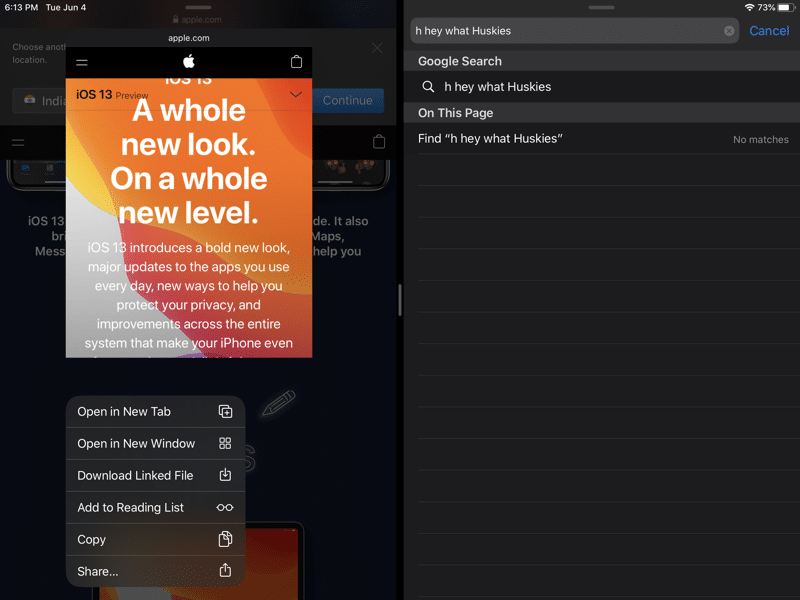

Safari har nå en forhåndsvisning av koblingene som vises på menyen når de er fastklemt. Du kan deaktivere forhåndsvisning av lenken gjennom selve menyen, som aktiveres ved å klemme.
Slå av innholdsblokkering
I sideinnstillingsmenyen kan du også raskt og praktisk deaktivere blokkering av innhold på det gjeldende nettstedet.
Individuelle innstillinger for nettsteder
I “AA” -menyen kan du velge sideinnstillinger ogendre dem bare for det gjeldende nettstedet. Du kan aktivere automatisk aktivering av lesemodus, åpne den fullstendige versjonen av nettstedet, deaktivere innholdsblokkering og også gi tilgang til kamera, mikrofon og plassering. Alle innstillinger er individuelle for hvert nettsted.
Skjermbilder av hele sider


Safari har en ny funksjon relatert til skjermbilder. Vi håper at det i fremtiden vil vises i andre applikasjoner. Du kan ta skjermbilder av fulle sider i Safari.
For å gjøre dette, ta et skjermbilde som vanlig, og deretterKlikk på forhåndsvisningen. Velg her "Full Page" -fanen. Til høyre ser du et panel med en side i full lengde. Hvis du ønsker det, kan du beskjære skjermbildet eller legge til kommentarer til det.
Lagre deretter skjermbildet i Files. Det vil være tilgjengelig i PDF-format.
Du kan lese detaljerte instruksjoner om hvordan du tar lange skjermbilder i Safari.
Auto Dark Mode
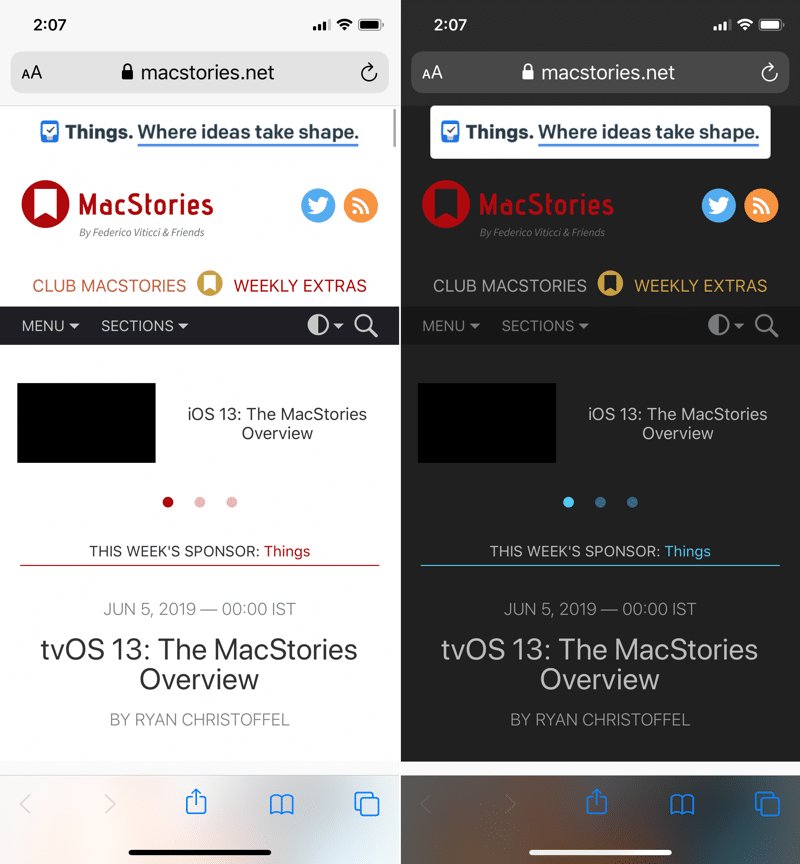

Mørk modus i Safari aktiveres automatisk på nettsteder som støtter den.