Launchpad på Mac er på en måte som startskjermen på iPhone og iPad. Den viser programmene dine enkelt. Når
Launchpad vises ikke alltid på skjermen, så det må fortsatt åpnes. På grunn av dette bruker mange ganske enkelt ikke panelet, selv om Launchpad kan være svært nyttig.
Nedenfor finner du tips om bruk av Launchpad på Mac. Kanskje de vil tvinge deg til å bruke panelet oftere.
Slik åpner du Launchpad
Launchpad kan åpnes på flere raske måter.
- Klikk på Launchpad-ikonet i Dock.
- Klikk på Launchpad-ikonet i Programmer-mappen.
- Bruk F4-tasten på tastaturet (fn + F4).
- Bruk styresporet gestus - legg tre fingre sammen på den ene siden og tommel opp på den andre.
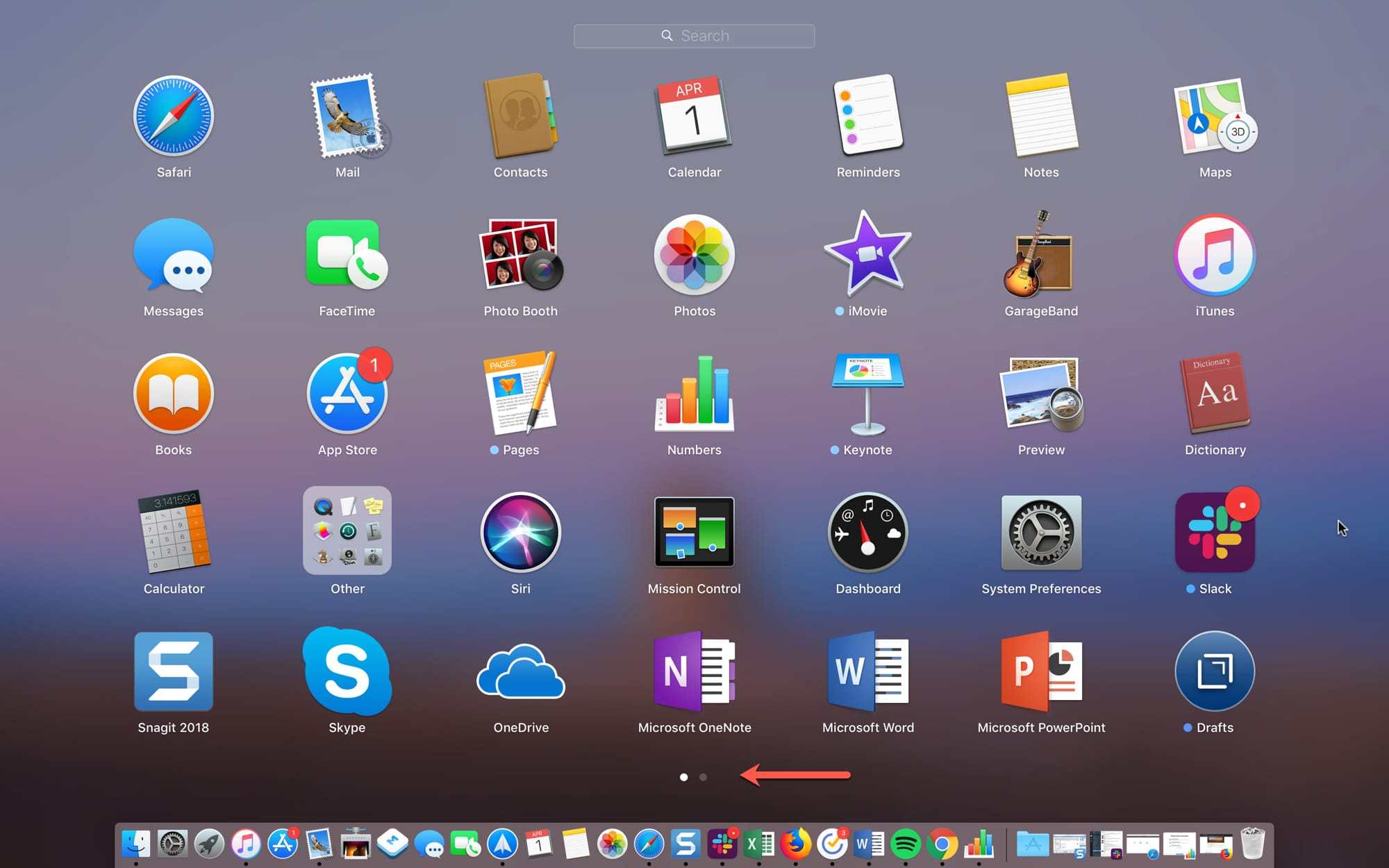
Du kan forstå hvor mange sider med programmer du har, etter antall poeng nederst på skjermen. For å bytte mellom disse sidene, bruk styreflaten eller musen.
Bruk av aktive hjørner
Du kan bruke funksjonen Active Corners på din Mac for enda raskere tilgang til Launchpad. Bare flytt markøren til en av hjørnene på skjermen, og panelet med programmene åpnes.
1)Velg fra menylinjeneple>Systeminnstillinger.
2)Velg en inndelingSkrivebord og skjermsparer.
3)Klikk på knappen nedenforAktive vinkler.
4)Bruk menyen til å feste deg til et av hjørnene på Launchpad, og velg det fra alternativene.
5)Flytt nå markøren til det tidligere valgte hjørnet av skjermen og Launchpad åpnes.

Når du laster ned et program fra Mac App Store,den vises automatisk i Launchpad-panelet. Dette gjelder imidlertid ikke programmer som lastes ned fra nettverket. For å legge til et tredjepartsprogram til panelet, flytt det ganske enkelt til mappenprogrammer.
Launchpad Software Management
Som på iPhone og iPad kan du flytte programmer til Launchpad, lage mapper, etc. Dette er en fin måte å organisere panelet til din smak.
For å flytte programmet, hold det og dra det til et nytt sted, og slipp deretter ut. Når du drar programmet, vil andre bevege seg bort og frigjøre plass.
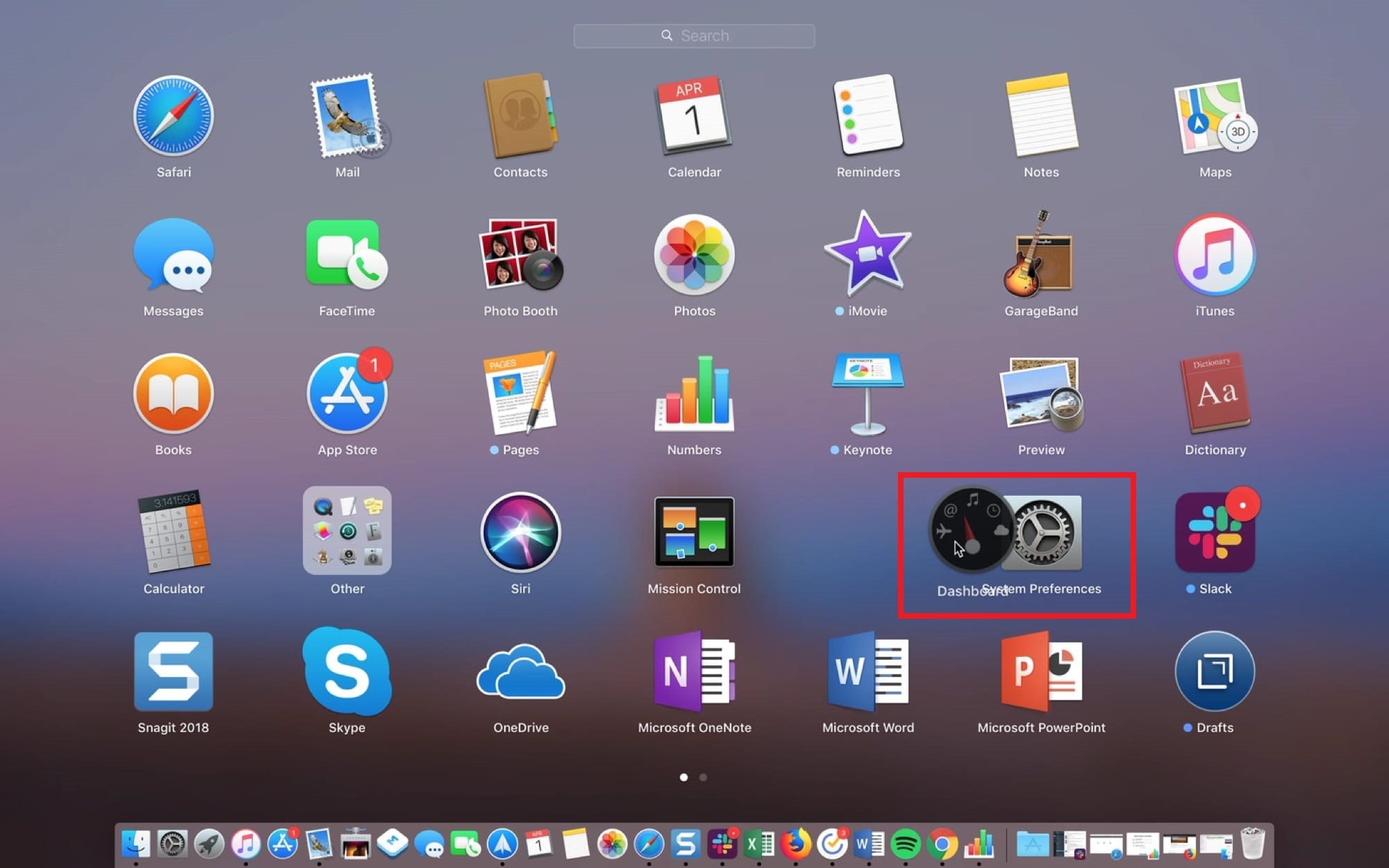
For å opprette en mappe, hold programmet somdu vil legge inn den, og dra den til en annen, som du også vil legge til i mappen. Mappen blir opprettet automatisk, som i iOS. Deretter kan du dra andre programmer til mappen. Klikk på mappenavnet for å endre det.
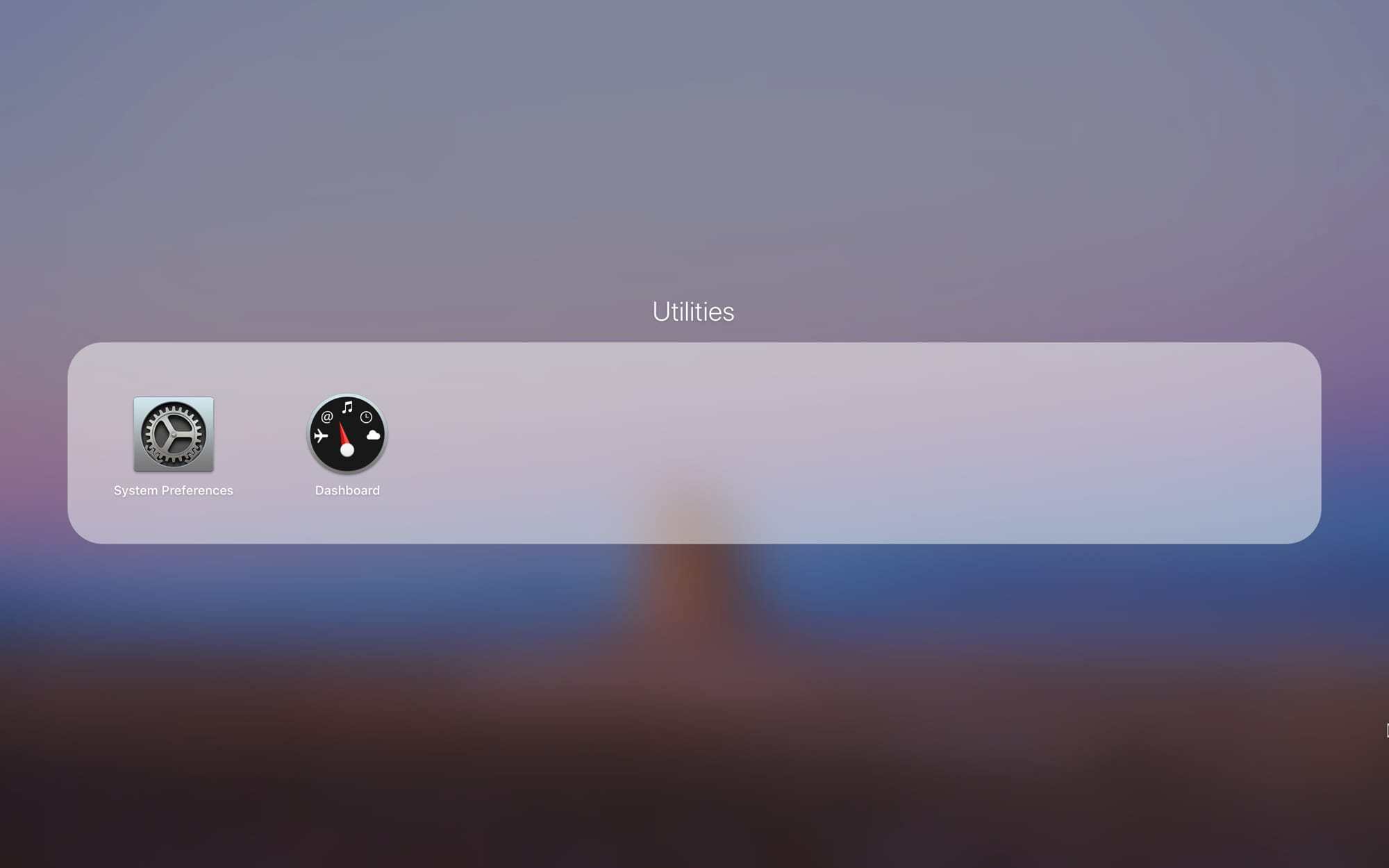
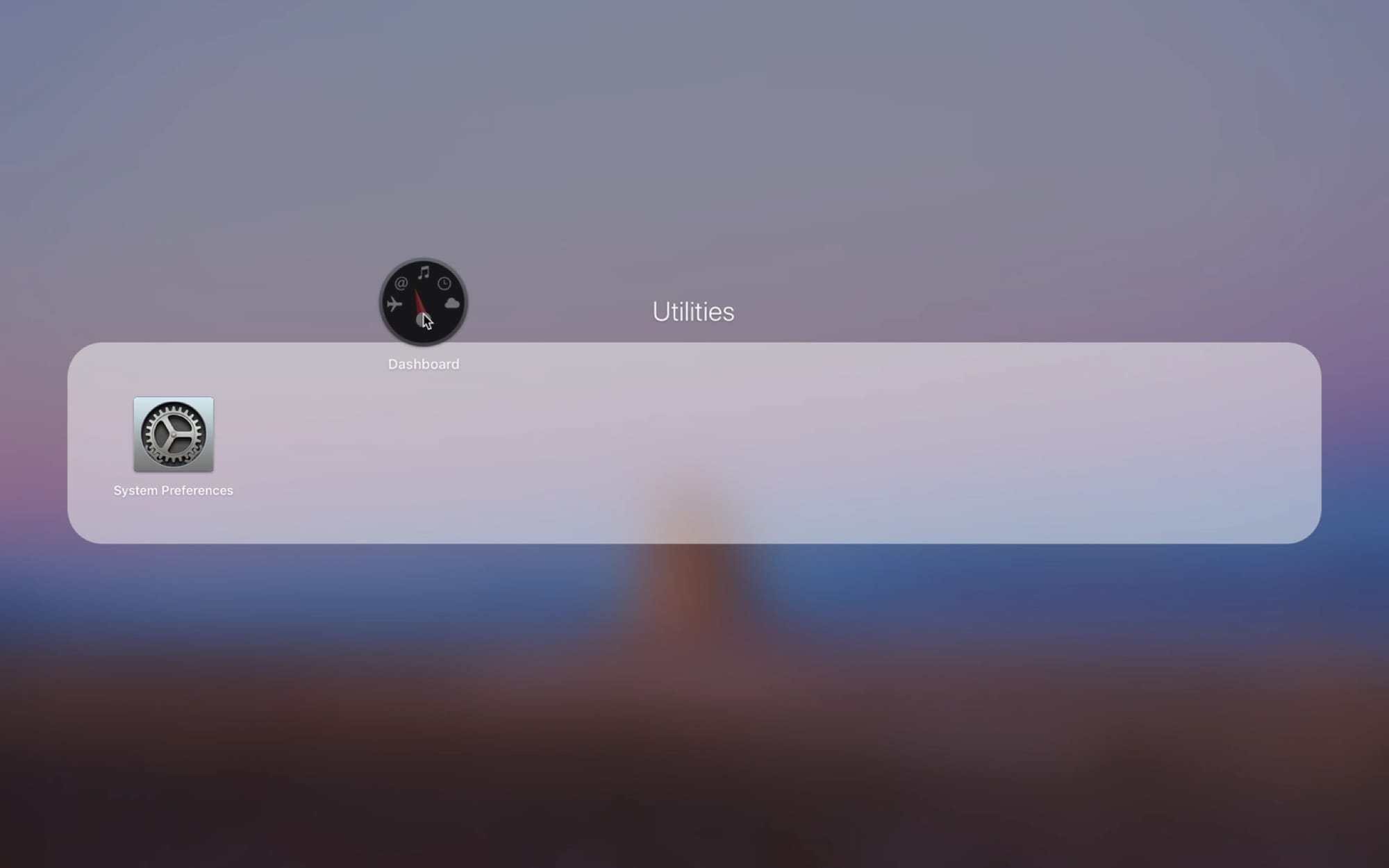
For å fjerne programmet fra mappen, hold det og trekk det ut av mappen. Når det ikke er noen programmer igjen i mappen, vil den forsvinne.
Avinstaller et program
Du kan fjerne programmer på en Mac på flere måter, og en av dem er gjennom Launchpad.
For å fjerne et program, trykk lenge på det til animasjonen vises. Klikk på ikonetXi hjørnet av programmet og bekreft slettingen. For å gå inn i slettemodus kan du holde nede tastenalternativ.

Dette vil ikke bare fjerne programmet fra Launchpad, men vil fjerne det helt. Hvis ikonet ikke vises i hjørnet av programmetX, den kan ikke fjernes. Blant slike programmer er Mail, Kalender og Utilities.
Bruk søk
Hvis du har mange programmer installert, kan du bruke Launchpad-søk for å få tilgang til dem raskt.

Skriv inn navnet på programmet i søkefeltet øverst på skjermen, og velg det eller trykk på tastenEnter/Returnfor å åpne programmet umiddelbart.
Lastindikator
Når du laster ned programmer fra App Store, kan du sjekke nedlastingsindikatoren ved hjelp av Launchpad-ikonet i Dock.

Du kan finne ut hvilket program som lastes, hvor mye det veier, og når nedlastingen er fullført.
Som du kan se, er Launchpad-panelet veldig nyttig og kan hjelpe deg med mange oppgaver. Vi håper du vil bruke det oftere nå.