
Apple har endelig sluppet macOS Monterey til allmennheten. Oppdateringen inneholder flere nye funksjoner, inkludert
For de som av en eller annen grunn fortsatt ikke vet,Vi minner deg om at AirPlay – er en trådløs protokoll fra Apple designet for å streame lyd og video fra en enhet til en annen, for eksempel en Apple TV eller HomePod. Nå, takket være macOS Monterey, kan brukere enkelt gjøre Mac-datamaskiner om til AirPlay-servere. Med andre ord, du kan spille av en sang eller til og med dele iPhone- eller iPad-skjermen din og strømme det hele til Mac-en din.
Kompatible Mac-modeller
Først av alt, hvis du vil bruke AirPlaypå en Mac trenger du en kompatibel Mac. Ikke alle Mac-maskiner som kan kjøre macOS Monterey støtter den nye funksjonen, så sjekk listen nedenfor for å se om Mac-en din kan brukes som en AirPlay-server:
- MacBook Pro 2018 og nyere
- MacBook Air 2018 og nyere
- iMac 2019 og senere
- iMac Pro 2017
- Mac Pro 2019
- Mac mini 2020
Kompatible iPhone- og iPad-modeller
AirPlay ble offisielt introdusert i iOS 4 for mange år siden. Imidlertid kan bare enhetene som er oppført nedenfor strømme innhold i høyere kvalitet og oppløsning:
- iPhone 7 og nyere
- iPad Pro (2. generasjon) og nyere
- iPad Air (3. generasjon) og nyere
- iPad (6. generasjon) og nyere
- iPad mini (5. generasjon) og nyere
Hvordan bruke AirPlay til å overføre signaler til Mac
</ img>
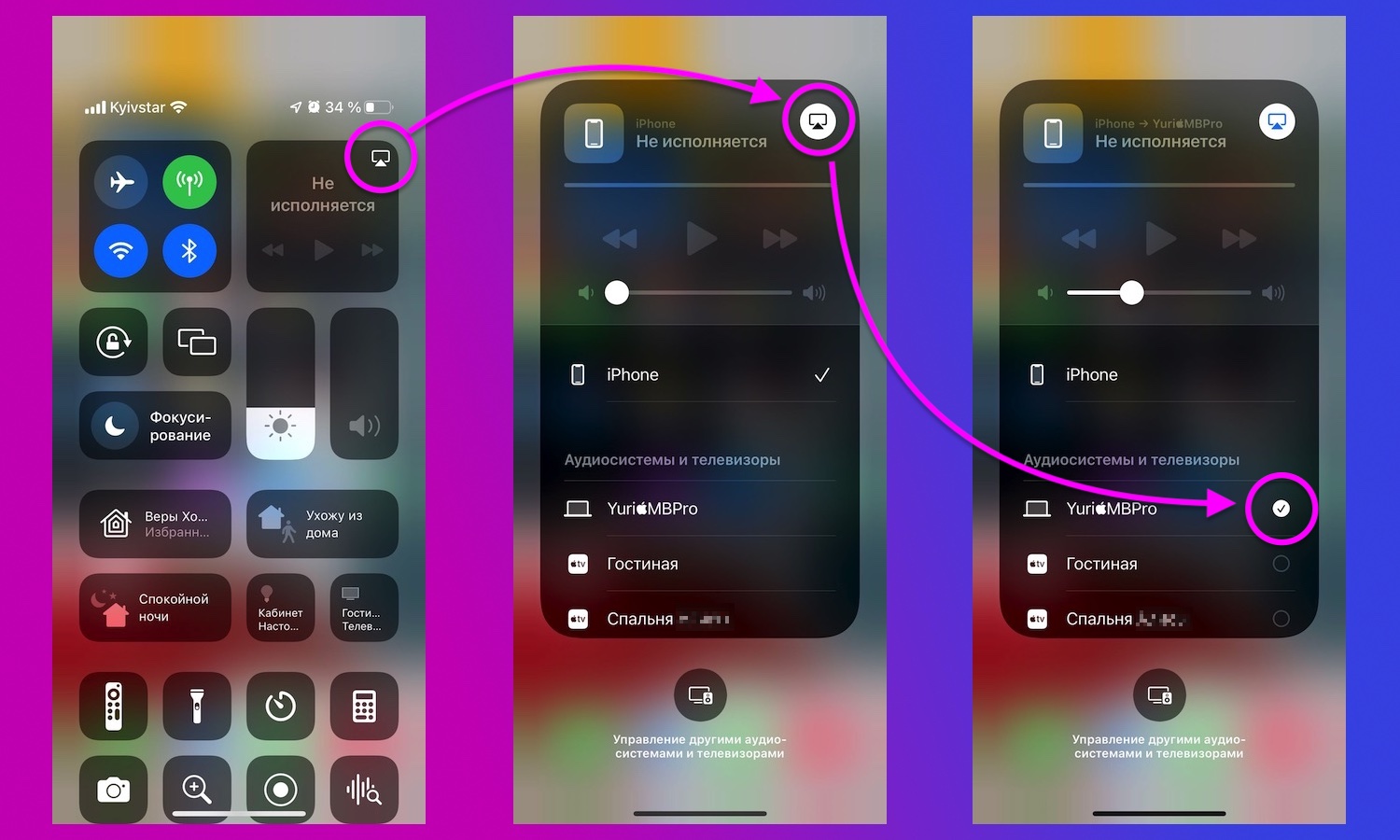
Generelt er det ikke noe nytt her.På iPhone eller iPad finner du AirPlay-knappen i kontrollsenteret eller støttede apper. Hvis du vil dele enhetens skjerm via AirPlay, klikker du på Skjermspeiling-knappen i kontrollsenteret. Velg deretter din Mac fra AirPlay-listen. Etter noen sekunder vil innholdet overføres trådløst til datamaskinen din.
Slik deaktiverer du (og reaktiverer) Mac-en din manuelt som en AirPlay-skjerm

</ img>
Hvis du av en eller annen grunn vil deaktivere entenFor å begrense AirPlay på Mac gir Apple et alternativ for å gjøre dette i macOS-innstillingene. Først åpner du Systeminnstillinger-appen og trykker deretter på Deling-alternativet.
I listen over tjenester finner du “MottakerAirPlay”. Der kan du fjerne merket for å deaktivere AirPlay helt på Mac. Det er også innstillinger for å begrense AirPlay til bare andre enheter som er registrert på din Apple-ID eller de som er på samme nettverk. Du kan også angi et passord for å aktivere AirPlay på din Mac.
Kilde: eple
Deksel: 9to5mac
</ p>