Hvis Wi-Fi-ruteren din ikke kan dekke hele leiligheten (hjem, kontor), har du flere alternativer
Til denne anmeldelsen ga TP-Link redaksjonengggigabit dual band wifi-ruterArcher A7, for hvilken en fastvareoppdatering er tilgjengelig for å støtte OneMesh-teknologi, og en ny Wi-Fi-signalforsterker som naturlig støtter denne teknologien – TP-Link RE300. Til å begynne med – En kort introduksjon til disse enhetene:
TP-Link Archer A7
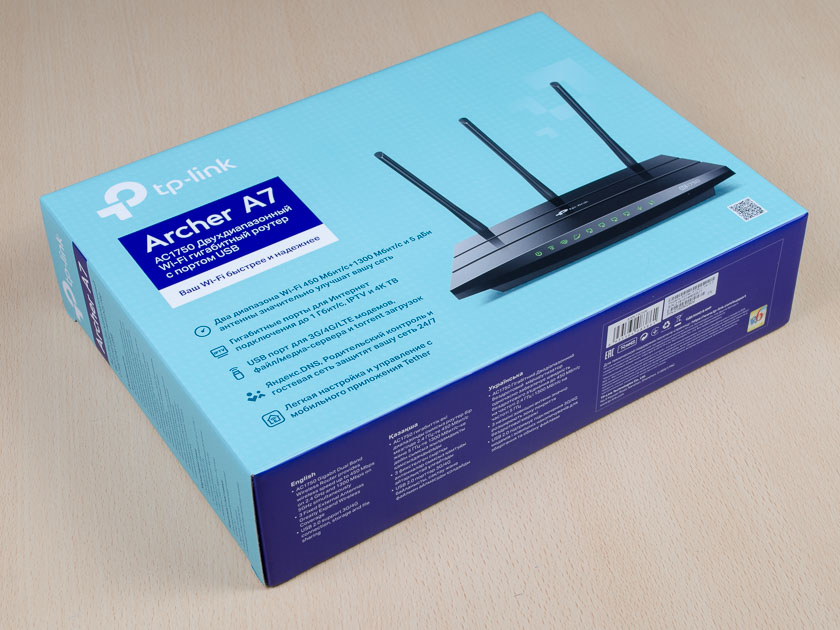
Dette er en relativt billig modell fra linjen.Archer er en trådløs ruter for en leilighet eller et lite hus / kontor med en samlet Wi-Fi-tilkoblingsbåndbredde på opptil 1,75 Gbit / s (1300 Mbit / s og 450 Mbit / s i henholdsvis 5 GHz og 2,4 GHz bånd).
</ img>
</ img>
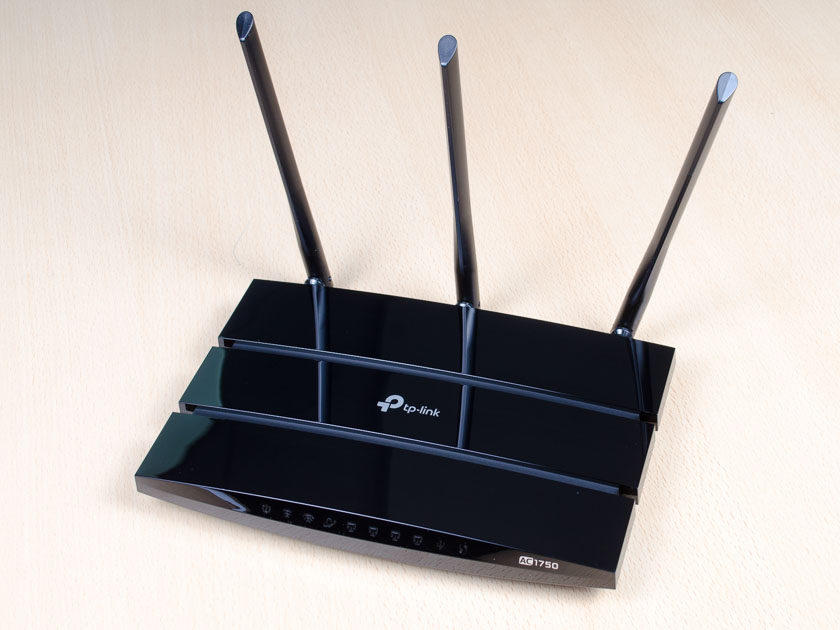
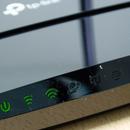
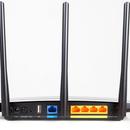
Eksternt og funksjonelt er dette tvillingbroren til modellenC7, forskjellene er tilsynelatende i komponentene som brukes. I tillegg til WAN-porten og fire LAN-porter (alle er Gigabit Ethernet), er ruteren utstyrt med en USB-port for tilkobling av en ekstern datalagringsenhet. Det ser nydelig ut takket være det "svarte speilet" i den øvre delen av saken og lite påtrengende, men ganske store og godt lesbare indikatorene som lyser grønt i driftsmodus og rødt hvis noe gikk galt. Det er veggfeste i horisontal stilling.

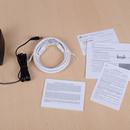
Tradisjonell programvare for linjenArcher inkluderer nesten alle standardfunksjonene og -mulighetene til rutere (DHCP, VPN, DDNS, NAT, QOS, administrasjonsverktøy, statistikk, foreldrekontroll, etc.), samt Smart Connect-funksjonen, som lar klientenheter automatisk koble til det området (2,4 GHz eller 5 GHz) der datautvekslingshastigheten er høyere og forbindelsen er mer stabil. Det er ikke innebygd antivirus, men det er en brannmur og beskyttelse mot DOS-angrep. En stasjon koblet til en USB-port kan åpnes for offentlig tilgang, og kan også brukes til nedlastinger uten datamaskin, inkludert på timeplan (for eksempel om natten eller i arbeidstiden når eierne ikke er hjemme). Lokal og fjernkontroll av hovedfunksjonene til ruteren støttes ved hjelp av TP-Link Tether-applikasjonen for Android og iOS.


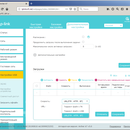
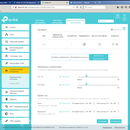
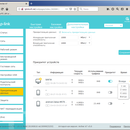
Generelt er dette en ganske produktiv ruter,fratatt noen ekstra maskinvare- og programvarefunksjoner som MU-MIMO, ikke særlig etterspurt av de fleste hjemmebrukere. Kostnadene i Ukraina er omtrent 2500 hryvnias med to års garanti fra produsenten.
TP-Link RE300
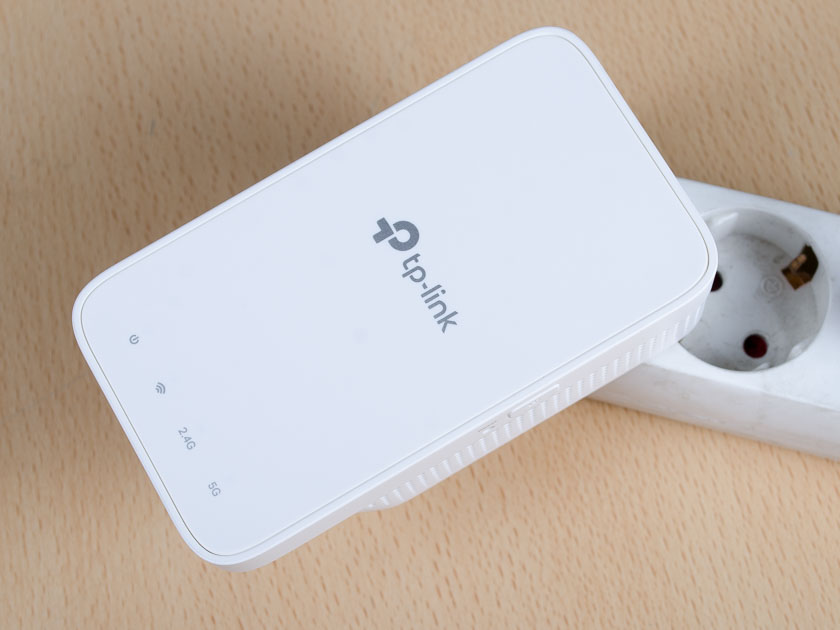
Denne Wi-Fi-signalforsterkeren er designet somden enkleste å konfigurere og bruke enhet for å utvide dekningen til et trådløst nettverk (forresten, i originalen blir det ikke referert til som en forsterker, men som en "extender" - Range Extender, derav "RE" i navnet).

</ img>
</ img>
</ img>
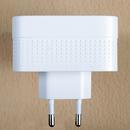
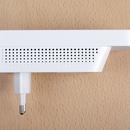
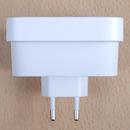
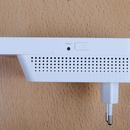
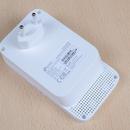
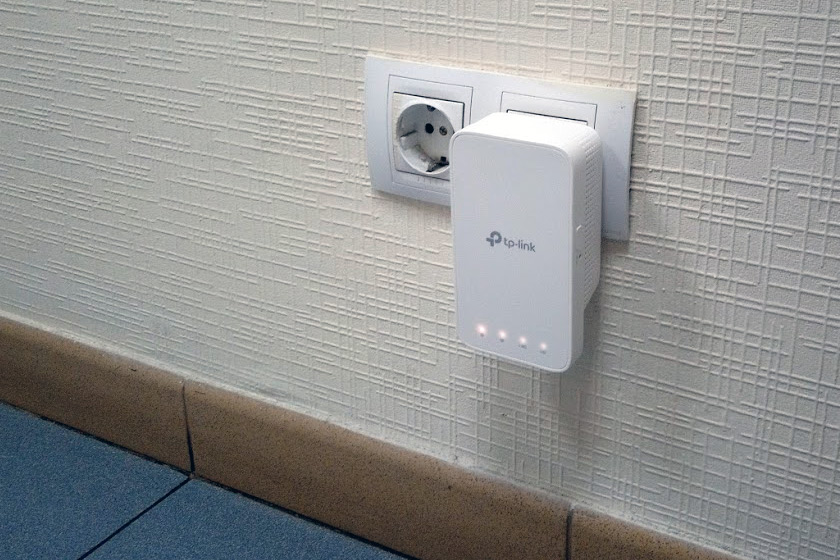
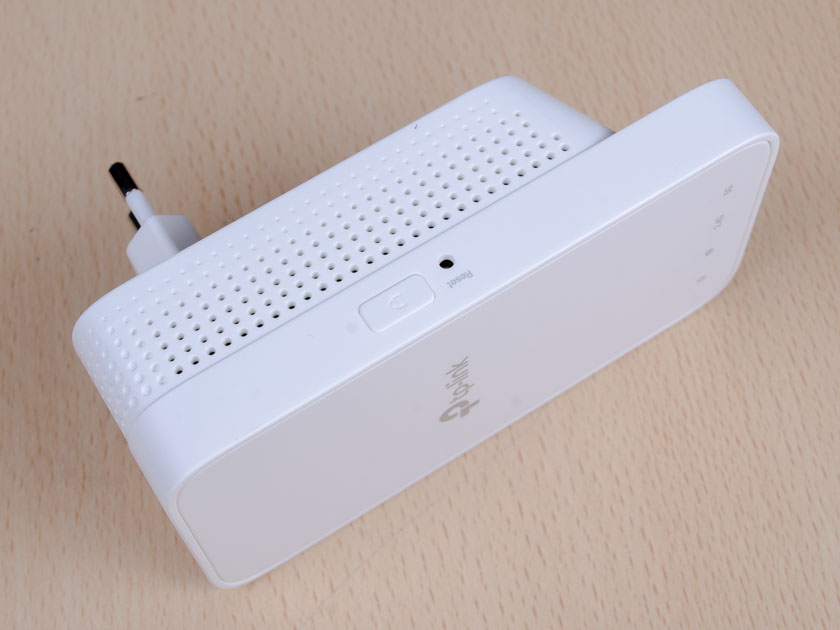
Det er også dobbeltbånd og støtter standardIEEE802.11ac, men gjennomstrømningen er lavere enn for A7 - 300 Mbit / s i det nedre området og 867 Mbit / s i det øvre. Strukturelt sett er utvidelsen laget integrert med strømforsyningen og pluggen for tilkobling til strømnettet. For å slå den på, trenger du bare å koble den til en stikkontakt. Denne designen er praktisk på grunn av fravær av ledninger, men forsterkeren er ganske tung, og når den er installert i en enkel universaluttak holder den ikke godt i den. Det er bedre å plugge det inn i et dyp stikkontakt (med fremspring og jordingskontakter inni, som på toppfoto).
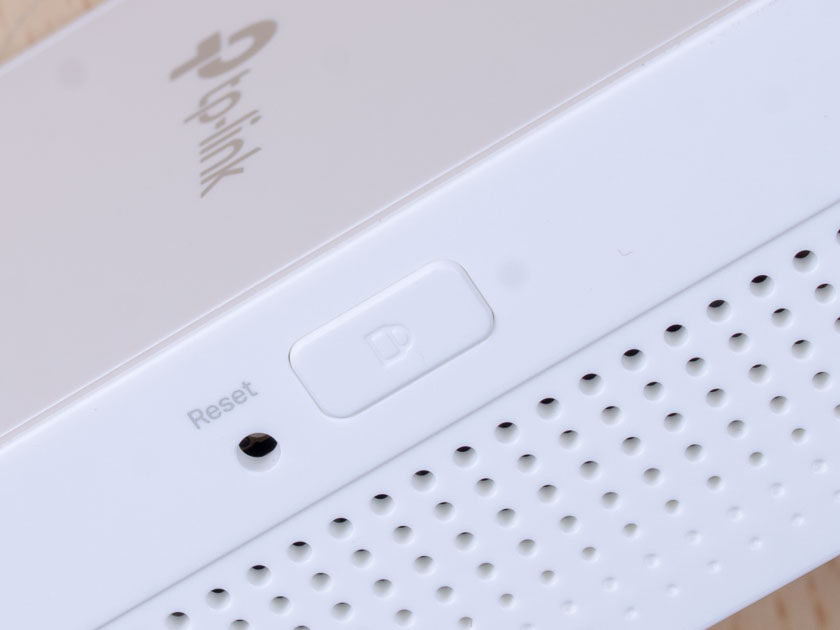
Indikatorer på enheten indikerer driftsstatus(blinker – laster, lyser konstant – fungerer), tilstedeværelsen/fraværet av et tilstrekkelig nivå av det mottatte signalet og statusen (på/av) til det trådløse nettverket i 2,4 GHz- og 5 GHz-båndene ( her mener vi å koble forsterkeren til ruteren, ikke klientenheter til forsterkeren). Kablet tilkobling er ikke gitt. Det er bare to knapper – rask WPS-tilkobling og tilbakestilling.
</ img>
Prisen på RE300 i Ukraina er omtrent 1000 hryvnia med den samme to-års offisielle garantien.
Opprette et OneMesh-nettverk
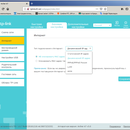
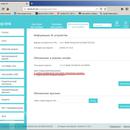
Liste over TP-Link-enheter som allerede har mottatteller snart vil motta OneMesh-kompatibilitet, kan du finne på TP-Link-nettstedet. Så langt er det bare Archer C7- og A7-rutere, samt Archer MR600, som har en slik mulighet. Hvis du har en av dem, men i nettgrensesnittet til ruteren i delen "Nettverksdiagram" er det ingen elementer som er angitt i skjermdumpen nedenfor, må du finne elementet "Firmware Update" i de avanserte innstillingene og oppdatere det hvis mulig. I vår testforekomst ble firmware oppdatert til versjon 1.0.11 Build 20190810 rel.50990, hvoretter de tilsvarende innstillingene dukket opp i grensesnittet:
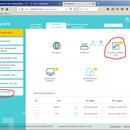
Installasjonen av forsterkeren er så enkel som mulig: koble til stikkontakten (ruteren skal allerede være slått på og konfigurert), vent til nedlastingen er fullført og se på indikatoren for det mottatte signalet. Hvis det lyser hvitt - signalet er bra, kan du fortsette å konfigurere, hvis det er rødt - må du flytte enheten nærmere signalkilden. Det er enklest å koble forsterkeren til ruteren ved hjelp av WPS: vi trykker på WPS-knappen på ruteren slik at indikatoren lyser, så gjør vi det samme på forsterkeren. Hvis du trenger mer kontroll, kan du bruke Tether-applikasjonen på smarttelefonen eller det nettbaserte grensesnittet på en datamaskin som har en Wi-Fi-adapter. Følgende viser forsterkeroppsettprosessen i en Android-app.
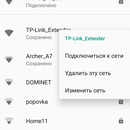


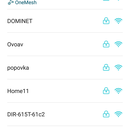
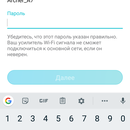
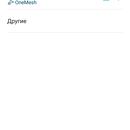
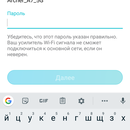
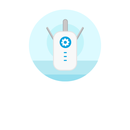

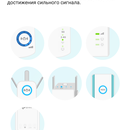
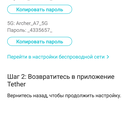
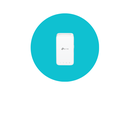
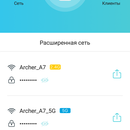
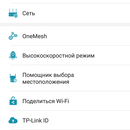

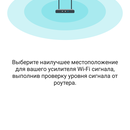
Forresten, ved å bruke applikasjonen kan du mer nøyaktigvelg et sted å installere forsterkeren slik at den kan sende data til en datamaskin eller smarttelefon på et fjernt sted i rommet med omtrent samme hastighet som den mottar det fra ruteren. Ved å plassere forsterkeren for nærme ruteren eller for langt unna, reduserer vi tilkoblingshastigheten. Innenfor en toromsleilighet er det “for langt” Jeg lyktes ikke. Det er bedre å se etter et sted for forsterkeren ved å koble den til en skjøteledning, for hver gang den lastes når den er koblet til en stikkontakt, tar det opptil to minutter.


Etter vellykket tilkobling skal forsterkerenalle indikatorer lyser. Hvis Smart Connect-alternativet er aktivert i ruterinnstillingene, vil brukeren se ett tilgangspunkt, og veksling mellom fysiske transceivere vil skje automatisk.
For gjestenettverk aktivert etterforsterkerinnstillinger, OneMesh- og Smart Connect-funksjoner fungerer ikke, disse nettverkene er ikke kombinert til ett virtuelt og blir ikke forsterket av den tilkoblede utvideren. Hvis det er behov for å utvide gjestenettverket – dette kan gjøres, men bare ved å ofre en av de viktigste. For å gjøre dette må du koble forsterkeren fra OneMesh og koble et av gjestenettverkene til den. Men det ville vært mer riktig å bruke en egen forsterker til dem.
Range Test
Denne testen fant sted på min arbeidsplass i sammekontor hvor Deco M5 mesh-systemet ble testet. Naturligvis forventet jeg ikke at 5GHz-nettverket skulle kunne nå de fjerne hjørnene av et 35x17 meter (nesten 600 kvm) kontor med mange innvendige vegger, men 2,4GHz-signalet ble mottatt overalt. Først gikk jeg rundt på kontoret og tok skjermbilder fra Wi-Fi Analyzer, så tok jeg en rolig tur igjen, og slo på en Youtube-video på smarttelefonen min med en oppløsning på 1080p – Videoen ble spilt av overalt uten forsinkelser. Riktignok var det bufferpauser på opptil 10 sekunder når du spolte videoen frem og tilbake i de fjerne rommene, men uten en forsterker var det ingen måte å koble til nettverket i det hele tatt.
Fartsprøve
Jeg tok denne testen hjemme.Hjemmedatamaskinen min, som det skjer, kobles til en ruter koblet til gigabit-nettverket til Lanet-leverandøren ved hjelp av en Wi-Fi-adapter uten IEEE802.11a/ac-støtte (kun b/g/n). Derfor ble en smarttelefon brukt til å teste 5 GHz-båndet, og for 2,4 GHz – begge enhetene. Innkommende tilkobling – gigabit (Lanet). Datamaskinen og smarttelefonen var plassert 5 meter fra ruteren gjennom én innvendig vegg. Det er her grensen for pålitelig mottak for 5 GHz-nettverket går, og smarttelefonen bytter ofte til 2,4 GHz-båndet. Installasjon av en forsterker mellom ruteren og arbeidsstasjonen burde ha rettet opp situasjonen.
Testen ble utført ved å måle hastighetenInternett-tilkobling ved hjelp av Speedtest.net-nettstedet på en PC og applikasjonen med samme navn på en smarttelefon. Forsterkeren ble installert mellom arbeidsstasjonen og ruteren i en avstand på omtrent en meter fra klientenhetene. Absolutte tall er ikke så viktige, det viktigste var – se effekten av å installere en forsterker.
Først tok jeg en serie på 5 målingeruten forsterkerfor å få et referansepunkt.
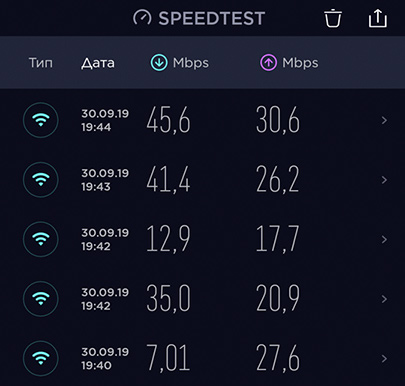
1.1. Smarttelefon, 5 GHz:
</ img>
Tilkoblingen er ustabil, gjennomsnittshastigheten er 28 MB / s “ned” og 25 MB / s “opp”.
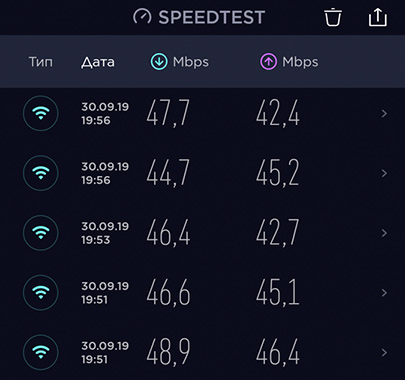
1.2. Smarttelefon, 2,4 GHz:
</ img>
Stabil forbindelse, svært nære resultater. I prinsippet trengs det egentlig ikke en forsterker her. Gjennomsnittlig nedlastings- og opplastingshastighet var henholdsvis 47 og 44 Mbps – omtrent 1,7 ganger raskere enn 5 GHz. .
1.3. PC, 2,4 GHz:
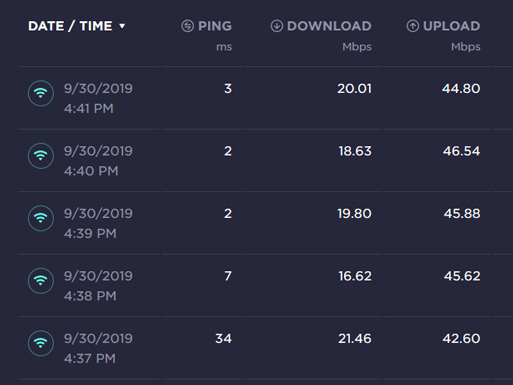
</ img>
Stabil, men av en eller annen grunn resulterer asymmetriske resultater i området 19 MB / s for nedlasting og 45 MB / s for lossing.
Slå på forsterkeren:
2.1. Smarttelefon, 5 GHz:
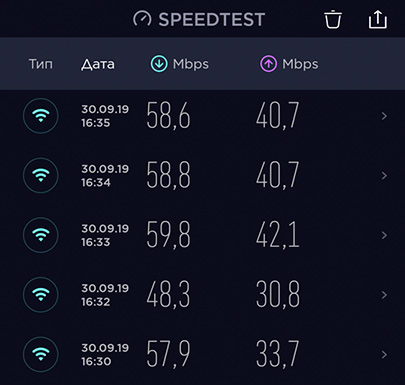
</ img>
En helt annen sak! Gjennomsnitt 57/38 MB / s og ganske stabile resultater.
2.2. Smarttelefon, 2,4 GHz:
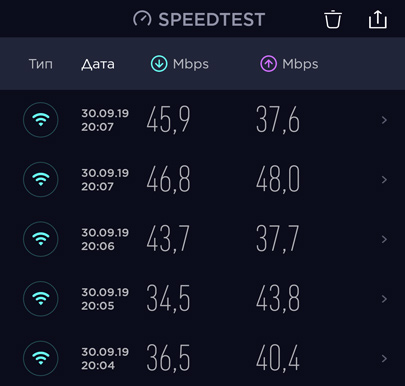
</ img>
Og her er en overraskelse - tilkoblingshastigheten er litt lavere,enn uten forsterker (gjennomsnittlig 41/42 MB/s). Årsaken er åpenbar: forsterkeren og klienten er nær ruteren, og forsinkelser i signaloverføring reduserer hastigheten mer enn dens demping (ikke så raskt som i 5 GHz-båndet) i en slik avstand til klienten.
2.3. PC, 2,4 GHz:

</ img>
Og her hjalp forsterkeren virkelig - hastighetnedlastinger fanget ned nedlastningshastigheter (45 og 43 Mb / s i gjennomsnitt). Angivelig er mottaksfølsomheten for en billig USB-adapter lavere enn for en smarttelefon. Det er verdt å se etter en erstatning eller bare kaste den bort og koble datamaskinen til ruteren med en kabel.
Denne testen bekreftet de åpenbare tingene i prinsippet:
- for små rom er det fornuftig å forsterke bare et raskt råtnende signal i 5 GHz-båndet;
- på en Wi-Fi-adapter for en PC er det bedre å ikke lagre.
Forresten, RE300 har båndbreddeWi-Fi er halvannen gang lavere enn Archer A7, påvirket ikke resultatet. Dette er bare den beste kombinasjonen, fordi når forsterkeren fjernes fra ruteren, reduseres datautvekslingshastigheten mellom dem (maksimal hastighet nær ruteren var innenfor 90 Mb / s), og ingen forsterker kan overføre data til klientenheter raskere enn den mottar fra ruteren .
Hva om uten OneMesh?
Spørsmålet er ikke inaktiv - faktum er at nettverketOneMesh er ikke alle RE300-funksjonene tilgjengelige. Du kan for eksempel ikke deaktivere et av områdene bare på forsterkeren, fordi alle Wi-Fi-innstillinger i forsterkeren er synkronisert med innstillingene til ruteren. Og bare på en forsterker som ikke er koblet til OneMesh-nettverket, kan du slå på høyhastighetsmodus, som kan fungere i to versjoner:
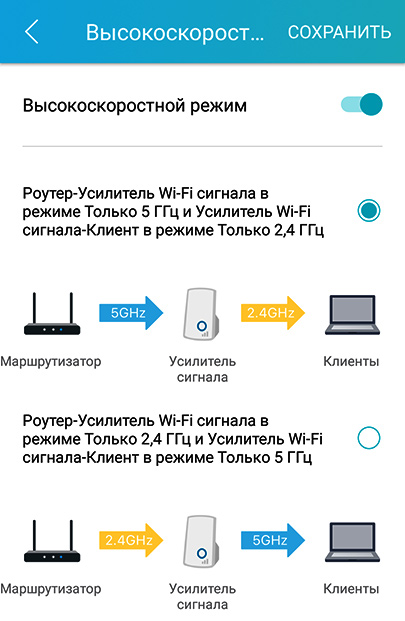
</ img>
Jeg prøvde begge alternativene på en smarttelefon med det sammeplasseringen av enhetene, som i tidligere tester, og pass på at han nøyaktig koblet til RE300, og ikke til ruteren. Resultatene var ikke imponerende, kanskje denne modusen kunne manifestere seg under noen andre forhold.
3.1. Alternativ 2.4G -> 5G:

</ img>
3.2. Alternativ 5G -> 2,4G:
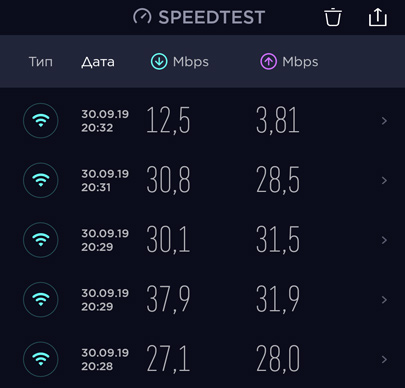
</ img>
Her er siste gang frosset (den øvretabell) er helt klart utenfor linjen, det ser ut til at det var en slags plutselig hindring. De neste få forsøkene var enda verre, så vær det. For dette alternativet var plasseringen av forsterkeren tydeligvis ikke optimal, så jeg flyttet den nærmere ruteren og gjentok testen.
3.3 5G-alternativ -> 2.4G, forsterker i en avstand på 1,5 m fra ruteren:
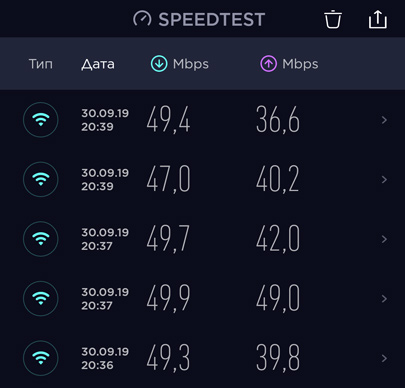
</ img>
Det er raskere og mer stabilt.
Som du kan se, effekten av høyhastighetsmodusminimalt, det er ingen lukt på +100% her. Igjen, jeg kan ha valgt feil konfigurasjon for testing. Men i alle fall, for å bruke denne modusen, må du ofre bekvemmeligheten til OneMesh og kompatibilitet med eldre enheter i det første inkluderingsalternativet.
Teoretisk sett kan RE300 forsterke signaler fra to forskjellige rutere. Og til og med praktisk - jeg klarte å sette opp en slik kombinasjon med testen Archer A7 og hjemmet mitt Tenda.
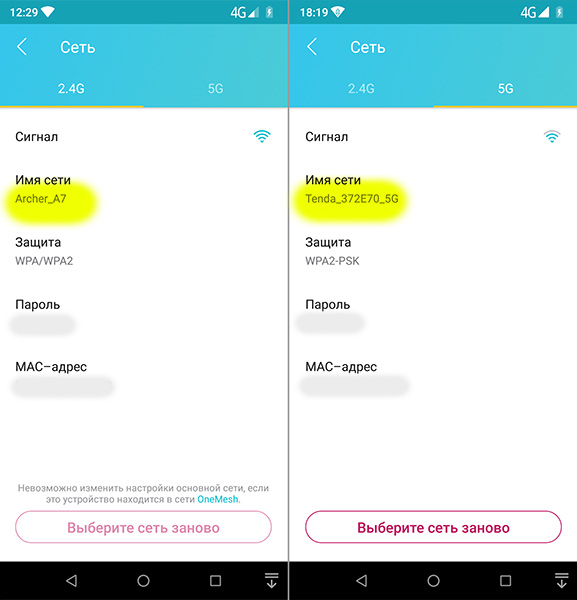
</ img>
Det er klart at hvis minst en av dem ikke gjør detSiden den støtter OneMesh, vil det ikke være mulig å slå dem sammen til et kontinuerlig nettverk. Hva om begge støtter? På grunn av mangel på en annen kompatibel ruter, kunne jeg ikke svare på dette spørsmålet.
I det tørre resten
Bygge et nettverk basert på en ruter og forsterkerSignal er en god idé. Dette er mer lønnsomt enn å kjøpe et fullverdig nett-system, spesielt når området du trenger for å utvide nettverksdekningen, ikke er veldig stort. Selv om ingenting er til hinder for å koble flere signalforsterkere til ruteren. For store rom fordobler nesten 2,4G-dekning med tillegg av en RE300 nesten; for små rom er bruk av en extender fornuftig hvis du vil ha en høyhastighets 5G-forbindelse i hele leiligheten, og ikke bare innen 5 meter fra ruteren. Kostnadene til RE300-signalforsterkeren er i prinsippet sammenlignbare med kostnadene for en fullverdig ruter med den samme Wi-Fi-båndbredden (for eksempel Archer A5), men tilkobling uten avbrudd når du beveger deg rundt i huset, enkel installasjon og mangel på ledninger spiller til fordel for RE300. Vi gir dette nyttige utstyret vår redaksjonelle pris "vi anbefaler".
3 grunner til å kjøpe TP-Link RE300 for å bygge netting:
- Du vil ikke konfigurere tilkoblingen til enhetene dine til flere tilgangspunkter og irriterende frakoblinger og pauser når du bytter mellom dem;
- Det relativt lille området i rommet gjør anskaffelsen av et ferdig maskesystem uberettiget;
- Du har allerede en TP-Link-ruter som støtter OneMesh-teknologi.
2 grunner til ikke å kjøpe TP-Link RE300:
- Arealet til lokalene dine overstiger 400 kvadratmeter;
- Mellom rommene du vil dekke til med et nettverk, er det et hinder som demper Wi-Fi-signalet kraftig, og du trenger en kablet forbindelse mellom forsterkeren og ruteren.

Spesifikasjoner for TP-Link RE300 signalforsterker
dimensjoner
124x69x52 mm
antenner
Innebygd
mat
220VAC
Strømforbruk
7,3 W (maks.)
Trådløse standarder
IEEE 802.11ac/n/a 5 GHz, IEEE 802.11b/g/n 2,4 GHz
Overføringshastighet
5 GHz: opptil 768 Mbps
2,4 GHz: opptil 300 Mbps
Trådløs sikkerhet
Krypteringsmoduser: 64/128-bits WEP, WPA / WPA2, WPA-PSK/ WPA2-PSK
Sendermakt
<17 dBm (2,4 GHz)
<17 dBm (5 GHz)
Trådløse funksjoner
Trådløs kringkastingsstatistikk
Samtidig Wi-Fi-forsterkning ved 2,4 GHz / 5 GHz
Adgangskontroll
LED-kontroll
Innlogging av domenenavn
Wi-Fi nettverksforsterker TP-Link RE300
En enkel løsning som forbedrer dekningen av hjemmenettverket
Wi-Fi hjemmeenheterblir mer og mer, de trengs i dag, ikke bare på kontoret, men også på kjøkkenet, i stuen og til og med på barnerommet. Enkel å konfigurere og koble til, og en billig enhet - TP-Link RE300 forsterker vil forbedre signalet til hjemmenettverket ditt og forbedre Internett-tilgangen i huset betydelig.
Kjøp fra DNS Shop
Kjøp på Oldi
Kjøp på Citylink
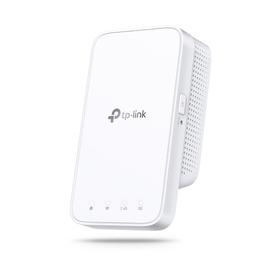
vi anbefaler