Moderne teknologier lar deg eksternt få tilgang til en Android-gadget, som kan
Hvis du har mistet eller glemt smarttelefonen ellernettbrett, kan du få informasjon fra det, låse det, få lokasjonskoordinater eller ta andre handlinger. Fjernkontroll av Android og foreldre som vil kontrollere plasseringen og aktivitetene til barna deres, hobbyene deres på fritiden når voksne er på jobb, er veldig populært.
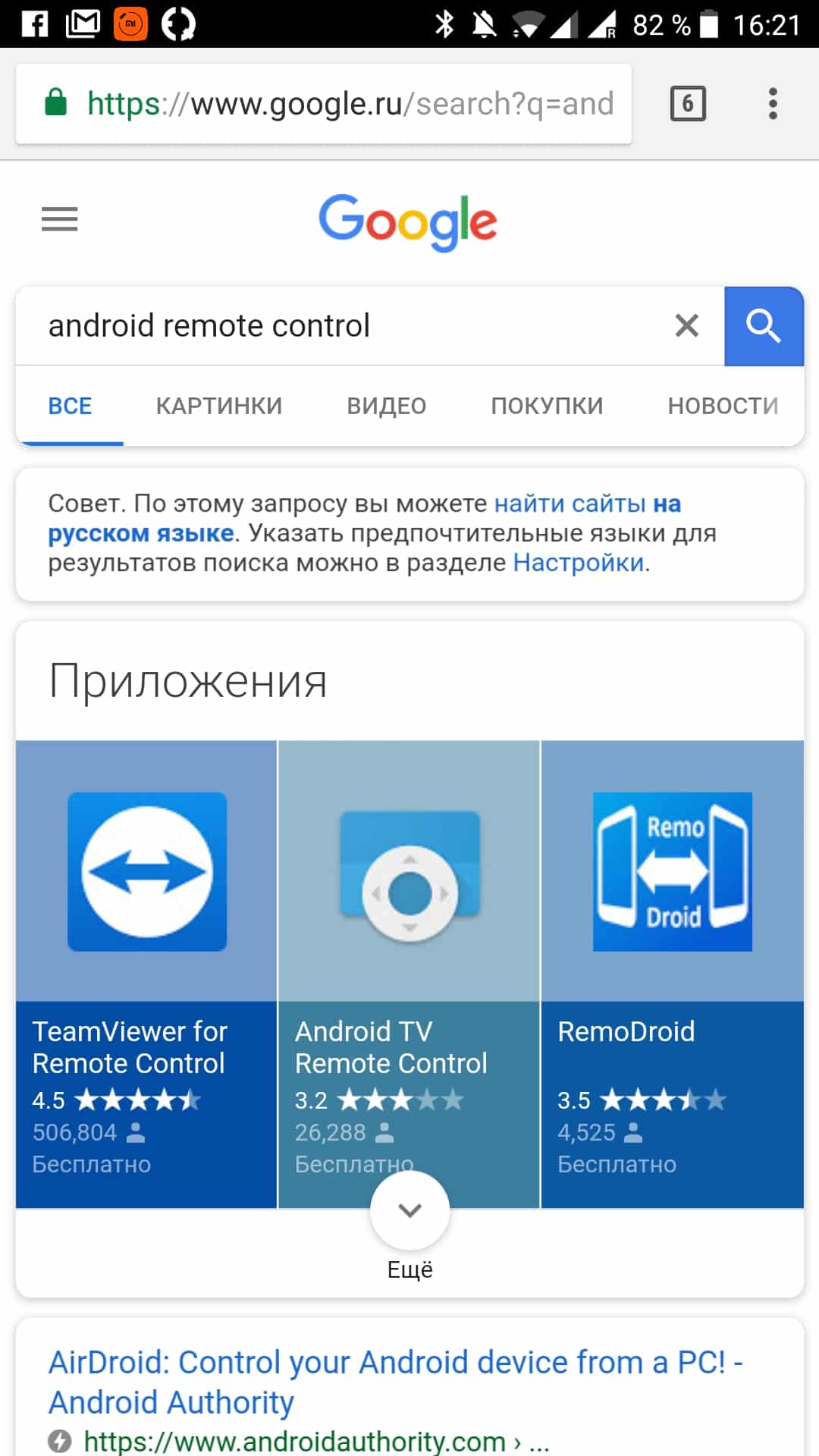
For å kunne styre enheten eksternt, må to betingelser være oppfylt:
- forhåndskonfigurert spesiell applikasjon eller tjeneste;
- den inkluderte tilstanden til dingsen og tilgjengeligheten av tilgang til Internett for kommunikasjon og kommandooverføring.
Merk at måten å koble tilInternett er ikke viktig, og fjernkontroll kan leveres både når dingsen er i Wi-Fi-nettverket, og mobilkommunikasjonsnettverk for enhver generasjon. Når det gjelder sistnevnte, er det nødvendig å si følgende, at brukere ofte slår av automatisk tilkobling til datautveksling for å spare trafikk, men dette kan spille en dårlig tjeneste i en nødsituasjon på grunn av manglende evne til å få tilgang.
Innholdet
gjemme seg
1
Hvordan sette opp fjernkontroll for Android
1.1
Fjernkontroll av Android-telefon fra datamaskin. Hvordan sette opp?
2
Fjernkontroll av Android via standard Google-applikasjon
3
Fjernkontroll av en datamaskin med Android
4
Hvordan velge et fjerntilgangsprogram?
Hvordan sette opp Android fjernkontroll
I dag er det mulighet for ledelsegadget eksternt gjennom nettleseren på hvilken som helst datamaskin eller ved hjelp av spesielle programmer installert på smarttelefonen eller PC-en. De siste er synkronisert med dingsen, og etter det er de klare til bruk når som helst med noen få klikk.
Kontroller din Android-telefon eksternt fra datamaskinen din. Hvordan sette opp?
Den universelle måten å kontrollere en dings fra en PC eller bærbar PC på er å bruke programmetTeamviewer, som fortsatt er en av de mest populære fjerntilgangsapplikasjonene.

Valget i hennes favør skyldes følgende fordeler:
- enkel konfigurering og bruk;
- høy hastighet på arbeidet;
- stabilitet og mangel på feil.
I vårt tilfelle vil klienten være detbruk riktig applikasjon fra Google Play, etter at du har installert den du trenger for å registrere en smarttelefon-ID på ni sifre og et passord. De siste dataene er allerede lagt inn i applikasjonen på datamaskinen, som lar deg koble til enheten.
Et alternativ til TeamViewer vil være å kontrollere Android fra en datamaskin ved hjelp av applikasjonenAirDroidhvor direkte kontroll går gjennom nettleseren.

Følgende argumenter kan fremmes for denne metoden:
- muligheten til å kringkaste en smarttelefonskjerm på en datamaskin;
- tilgjengeligheten av funksjoner for håndtering av meldinger, kontakter og filer;
- full gratis grunnleggende funksjoner;
- brukervennlighet av applikasjonen.
Valgfri betalt søknadDet lar deg bruke både det konvensjonelle og frontkameraet i fjernmodus, overføre filer større enn 50 megabyte, noe som er viktig når du laster ned informasjon under tyveriet.
For å komme i gang, må du utføre følgende trinn:
- opprette en konto på applikasjonsutviklerens nettstedweb.airdroid.com;
- Last ned applikasjonen på smarttelefonen eller nettbrettet ditt, og start det deretter;
- legg inn pålogging og passord for kontoen i vinduet;
- gå til din personlige konto.
Den tredje måten å fjernstyre en gadget på Android er en applikasjonAirmore, det er gratis og krever ingen kontoinformasjon, noe som er veldig praktisk.

For å bruke den, bare last ned applikasjonen fra Google Play og koble til via en QR-kode. Blant hovedfunksjonene i applikasjonen påpeker vi følgende:
- bestemme plasseringen av telefonen i modus for ekstern tilgang;
- kamerakontroll (foran og hoved);
- skjermlås;
- full tilgang til kontakter, SMS og filer på dingsen;
- filoverføring uansett størrelse;
- Lag en ekstern sikkerhetskopi.
En viss ulempe med applikasjonen vil være mangelen på en russisk-språklig versjon, men hvis du er venn med engelsk, vil dette ikke være et problem for deg.
VLC Mobile Remoteer et annet populært program for å synkronisere Android-dingser med en datamaskin.

Det er veldig praktisk å bruke når du kobler til via Wi-Fi eller direkte via kabel. De mest populære funksjonene i applikasjonen er følgende:
- kopiering av filer;
- arbeide med samtaler og kontakter;
- videokonvertering og visning;
- arbeid med applikasjoner installert på en smarttelefon eller nettbrett.
Android-fjernkontroll gjennom en standard Google-applikasjon
4 fjerntilgangsmetoder oppført ovenforer basert på tredjepartsprogramvare, men Google tilbyr et eget og riktignok ganske effektivt verktøy som lar deg fjernstyre smarttelefonen eller nettbrettet. Det handler om serviceAndroid Enhetsbehandlinghar følgende funksjoner:
- bestemme plasseringen av dingsen;
- muligheten til å "ringe" ham for å lette søket;
- enhetslås i tilfelle tyveri eller tap;
- muligheten til å slette all informasjon fra den.
Jeg må si at tjenestefunksjonene er begrenset til dette, derfor er lignende applikasjoner med flere funksjoner veldig populære.
Android datamaskin fjernkontroll
Noen ganger blir spørsmålet om omvendt kontroll også relevant når du trenger å komme inn på en datamaskin fra en smarttelefon eller nettbrett. Det er også nok spesielle bruksområder, som vi gjør oppmerksom på følgende:
- PocketCloud Remote Desktop;
- Splashtop 2 Remote Desktop;
- Logg meln.
Det er begge gratisversjoner av disse programmene, ogbetalte opsjoner. I en avkortet versjon er funksjonene vanligvis begrenset til å kringkaste skrivebordet, kontrollere tastaturet og lyden. I betalte versjoner er det mulig å overføre filer, starte og se på videoer, utskriftskontroller og andre funksjoner (det spesifikke settet avhenger av programtypen).
Hvordan velge et fjerntilgangsprogram?
Før du laster ned apk-filen eller installerer applikasjonen fra Google Play, må du passe på følgende punkter for å finne det best egnede programmet:
- muligheten til å bruke en betalt versjon;
- en måte å få ekstern tilgang (gjennom en nettleser eller programvare på en datamaskin);
- nødvendig sett med funksjoner (du trenger bare å finne eller slette telefonen eller få full tilgang til informasjonen).
Det hjelper også å teste forskjelligeAndroid-fjernkontrollprogrammer for å velge det mest praktiske for deg selv. Og til slutt, la oss ta hensyn til tariffplanen som er tilordnet på SIM-kortet i smarttelefonen eller nettbrettet. Hvis du har tenkt å fjernkopiere en stor mengde informasjon gjennom mobilnett, bør du ta vare på en tilstrekkelig mengde trafikk. Ellers kan du støte på store regninger for mobilkommunikasjon (spesielt når det gjelder trafikk i roaming).