</ img>
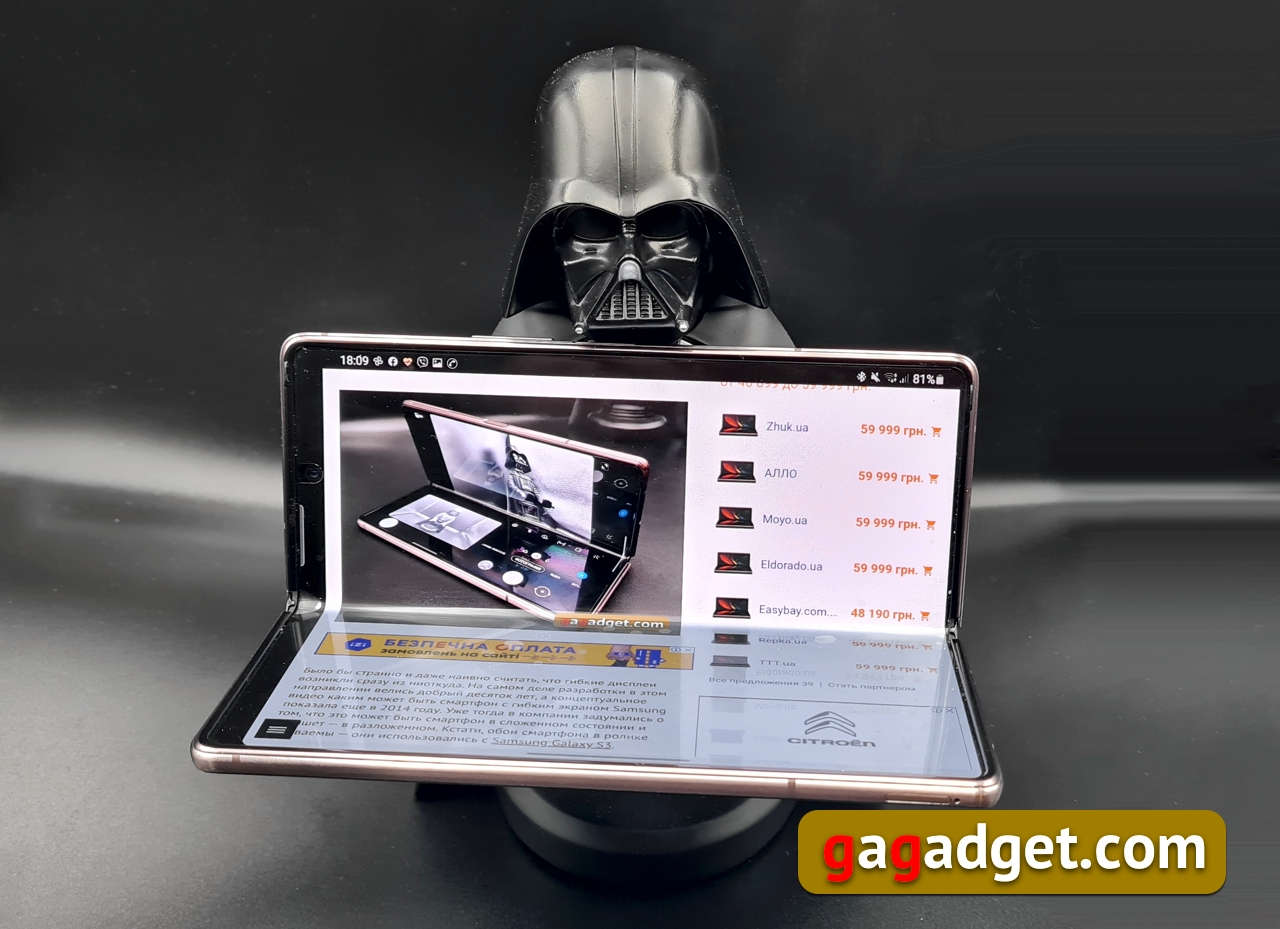
Mange år etter at vi glemte eksistensen av telefoner med to skjermer (påggDet er kun
Dobbel skjermkontroll i Innstillinger-menyen
Til tross for at Galaxy Z Fold2 har skjermer, begge delerdens skjermer konfigureres samtidig - det er ingen oppdeling i innstillingene i en ekstern og intern skjerm. Eventuelle endringer (opp til tidspunktet da skjermen ikke fungerer) vil påvirke begge skjermene samtidig. I prinsippet er de fleste innstillingene nøyaktig de samme som enhver annen Samsung-smarttelefon med en av versjonene av AMOLED-skjermen. På dette tidspunktet, la meg minne deg på at den eksterne skjermen er en Super AMOLED med en diagonal på 6,23×8243;, en oppløsning på 2260x816 piksler og et Gorilla Victus-beskyttende belegg. Intern - Dynamic AMOLED 2X med et sammenleggbart UTG-substrat, som jeg skrev om sist. Den er i seg selv sterk og slitesterk, dessuten har Corning ennå ikke oppfunnet et beskyttende belegg som kan bøye seg, og det er mindre nødvendig for den innvendige skjermen, som er beskyttet av etuiet når det er brettet. Den interne skjermoppløsningen er 2208x1768 piksler med en diagonal på 7,6 tommer.
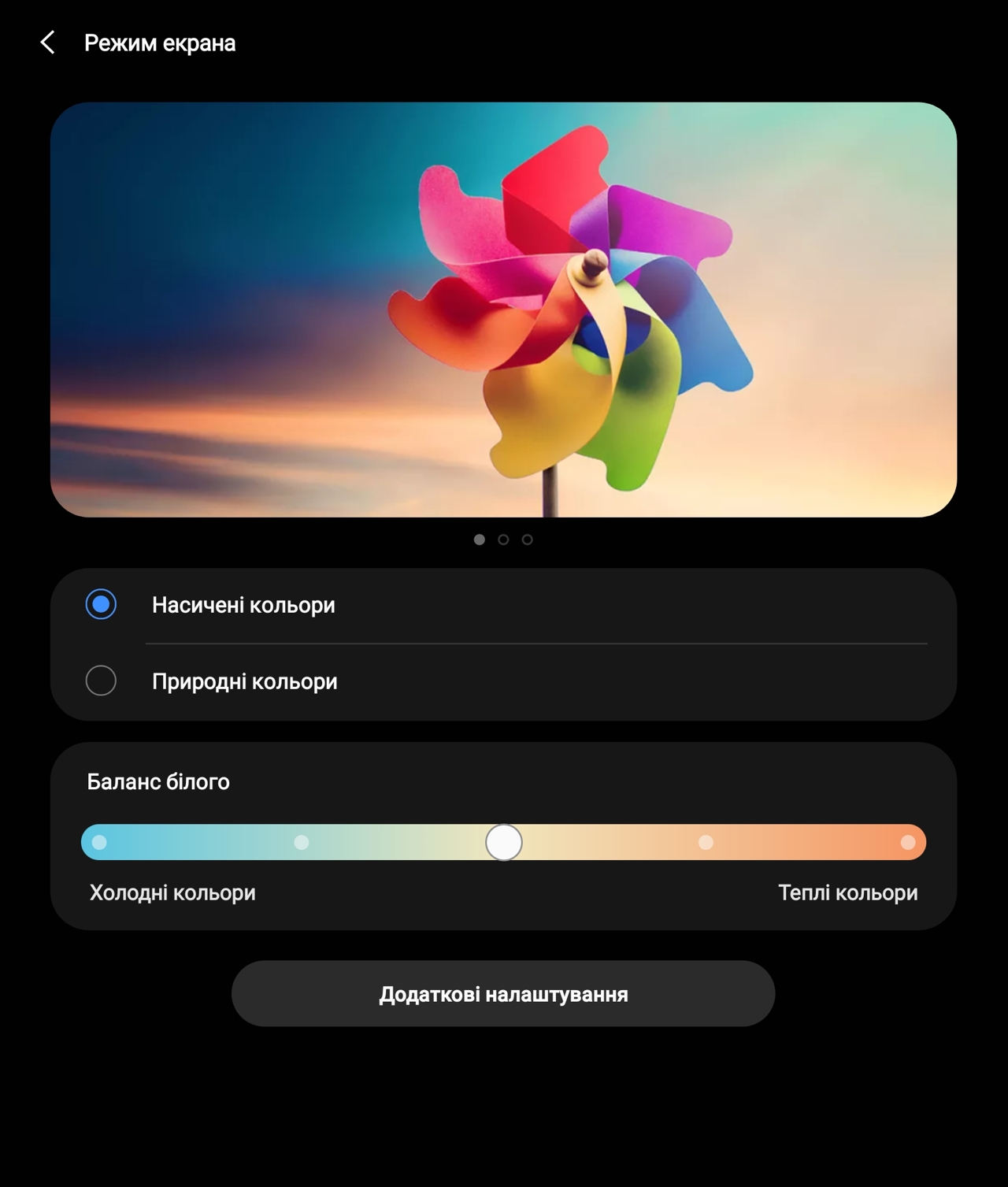
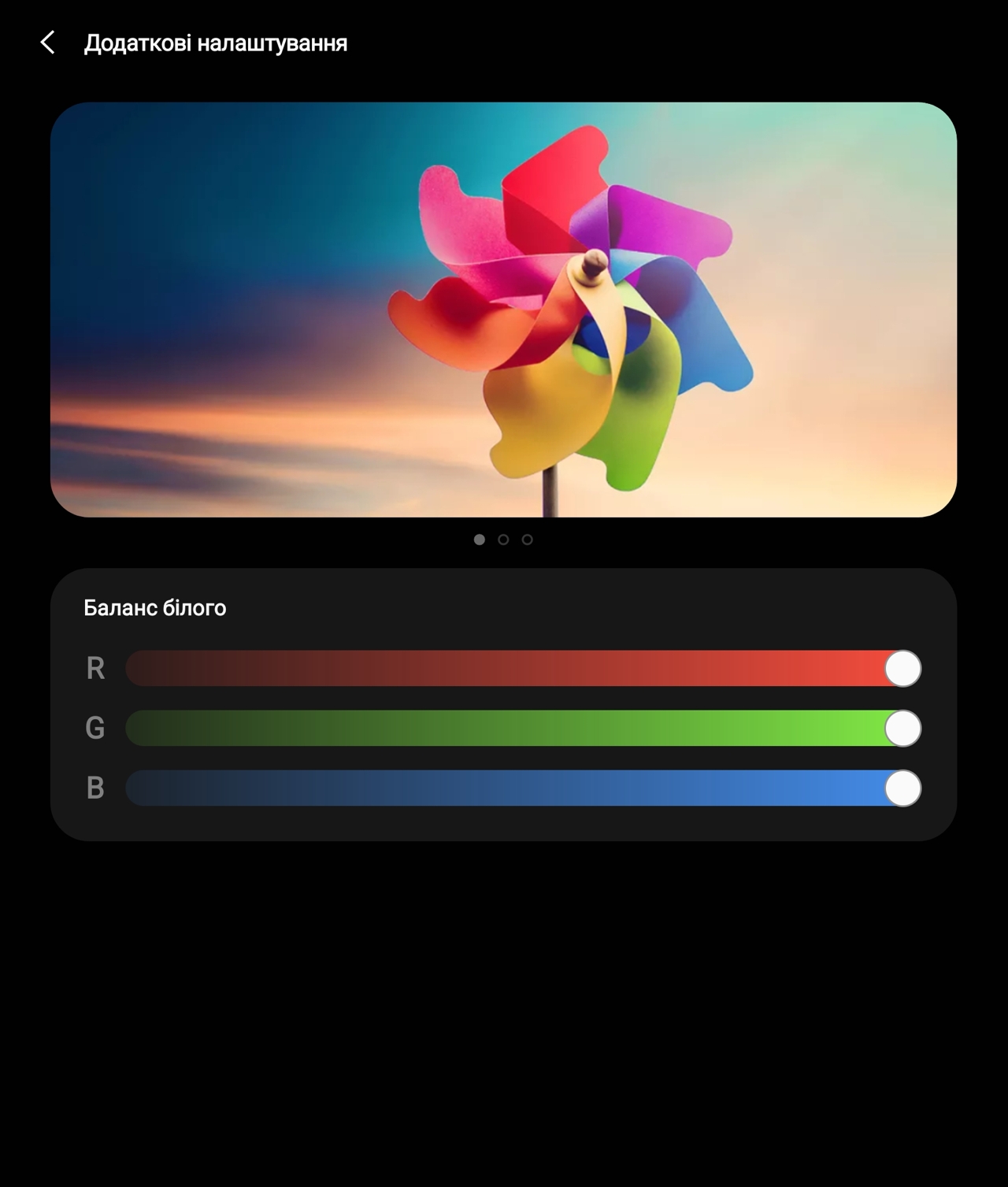
Som enhver annen AMOLED-produksjonSamsung, disse skjermene har to hoveddriftsmoduser - naturlige og rike farger. Det er tydelig at standardinnstillingene er mettede, noe som lar deg avsløre funksjonene til skjermene fullt ut. For de som liker å tukle med pennene sine, er det mulig å slå på det blå filteret (det er egentlig for høyt, som kolorimeteret vil vise oss senere) eller justere RGB-fargekanalene etter eget skjønn. I naturlig fargemodus er det ingen slik kontroll - alt er gitt "som det er". Som alle nye Samsung-flaggskip, støtter Fold2 en adaptiv skjermoppdateringsfrekvens (kun internt) på opptil 120 hertz. Du kan ikke styre denne prosessen manuelt - automatikken velger selv hva brukeren trenger for øyeblikket - større jevne bevegelser eller redusert energiforbruk.

</ img>

</ img>
</ img>
</ img>
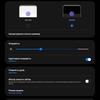
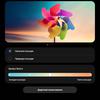
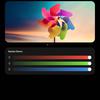
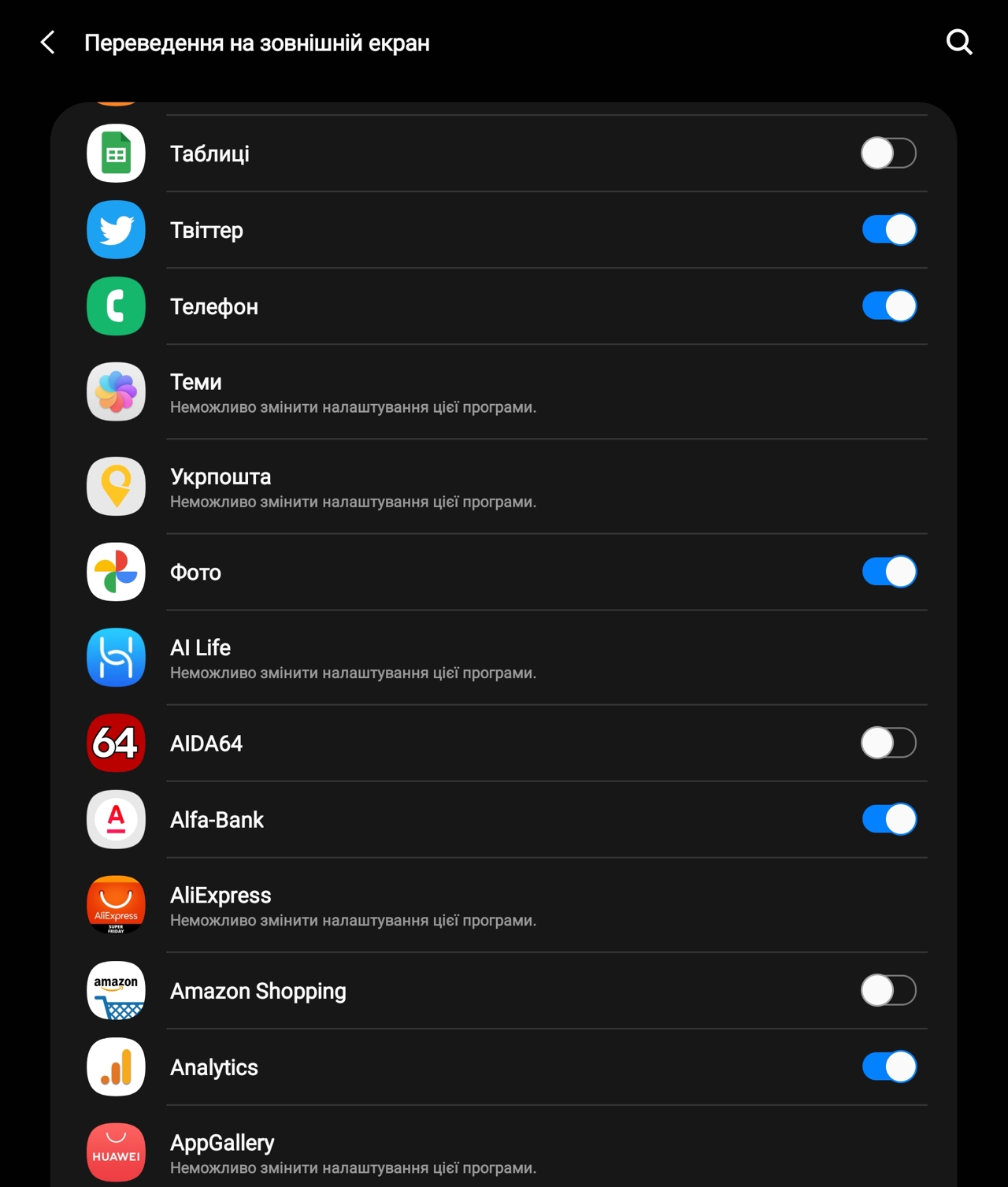
Men det er også innstillinger som er unike for Galaxy Z Fold2. Et eget menyelement lar deg aktivere applikasjoner som vil fortsette å fungere på den eksterne skjermen etter at du har lukket smarttelefonen (og omvendt).
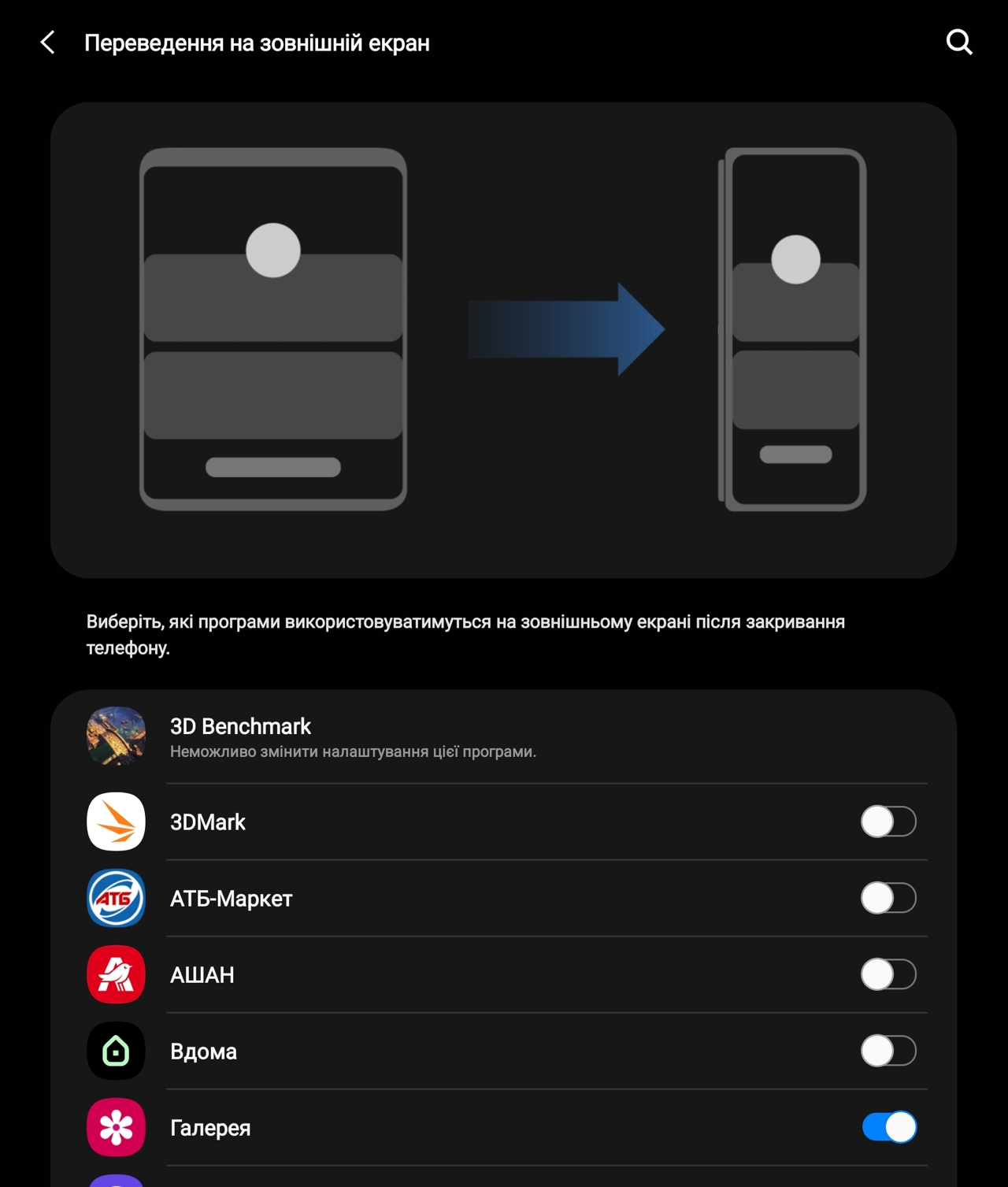
</ img>
</ img>
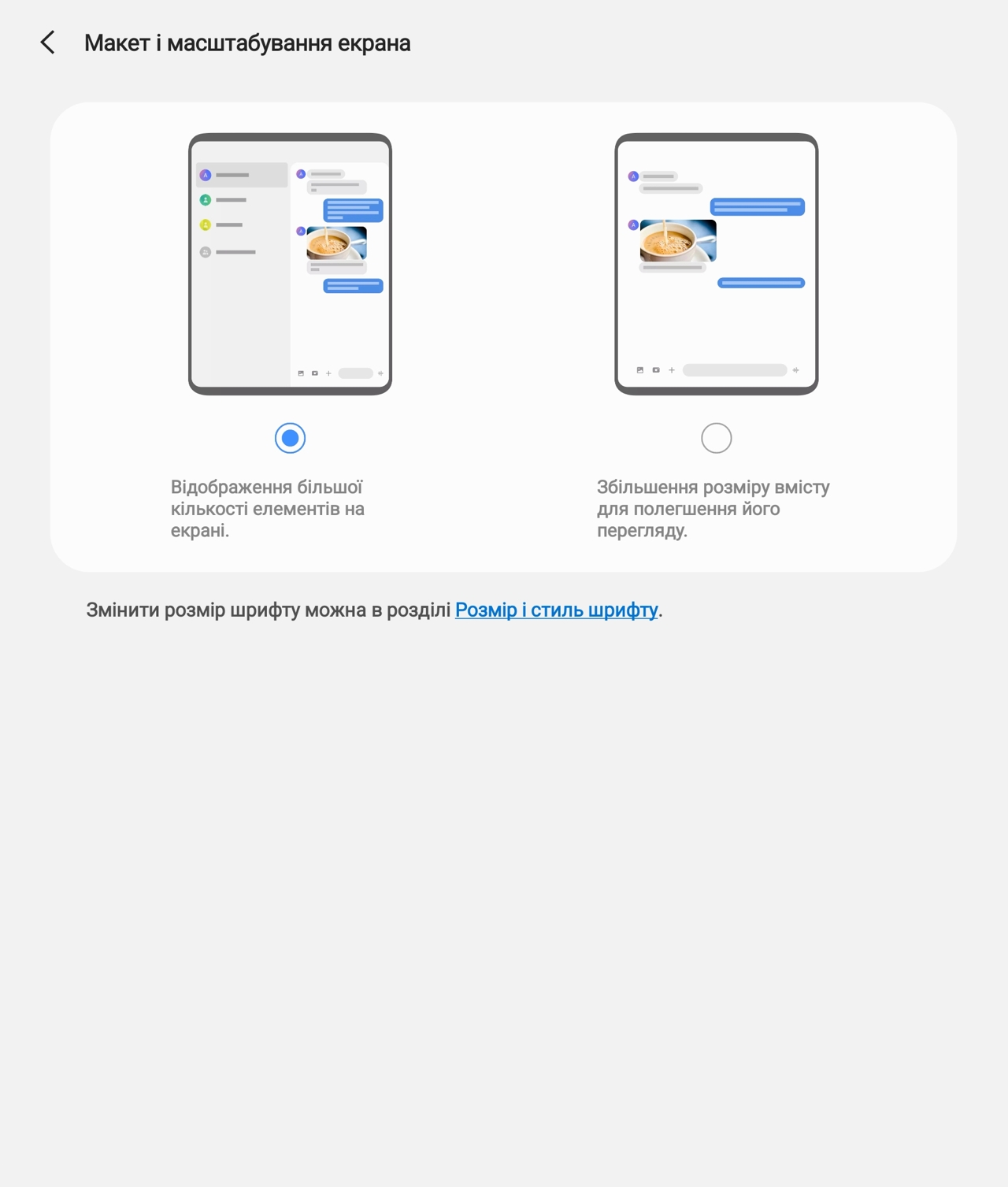
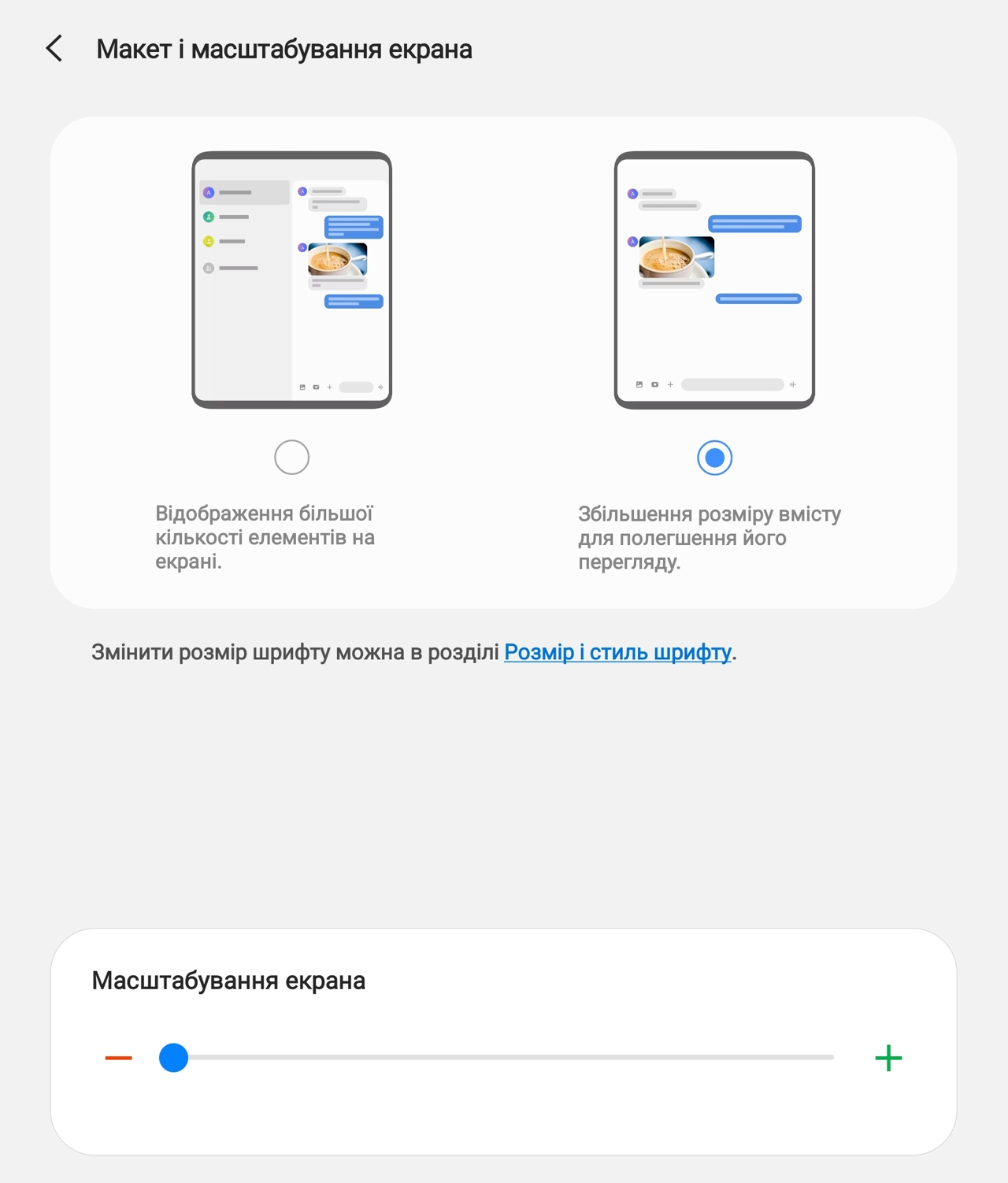
Seksjonen medskjermskalering for de som trenger å forbedre synligheten på skjermen og øke fonten. Du kan velge mellom to alternativer for applikasjonsoppsettet. I det første tilfellet vil skjermen oppføre seg som en nettbrett (hvis applikasjonen kan gjøre det), og prøve å plassere mer informasjon på "nettbrett" -skjermen. I det andre tilfellet oppfører skjermen seg som en vanlig smarttelefondisplay og lar deg skalere bildet.
</ img>
</ img>


Forskjellen mellom det første og det andre alternativet er ikke veldig stort, jeg forlot standardmodusen der mer informasjon blir plassert på skjermen. For eksempel er forskjellen ikke stor på Facebook, men merkbar:

</ img>
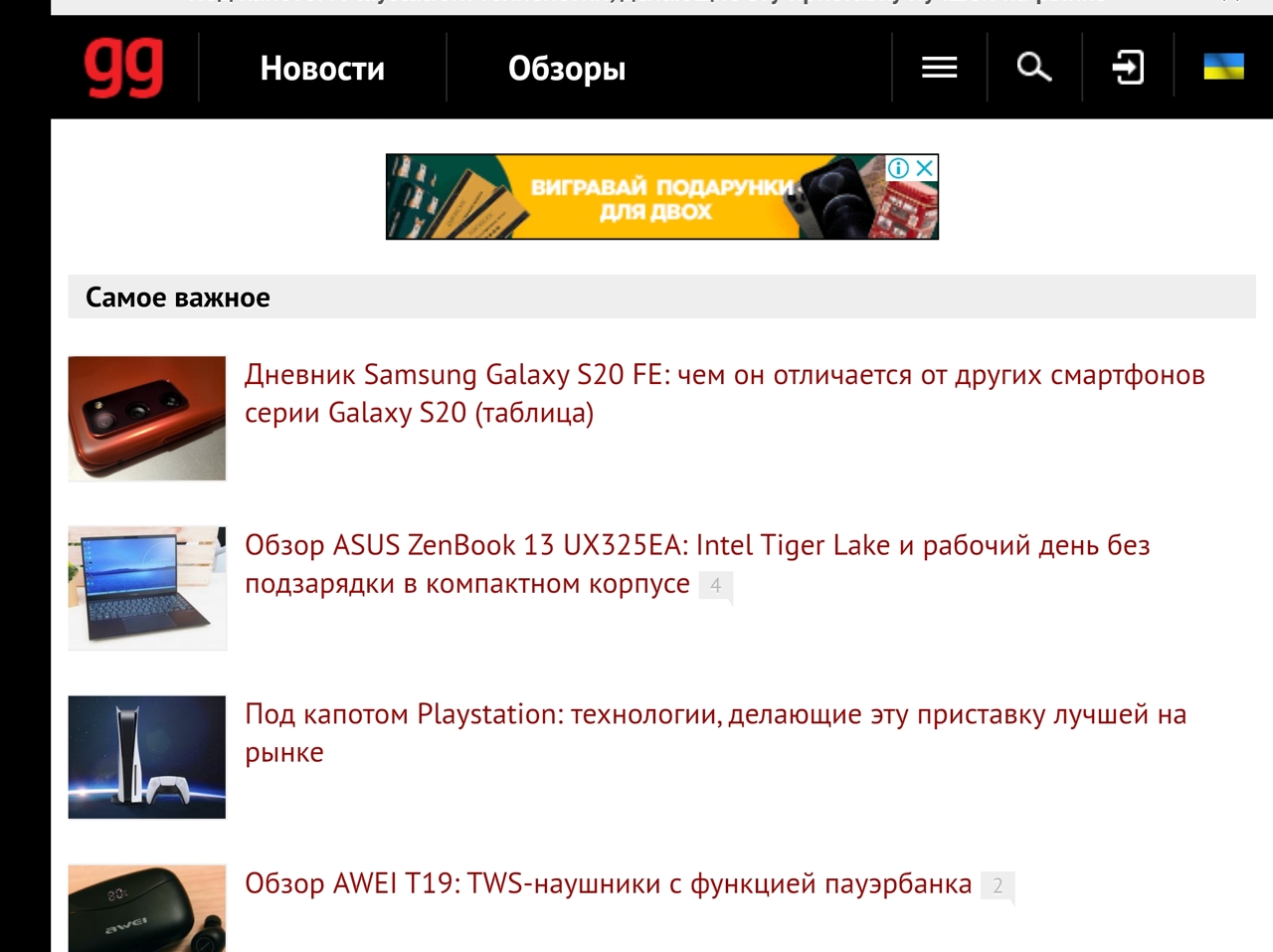
Som med den første Galaxy Fold i nettleserenDet er fornuftig å bytte til skrivebordsversjonen; i dette tilfellet er "nettbrett"-skjermen nok for komfortabel visning. I andre applikasjoner er alt individuelt: i noen er alt bra, og de lar deg effektivt bruke en stor skjerm (for eksempel Galleri eller Google Photo. I andre, som Nova Poshta eller Privat24, ser alt ut som under et forstørrelsesglass.
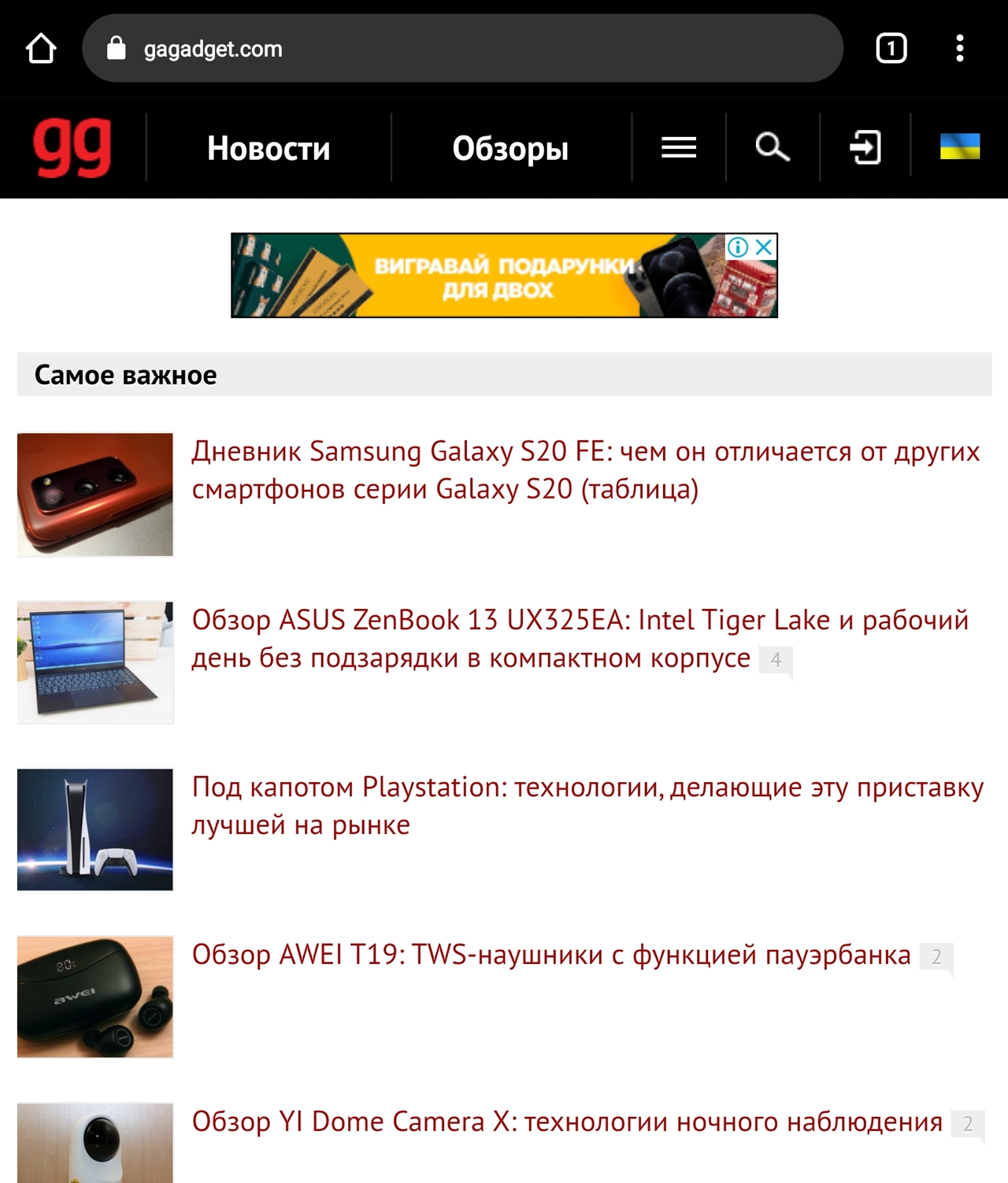
Her er forskjellen mellom mobile og stasjonære nettlesere. Den andre versjonen ser bra ut, den første er forferdelig.
</ img>

</ img>


I stående retning, et lignende bilde:
</ img>

</ img>


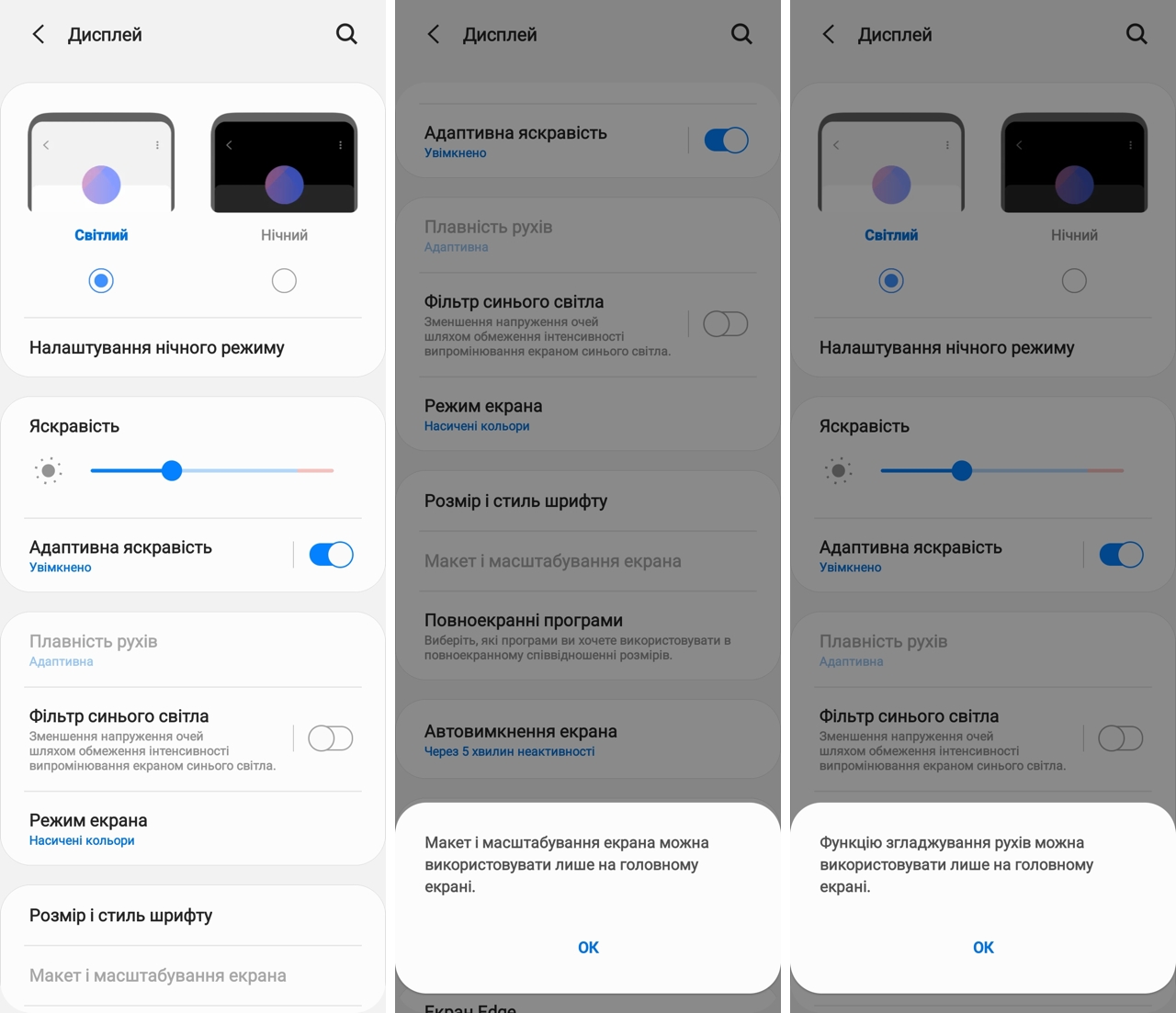
Hvis du går til skjerminnstillinger-menyen fra en eksternskjerm, vil alt være nøyaktig det samme, bortsett fra, selvfølgelig, for forskjellige proporsjoner. Hvis du prøver å endre innstillinger som kun påvirker hovedskjermen, vil du motta popup-meldinger.
</ img>
Skjermmål: Super AMOLED som Super AMOLED
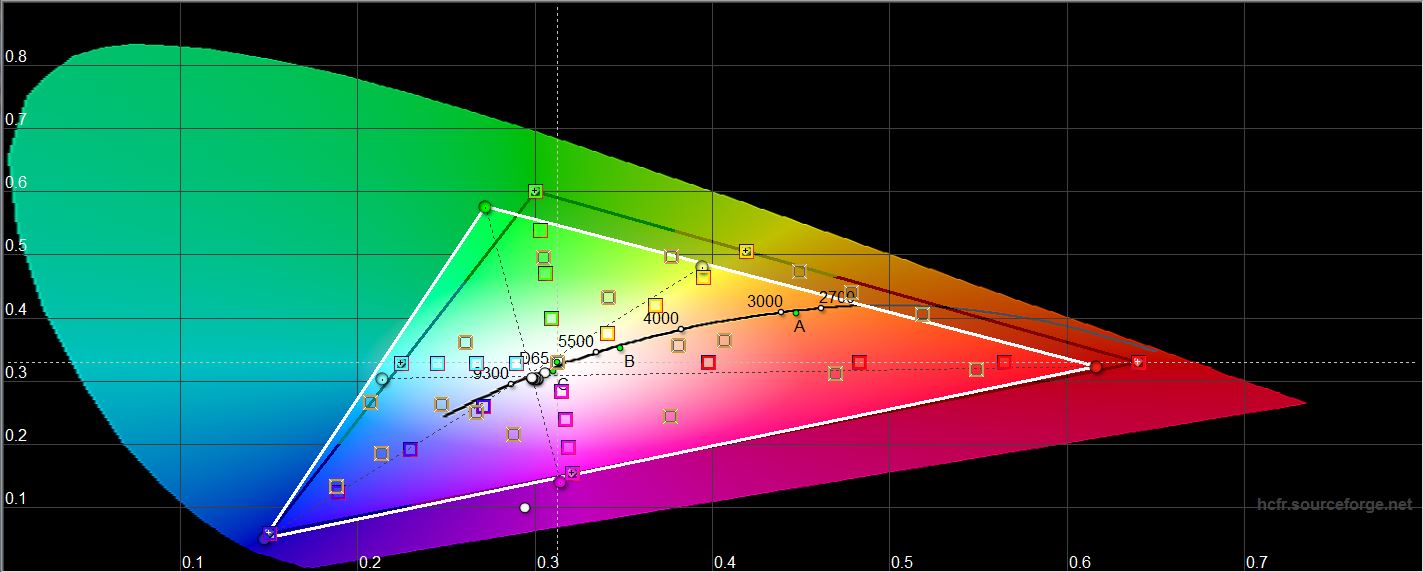
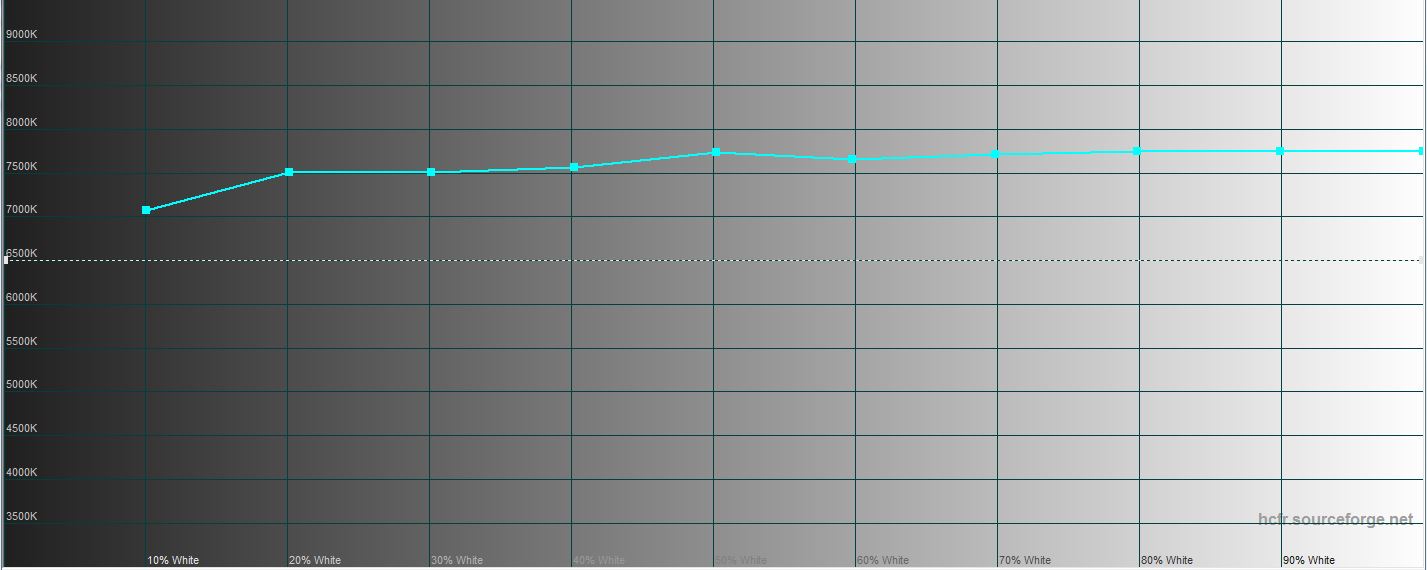
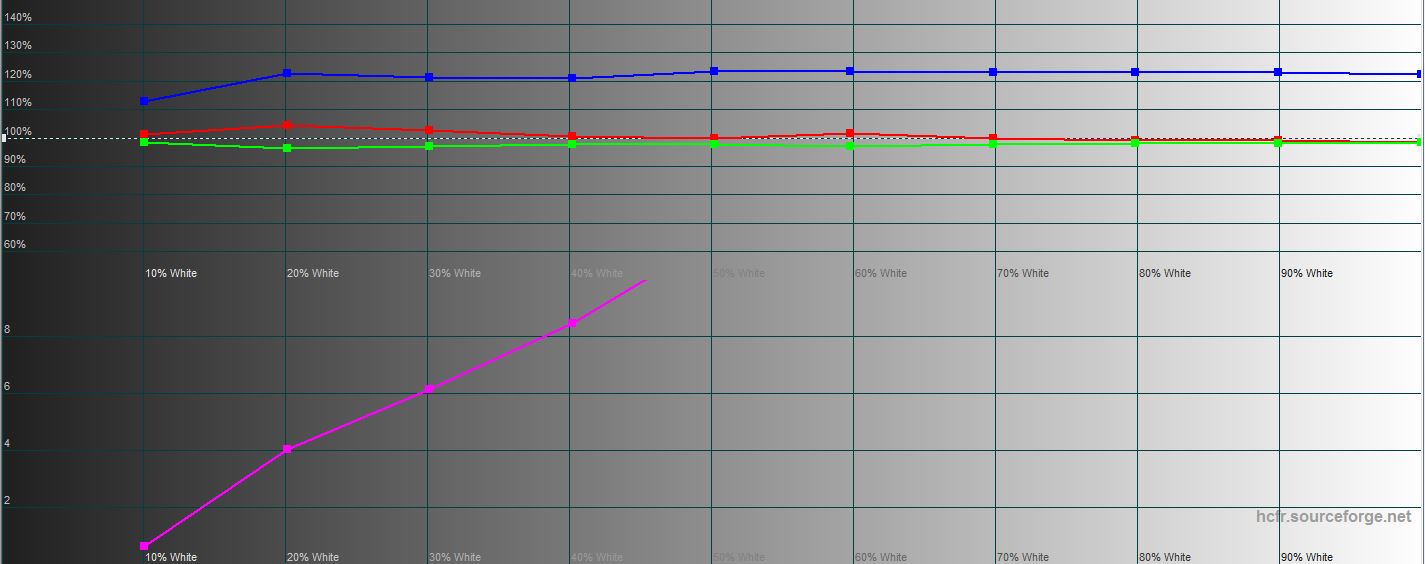
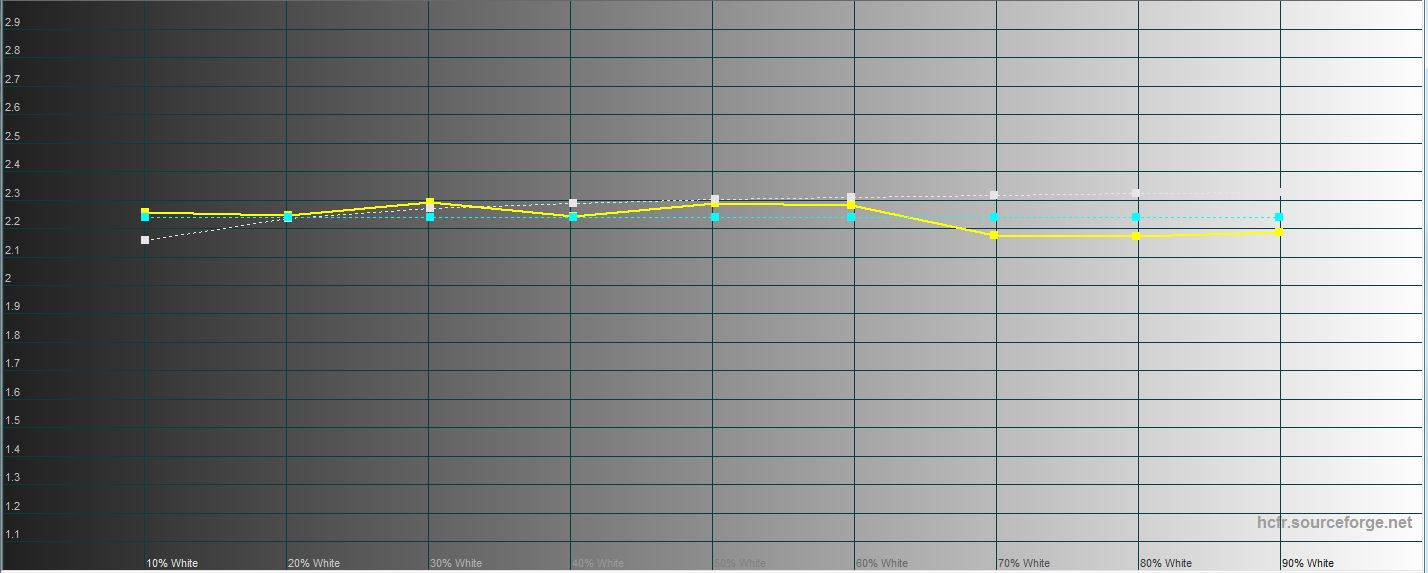
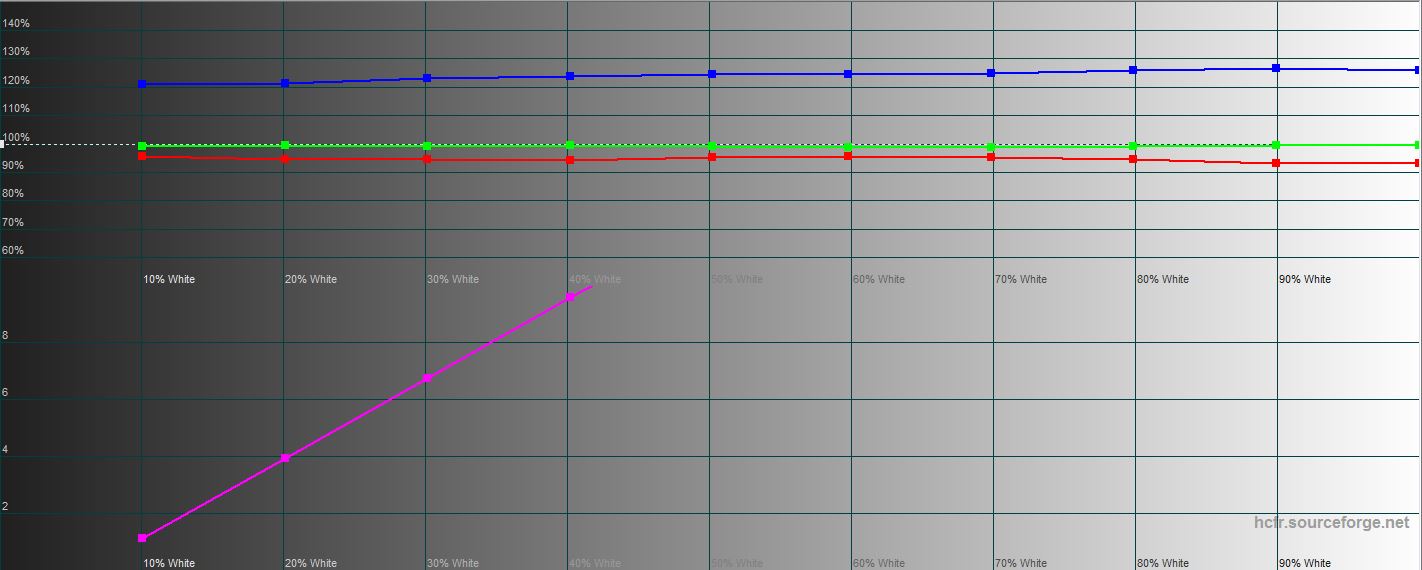
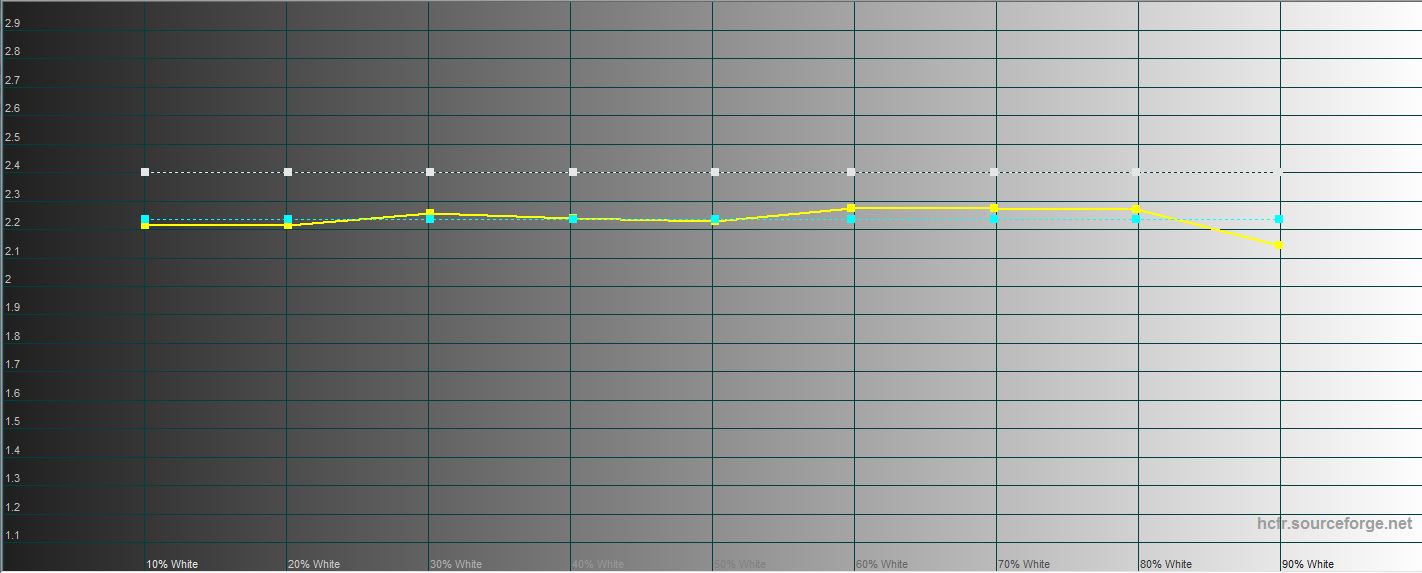
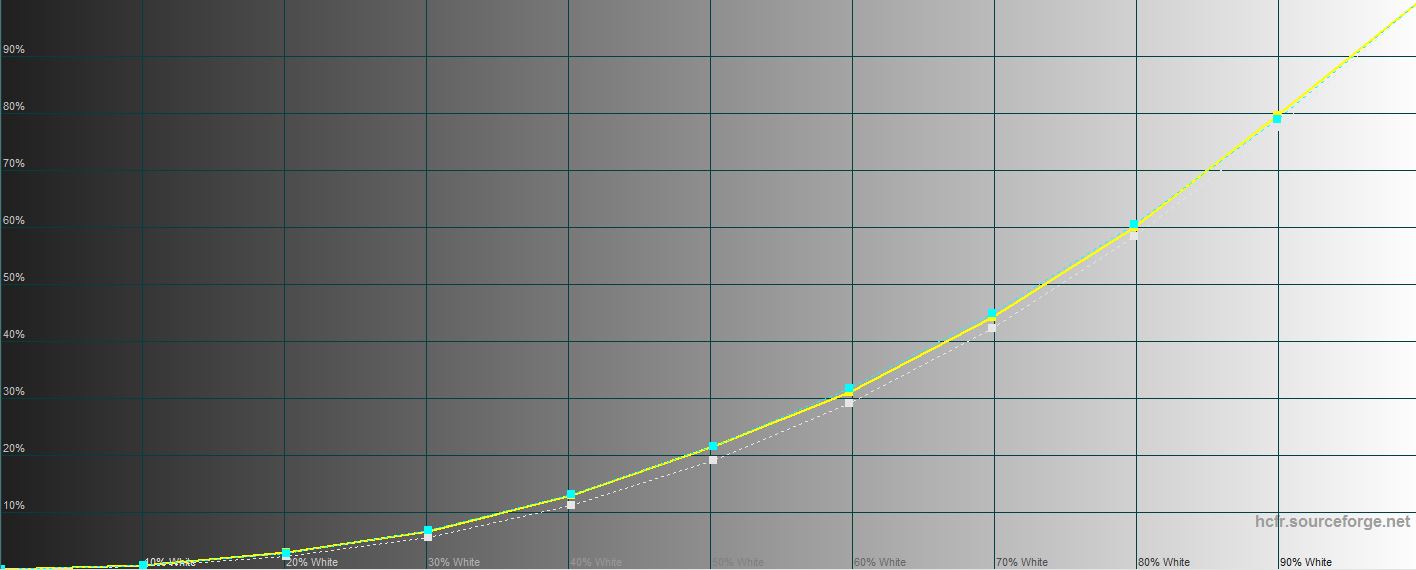
Et utmerket kolorimeterapparat, som redaktørene har brukt i mange årgg, lar deg objektivt evaluere, og ikke etter øyetekniske evner og skjermkalibrering. For å uavhengig lære å forstå alle disse grafene, har vi laget en egen artikkel med forklaringer. Så vi har to skjermer: eksterne og interne, hver av dem vi testet i to driftsmåter: med levende og naturlig visning av farger.
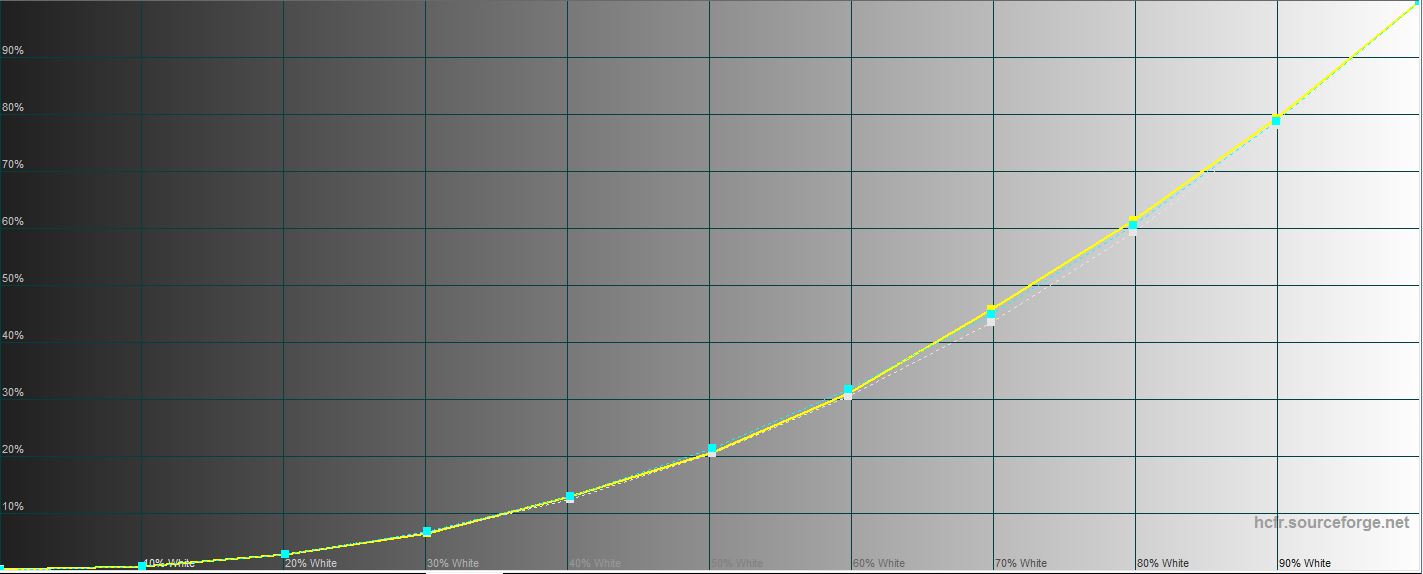
Test 1. Eksternt display i naturlig fargemodus
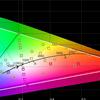
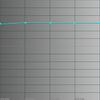
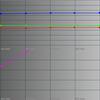
Fargespekteret på skjermen i denne modusen er littoverskrider sRGB-fargerommet i grønt, som ser lysere ut enn ønsket. Fargetemperaturen er konsekvent forhøyet, men synker litt i mørke toner, det vil si at lysere områder beveger seg lenger inn i den kalde delen av spekteret. Fargekomponentgrafen viser den økte blåfargekarakteristikken for alle OLED-skjermer.
</ img>
</ img>
</ img>
</ img>
</ img>


Test 2. Eksternt display i rik fargemodus
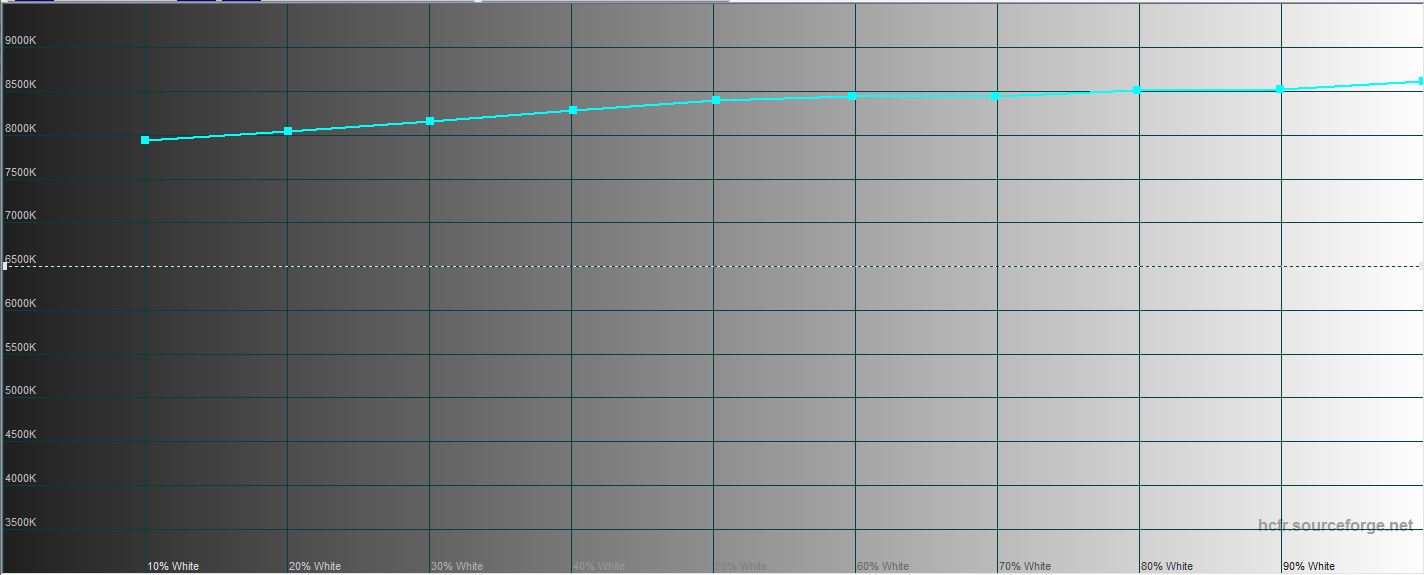
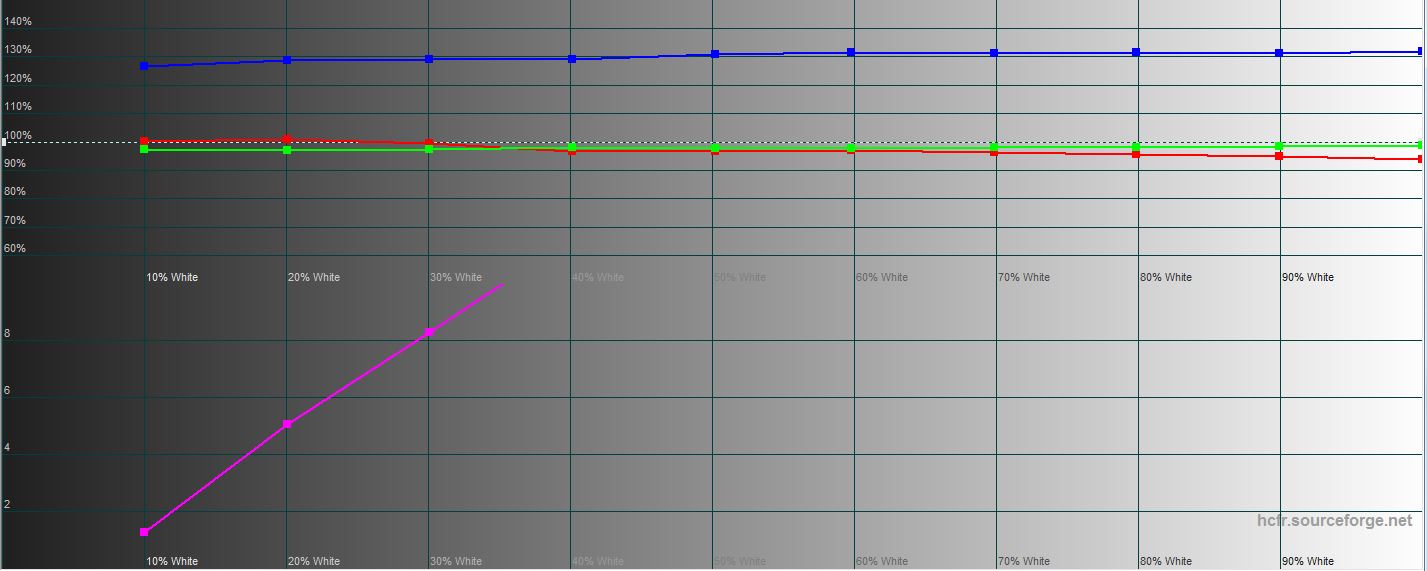
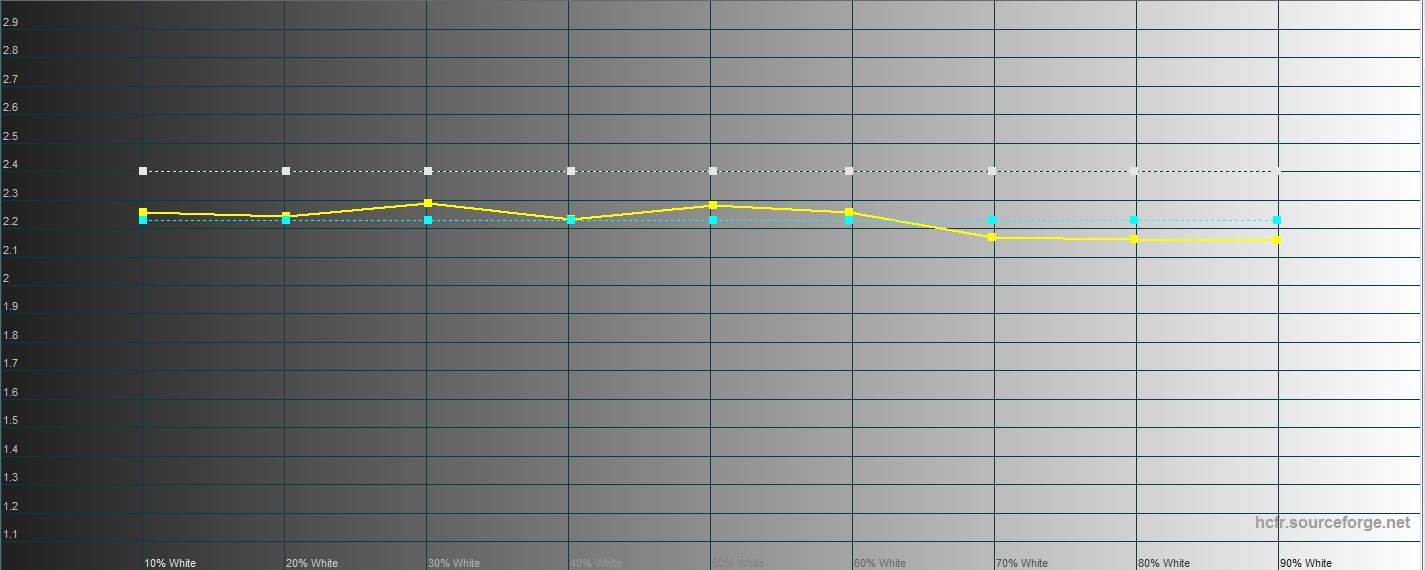
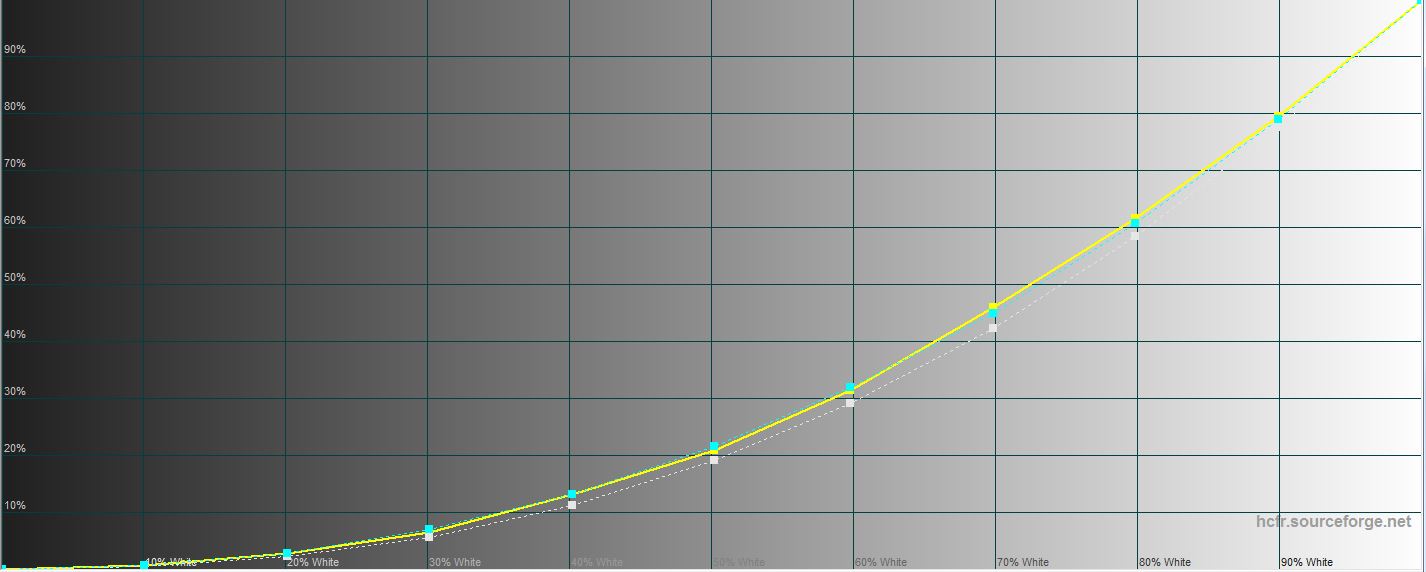
I rik fargemodus vises tegnfremstår enda sterkere - blått og grønt strekker seg enda lenger utover sRGB-fargespekteret, fargetemperaturen er enda høyere, og den blå komponenten stiger fra 120 % til 130 %. Som vi kan se, gjentas situasjonen med OLED-skjermer konsekvent: brukere liker lyse farger, mer mettede enn i det virkelige liv (alle bilder virker mer mettede enn de egentlig er). Og alle som er i stand til å se overdreven blåhet med øynene, vil kunne se det. Faktisk er innstillingen ment for dem, inkludert, om ønskelig, et blått filter.

</ img>
</ img>
</ img>
</ img>
</ img>
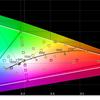

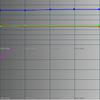
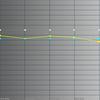
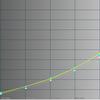
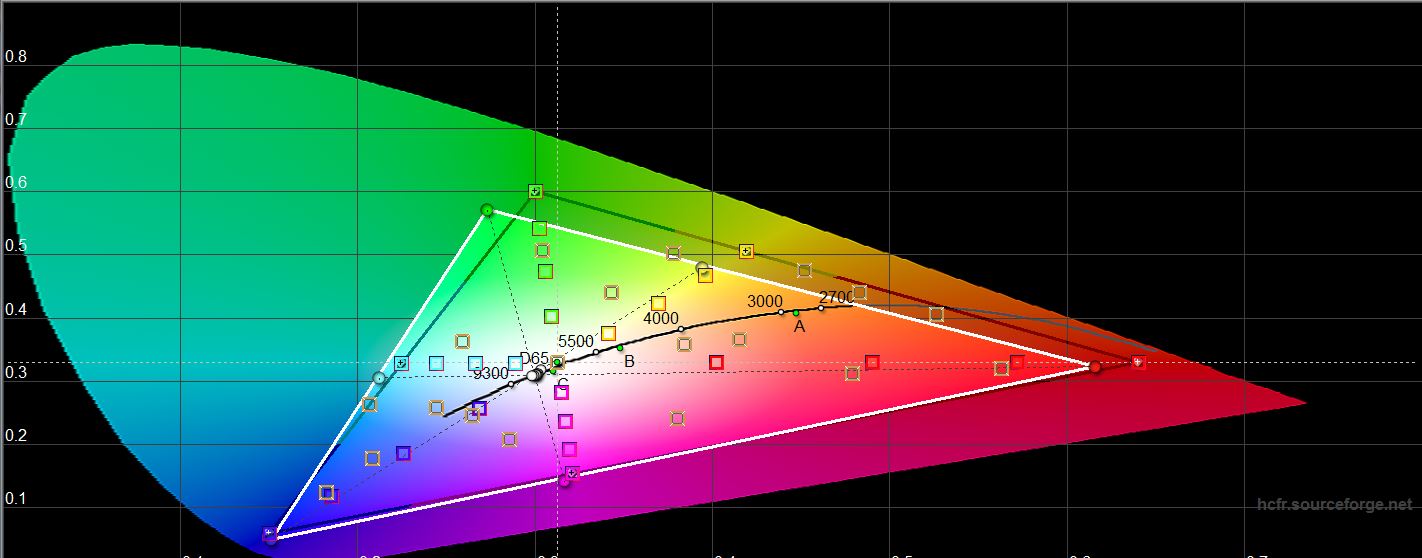
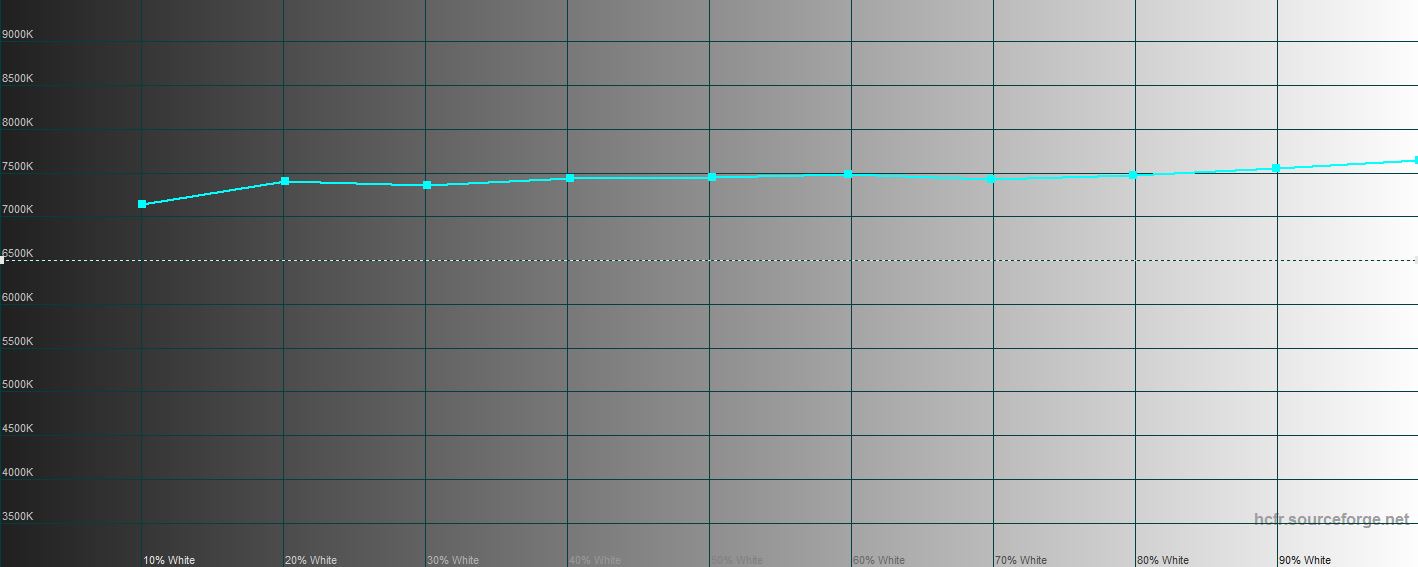
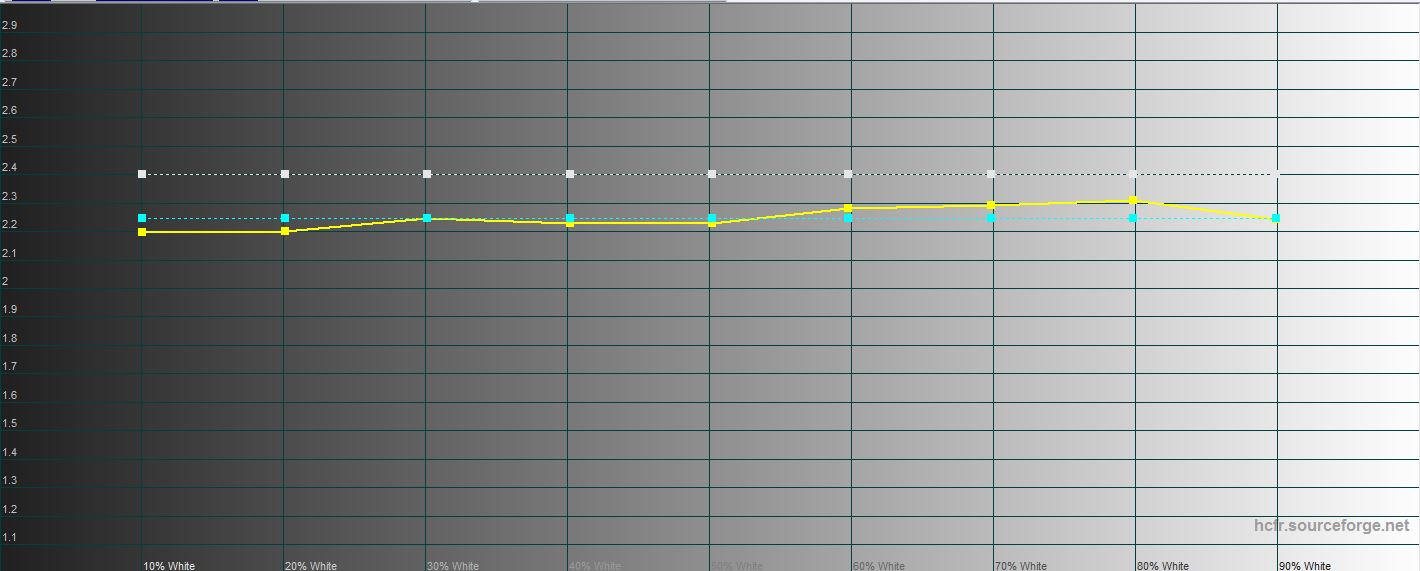
Test 3. Intern skjerm i naturlig fargemodus
Hoveddisplayet har en situasjon, generelt sett,gjentar seg selv. Den eneste forskjellen er at fargespekteret faller under sRGB-fargerommet i rødt, men er like stort som den eksterne skjermen i grønt. Fargetemperaturen svinger ikke lenger så mye i mørke toner, og lysstyrken til blått overstiger den ideelle verdien, med unntak av den mørke delen av gradienten, hvor den er nesten normal.
</ img>
</ img>

</ img>
</ img>

</ img>

Test 4. Intern skjerm i rik fargemodus
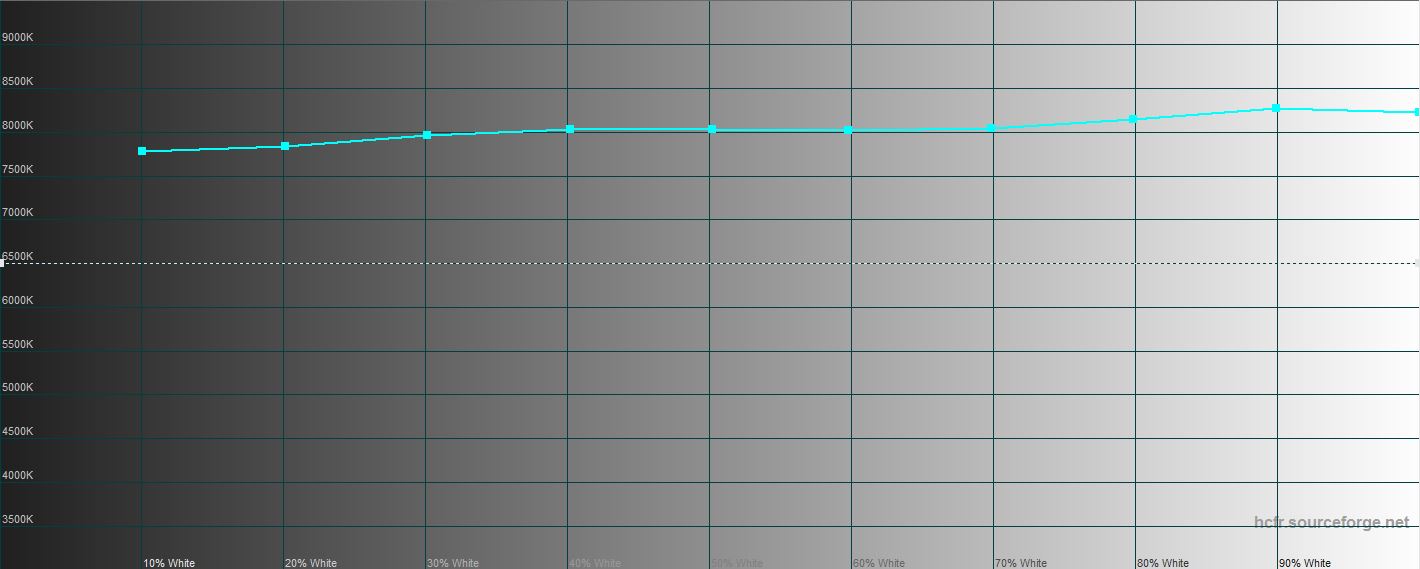
Til slutt viser den siste testen at fargendekningen av hovedskjermen i rik fargemodus overstiger sRGB-fargespekteret (spesielt i de blå og grønne delene av spekteret), og fargetemperaturen viser tre forskjellige nivåer i mørke, mellomstore og lyse gradienttoner, det vil si lyse farger på bildet, som vises litt lysere enn de burde være, lider ville. Men det blå nivået økes ikke så mye som på det eksterne displayet.

</ img>
</ img>
</ img>
</ img>
</ img>


Personlige inntrykk av skjermer
Hvis den første Galaxy Fold hadde en ekstern skjermmindre og ikke kunne brukes fullt ut til det tiltenkte formålet, da har Galaxy Z Fold2 sine dimensjoner og langstrakte diagonaler som rett og slett er ideelle for moderne brosjyreapplikasjoner (sosiale nettverk, instant messengers). Faktisk er dette en fullverdig selvforsynt skjerm som kan erstatte den vanlige skjermen til enhver annen smarttelefon. Dette lar deg bruke enheten bokstavelig talt "på farten" uten ubehag. Dessuten, med noen enkle applikasjoner som New Mail, Privat24 eller styring av en smart vannkoker (jeg, som far til et lite barn, bruker regelmessig en slik vannkoker når jeg skal varme opp vann til en strengt definert temperatur), er den eksterne skjermen jevn. mer praktisk enn den viktigste. Det er flott når du for eksempel skal skanne strekkoden til en butikks lojalitetskort uten engang å måtte åpne skjermen. Forresten, dette er grunnen til at jeg tok med alle applikasjonene til butikkjedene og bensinstasjonene som jeg bruker til det virtuelle EDGE-panelet - dette er veldig praktisk når hendene dine er opptatt og du raskt må starte applikasjonen og skanne koden.
Hovedskjermen er praktisk for de som er stillesittendebrukssaker. Når du trygt kan åpne smarttelefonen og bytte den til nettbrettmodus. Spill et spill, se/vis et bilde i fullskjerm, eller åpne et nettsted. Når det gjelder visuelle sensasjoner, er ikke begge skjermene forskjellig fra skjermene til flaggskipsmarttelefonmodeller, og selv en krevende bruker vil neppe finne noe å klage på (og for slike, jeg gjentar, er et blått filter ment).
Tre ting å vite om Samsung Galaxy Z Fold2-skjermer
- De er begge fullverdige og høyteknologiske, bruker AMOLED-teknologier og oppfører seg som lignende AMOLED-skjermer.
- En del av menyen styrer innstillingene til begge skjermene samtidig, men noen av innstillingene gjelder bare hovedskjermen.
- Du kan selvstendig velge applikasjoner som fortsetter å fungere på den andre skjermen når du lukker / åpner smarttelefonen.