
</ img>
- Ikke gå på kjøkkenet med en bærbar datamaskin; Wi-Fi er ikke ferdig der.
folkevisdom
Vanlig situasjon? hvis du
Hva er dette?
TP-Link Deco E3 er et hjemmemesh-system,som "i følge passet" dekker opptil 220 kvadratmeter areal med et trådløst nettverk med en kommunikasjonshastighet på opptil 867 Mbit / s med en frekvens på 5 GHz. Settet består av en Deco E4R-ruter og en Deco M3W-signalforsterker.
Hva gjør henne interessant?
Maksimal brukervennlighet og kostnadseffektivitet blant naboer i linjen. Dette er det optimale startpakken, der det ikke er noe overflødig, se nå hvorfor.
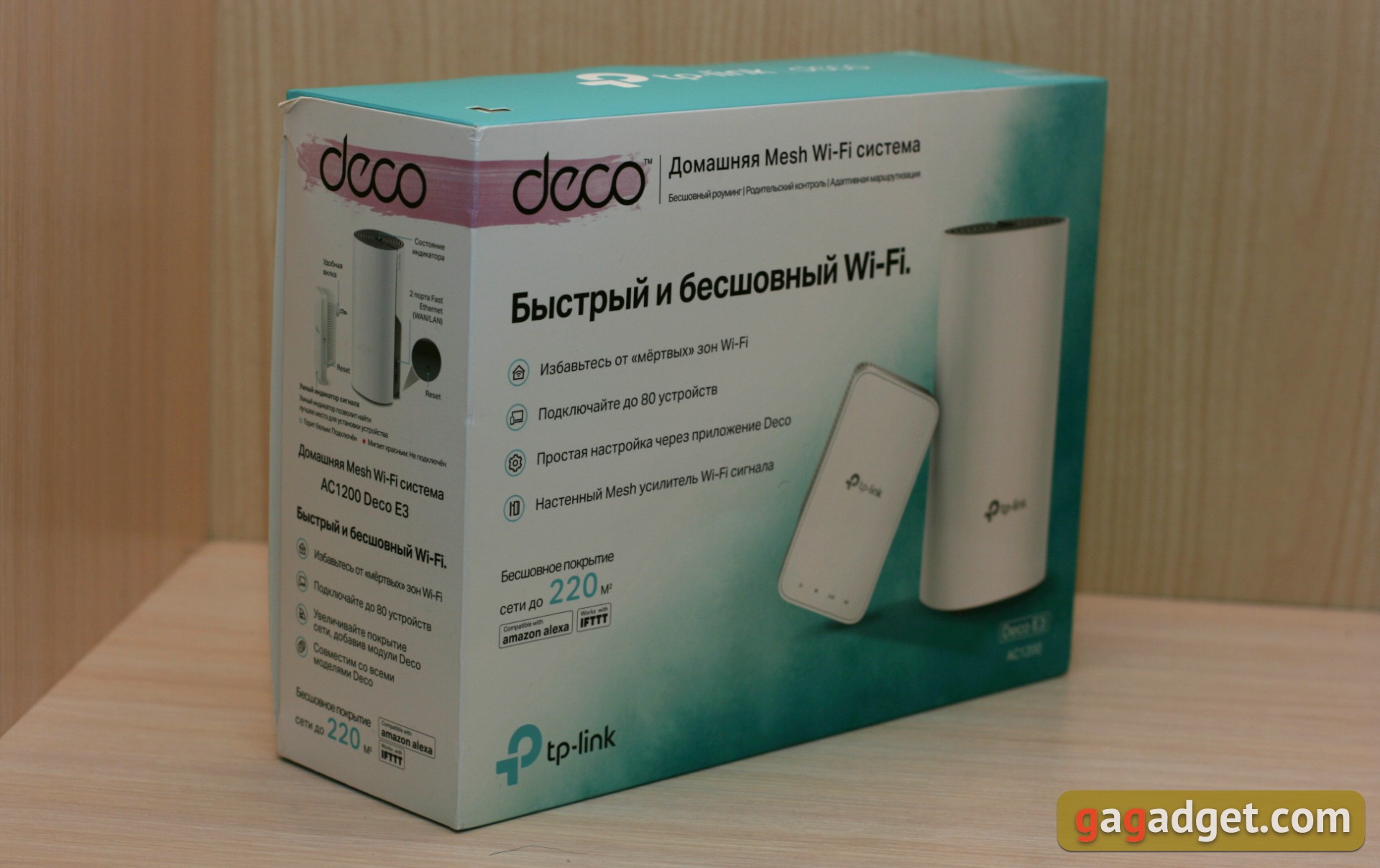
Hva er i esken?
En annen boks. Seriøst: inne i en presentabel ytre boks – en annen, laget av hvit papp, og den inneholder allerede innholdet. Pakket på en rik måte, kan du ikke si at dette er et budsjettprodukt.
</ img>

</ img>
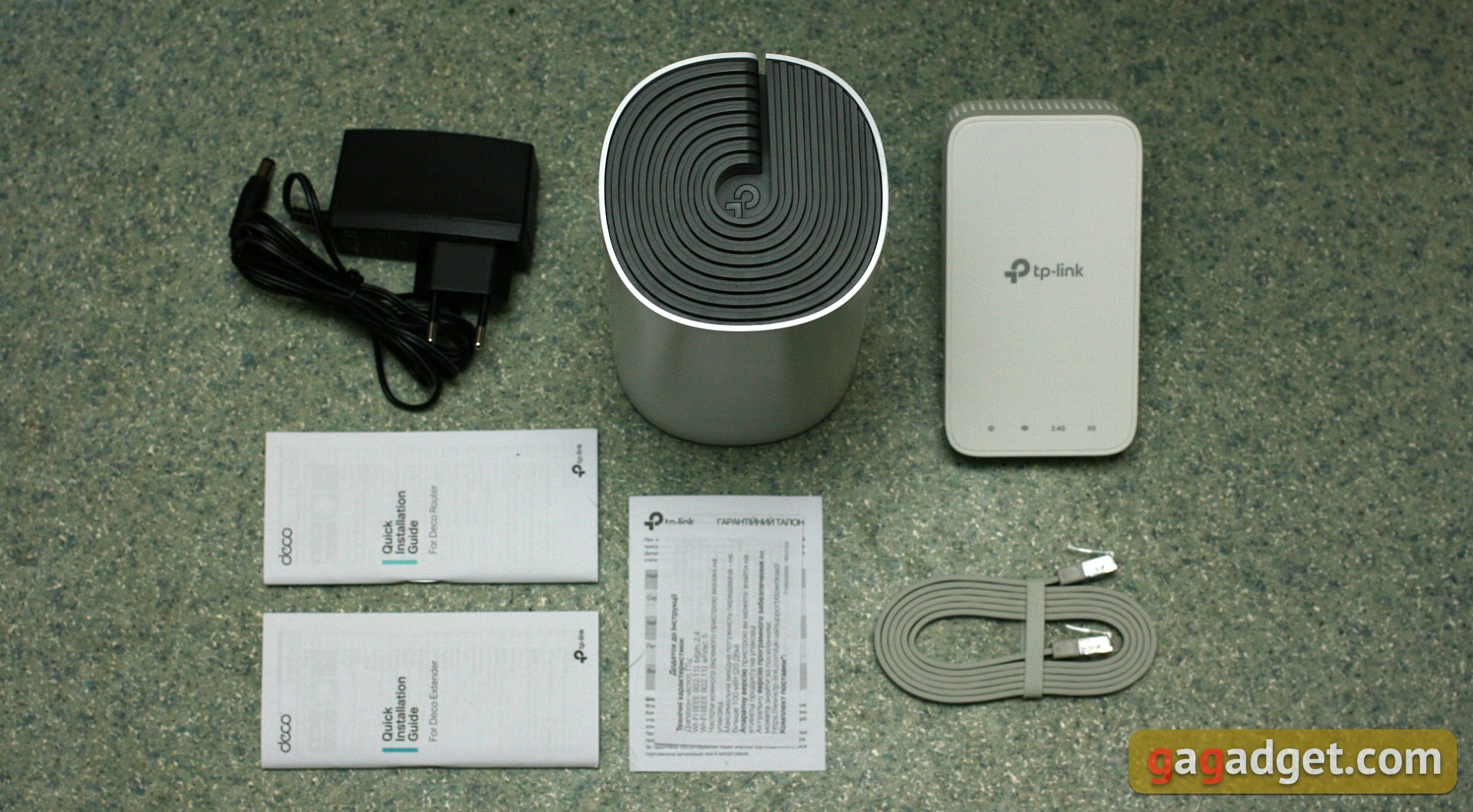
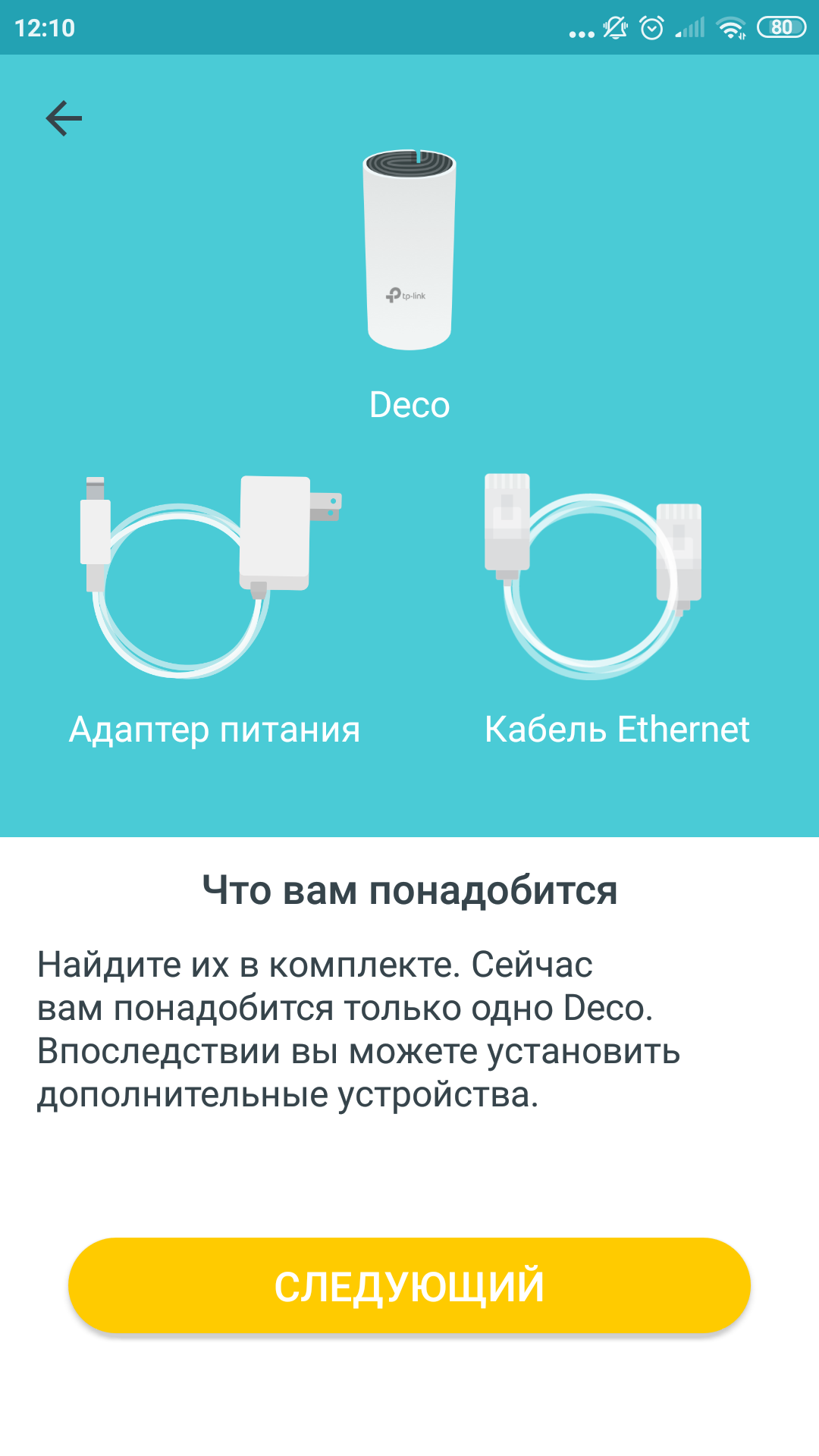
Men så er det lettere. I tillegg til to enheter er det bare en strømforsyning og en flat Ethernet-kabel som er litt mer enn en meter lang. Og alle slags papirbiter. Lengden på strømkabelen fra hele enheten er omtrent 140 cm. Den svarte fargen ødelegger det generelle bildet litt, i noen reklamebilder så jeg at det skulle være hvitt.
</ img>
Hvordan ser det ut?
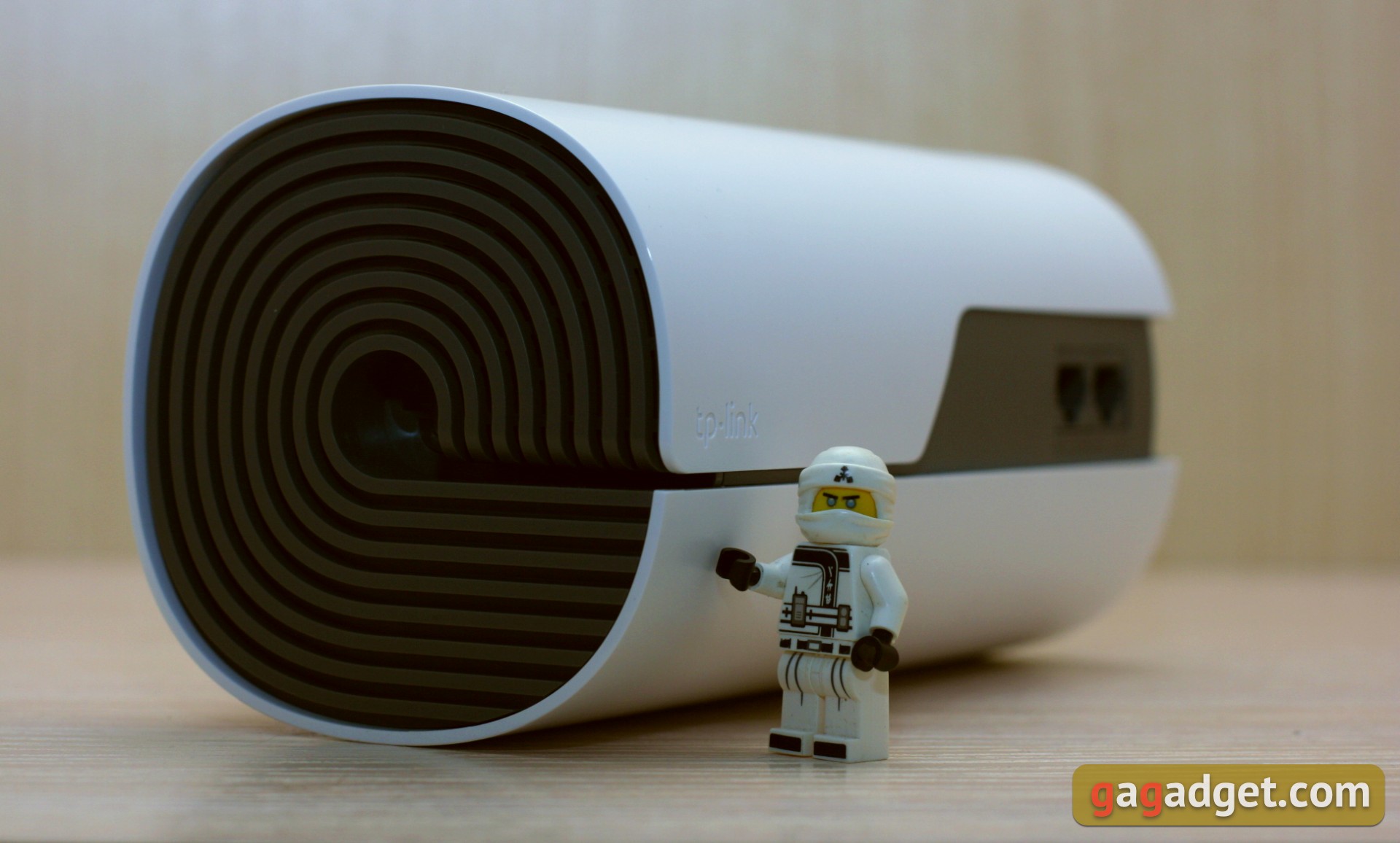
Uvanlig.Den store enheten er Deco E4R-ruteren. Minimalistisk hvit plastsylinder, antenner stikker ikke ut. Det ser ut som en stilig kaktuskrukke eller dekorativ vase. Eller et slags stjerneskip.
</ img>
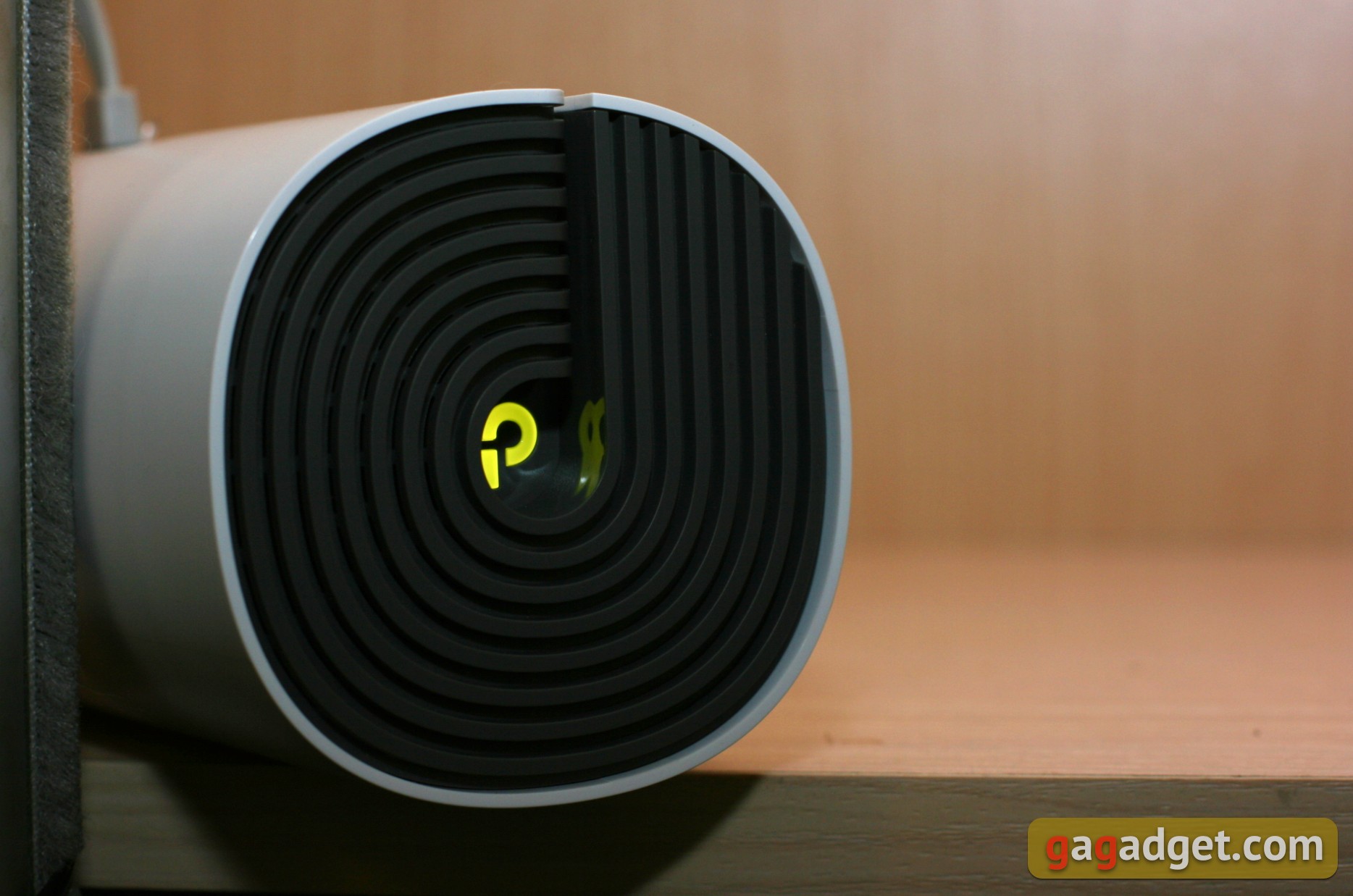
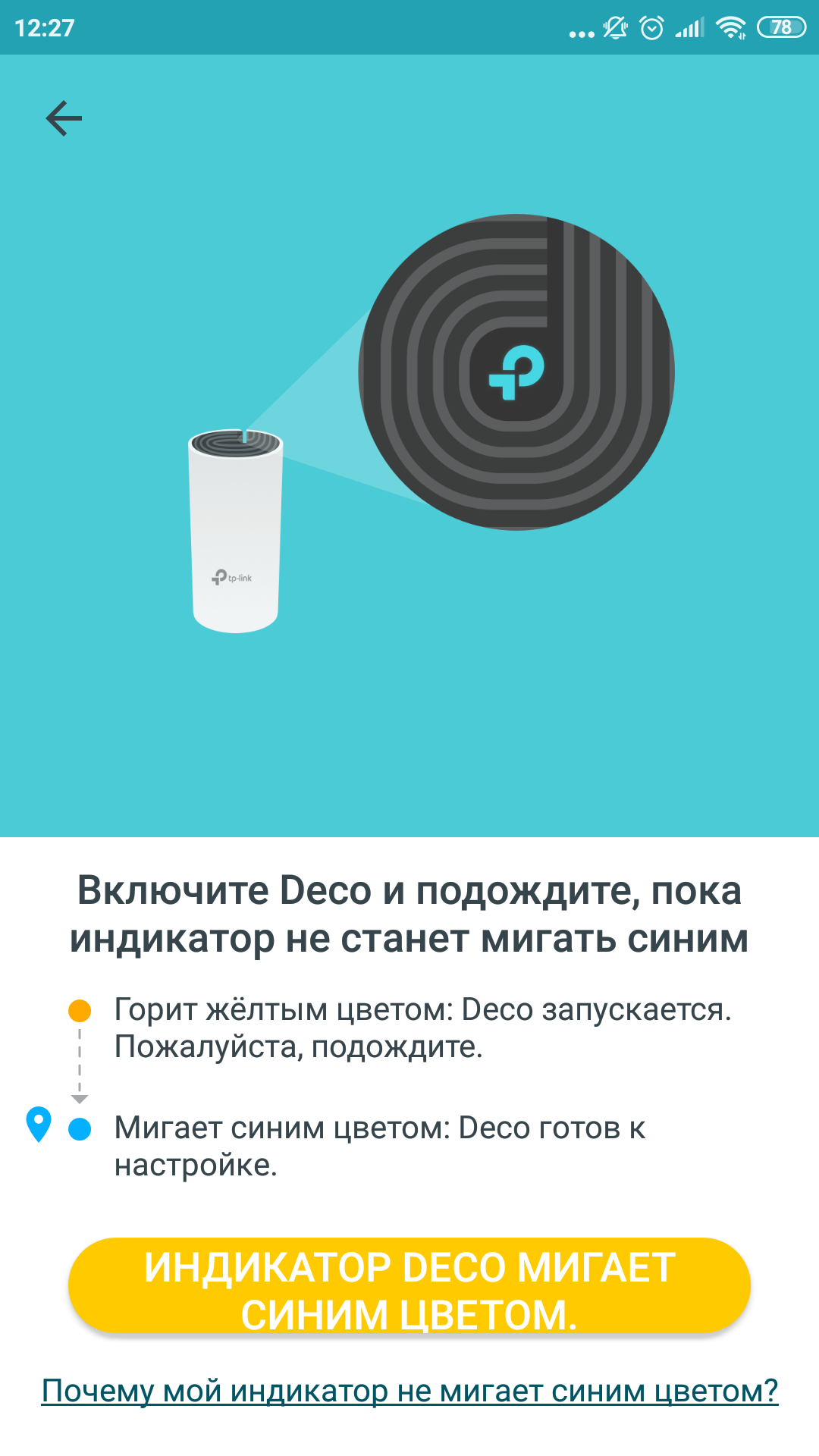
Det er ingen knapper på dekselet.I den øvre enden i midten av relieffmønsteret er produsentens logo, også kjent som en status-LED. Dette er den eneste indikatoren på hva som skjer med systemet, og den er ikke plassert på det mest synlige stedet. Men den er ganske kraftig, og når enheten står på en hylle, lyser den opp plassen over den. Interessant effekt. Du kan finne ut hva som skjer med ruteren ved fargen på indikatoren. Detaljer er beskrevet i instruksjonene.
</ img>
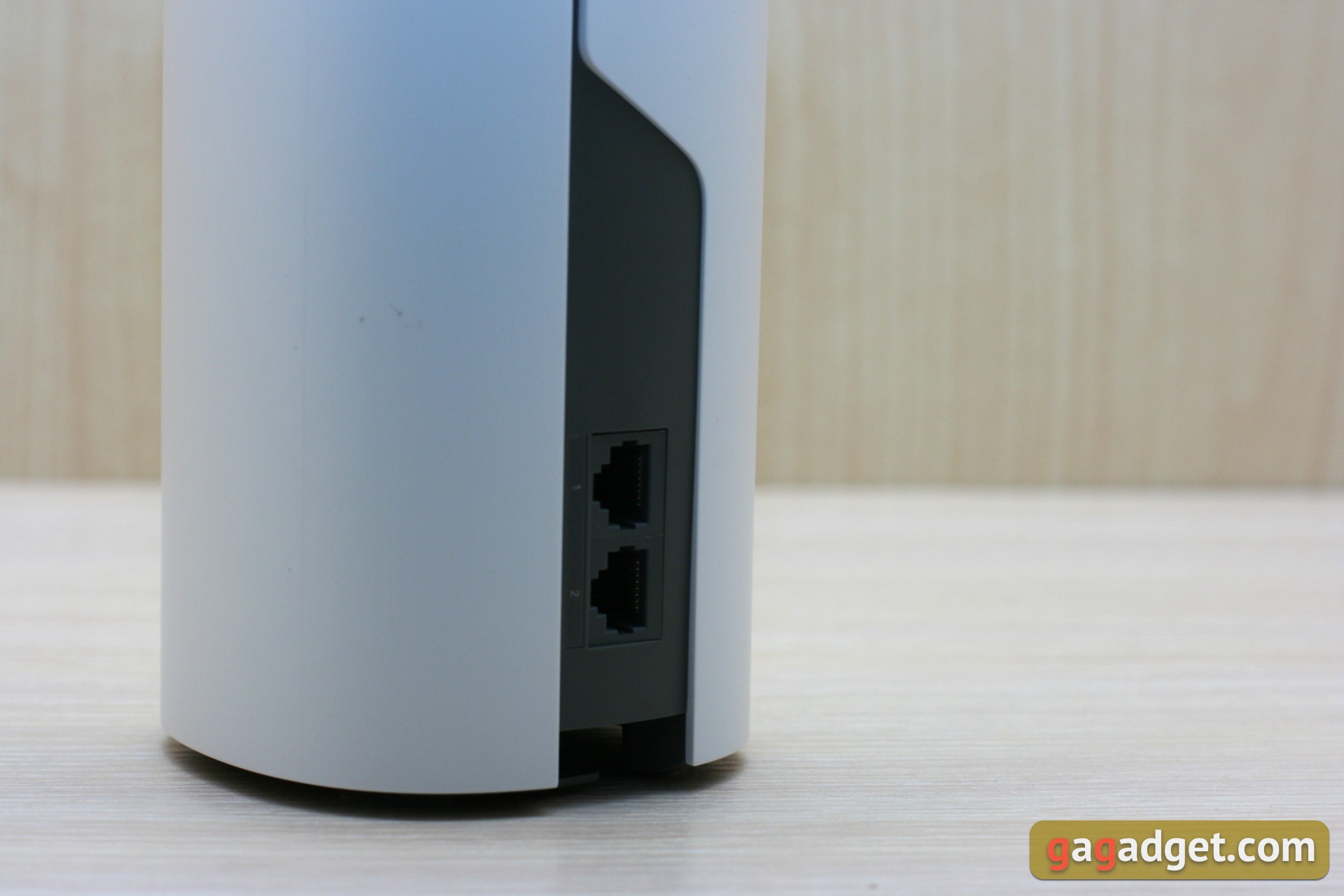
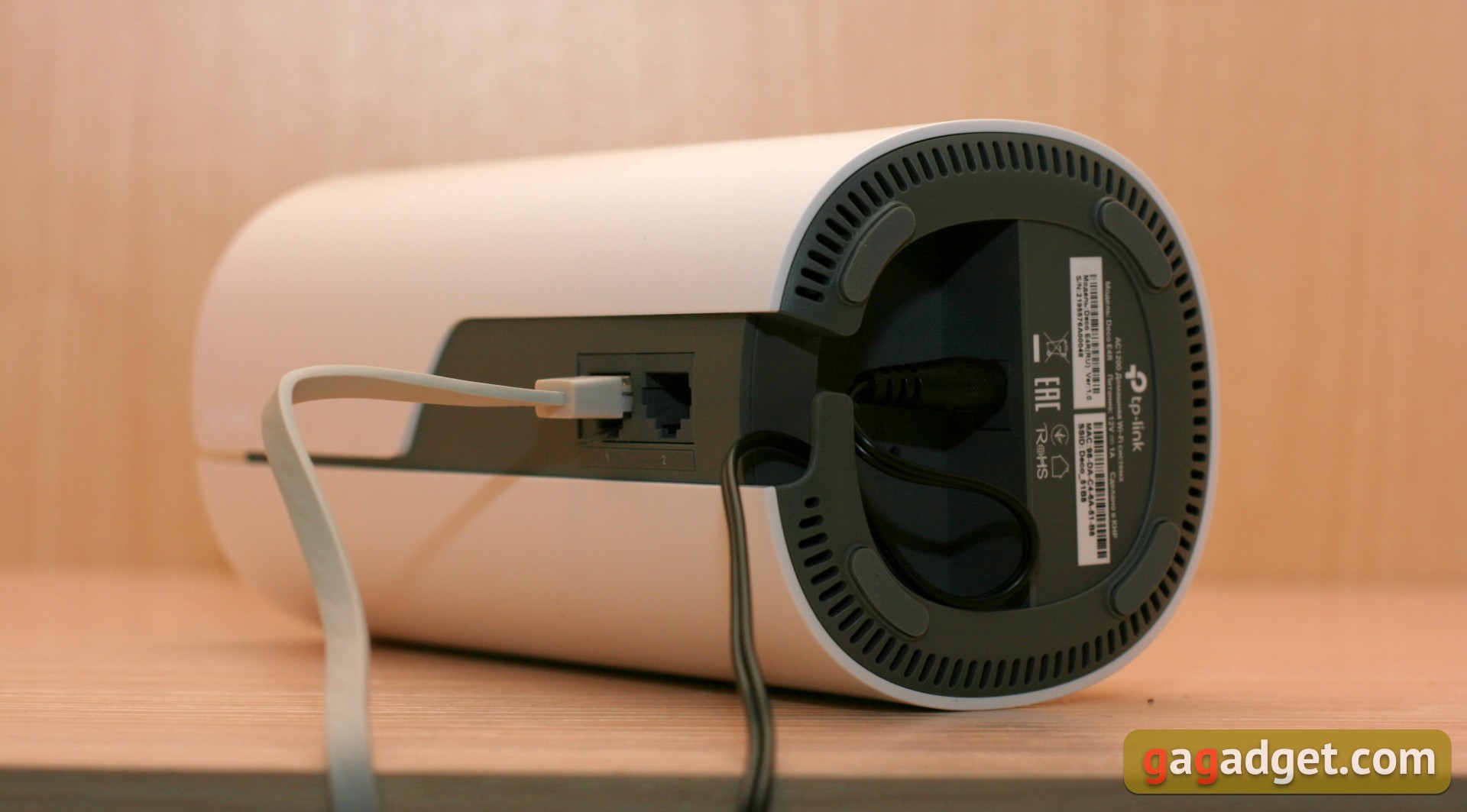
Deco E4R er utstyrt med to RJ-45-porter.Du må koble en ekstern Internett-kabel til den ene, og til den andre, for eksempel en datamaskin. Eller ingenting hvis du ikke trenger kablede tilkoblinger. Det spiller ingen rolle hva som går til hvilken port, systemet gjenkjenner selve typen tilkobling. Enheten er tydelig designet for et trådløst nettverk, så for å koble til flere enheter ved hjelp av kabler, trenger du en separat bryter (den kan inkluderes i den andre porten).
</ img>
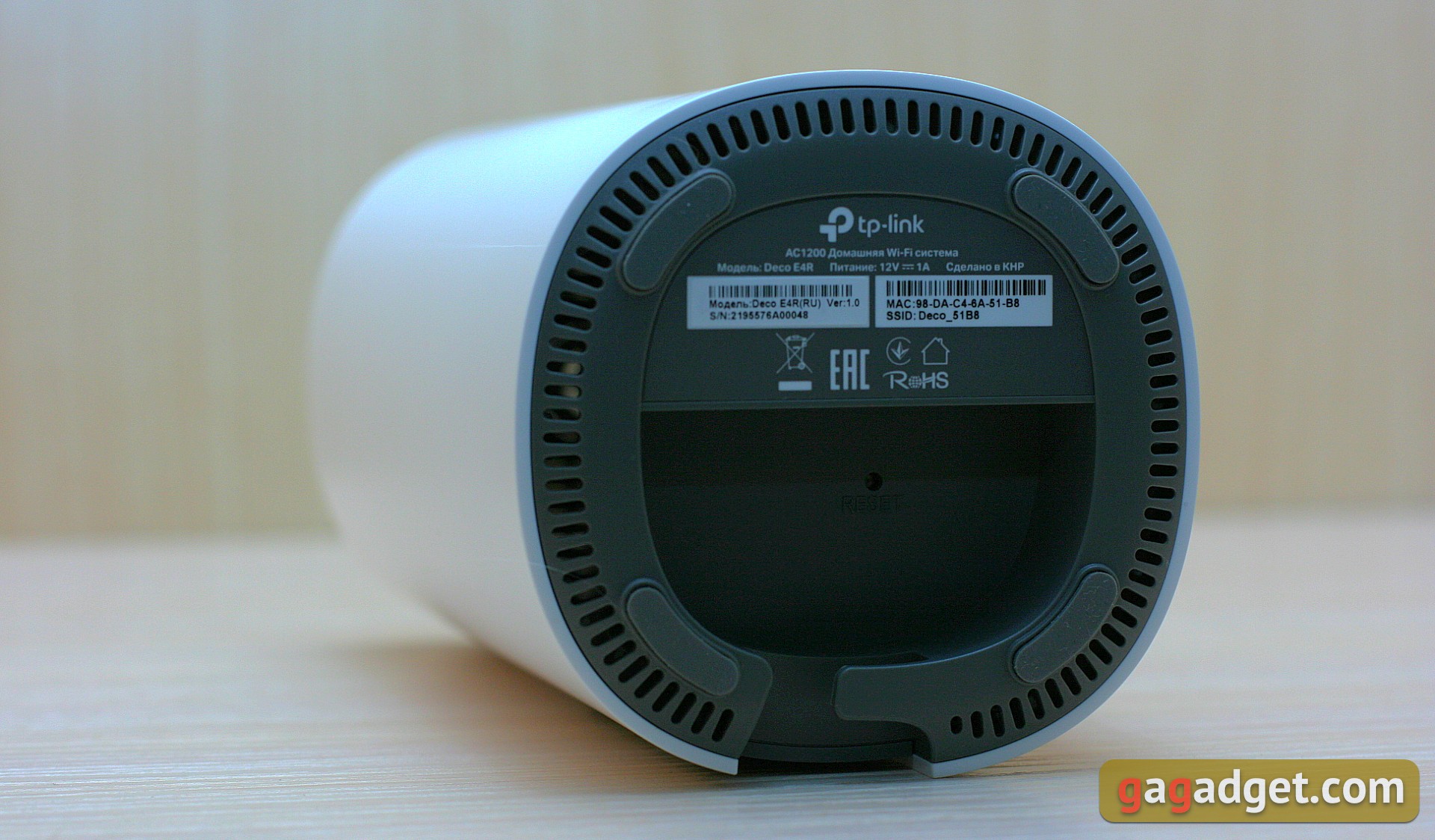
På bunnen er det en kontakt for strømforsyningen, litt plass til en vridd kabel og et lite hull for tilbakestillingsknappen.
</ img>
Ingen veggmonteringsmulighetersørget for. Den eneste riktige installasjonsmetoden er vertikal. På den ene siden kan en slik formfaktor virke upraktisk og uvanlig. På den annen side er dette helt klart et dekorativt element (som spilles opp i navnet til hele serien av enheter), og ikke den vanlige boksen med antenner og lyspærer.

</ img>
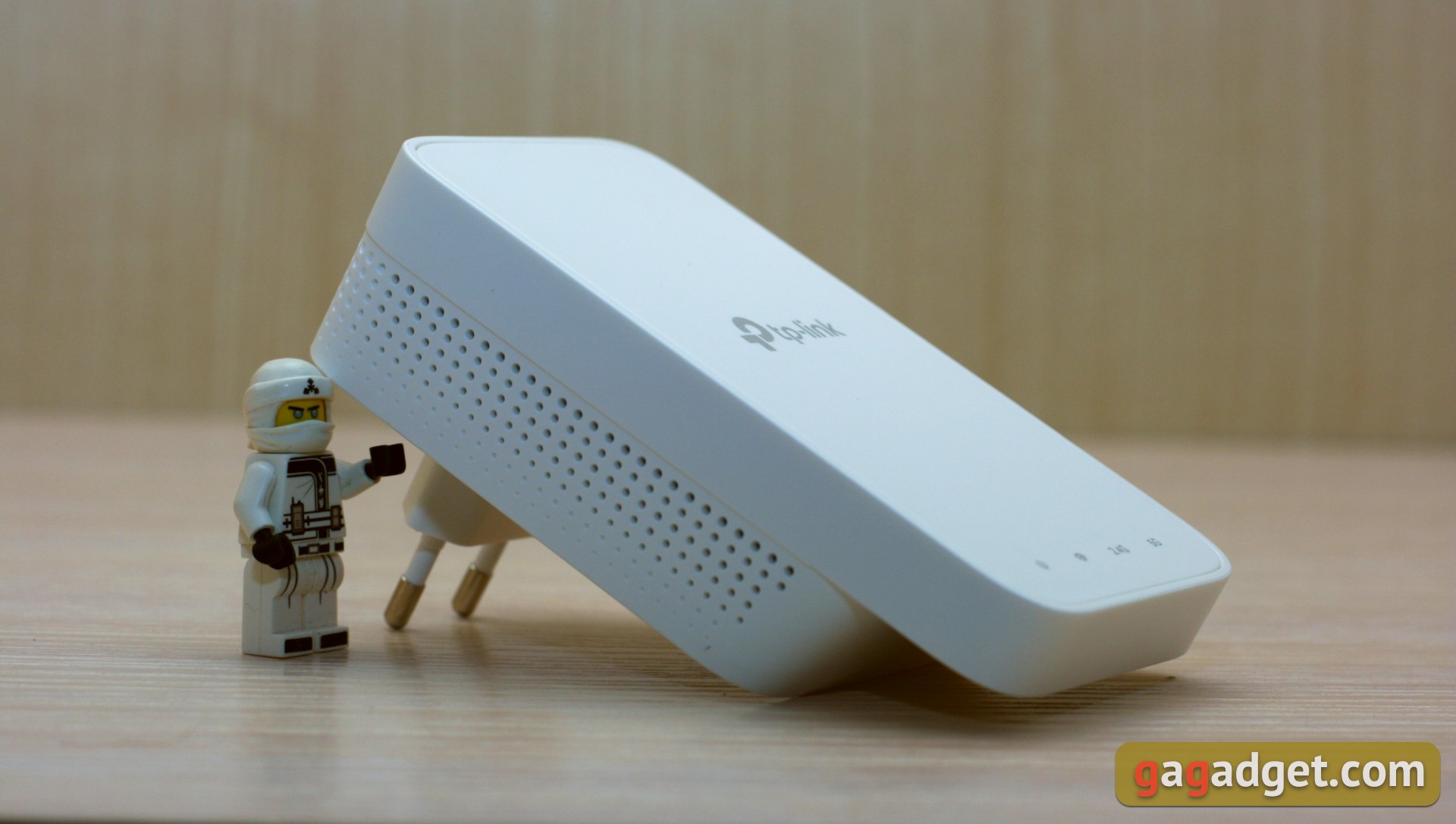
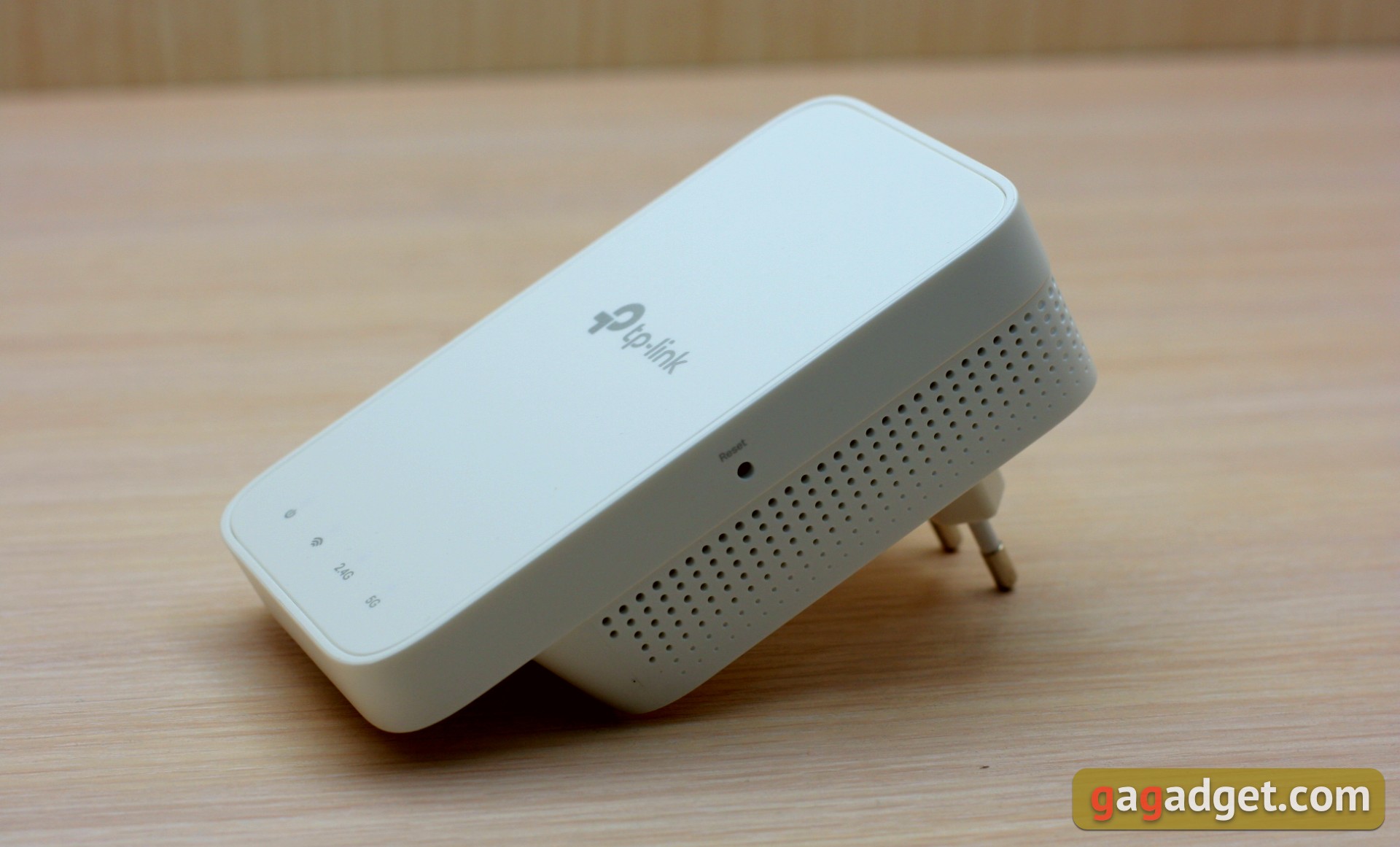
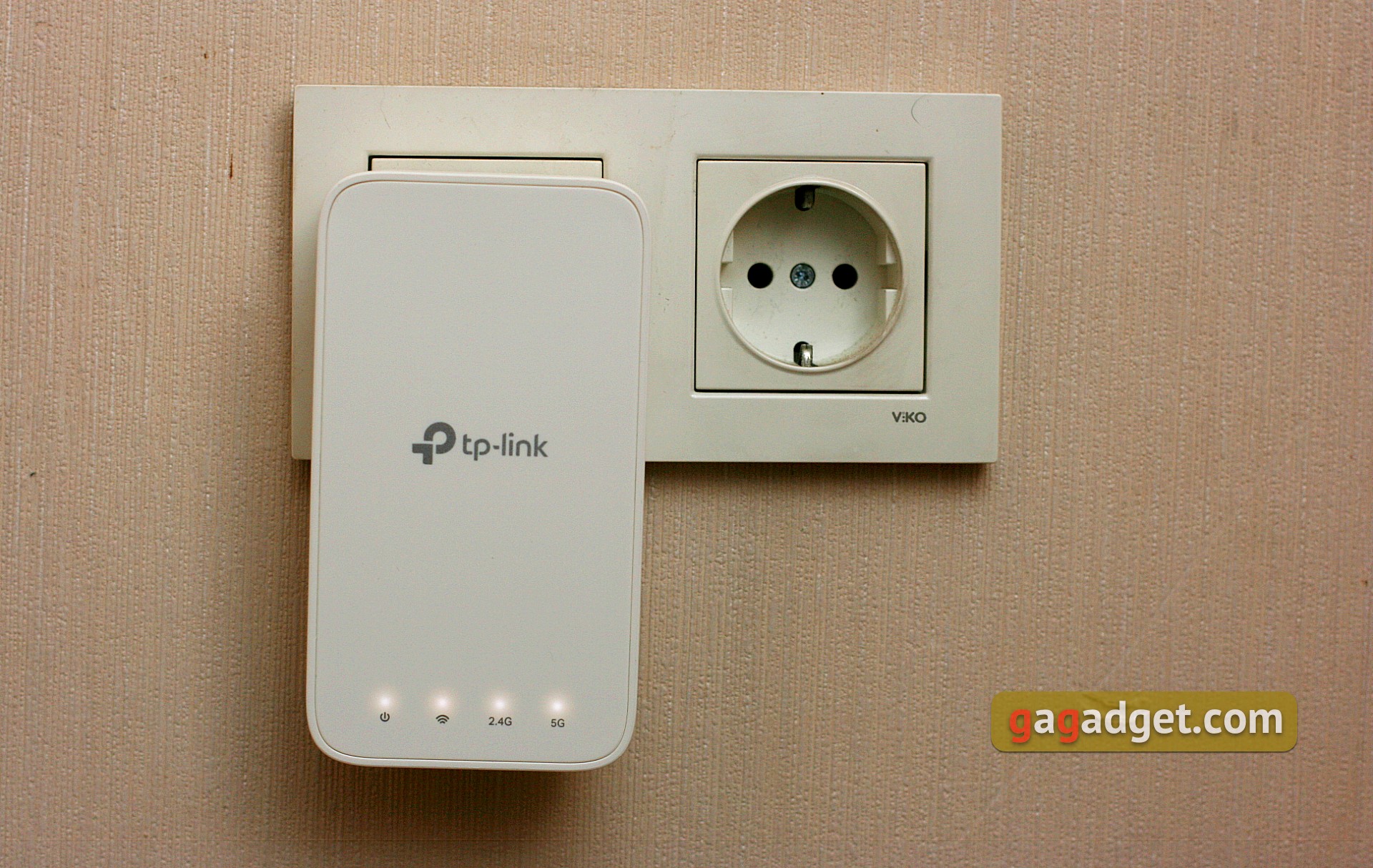
Den mindre enheten er Deco-signalforsterkerenM3W. Det krever ikke en separat strømforsyning; det er en plugg på dekselet for å koble til en stikkontakt. Med tanke på forsterkerens kompakthet er dette praktisk.
</ img>
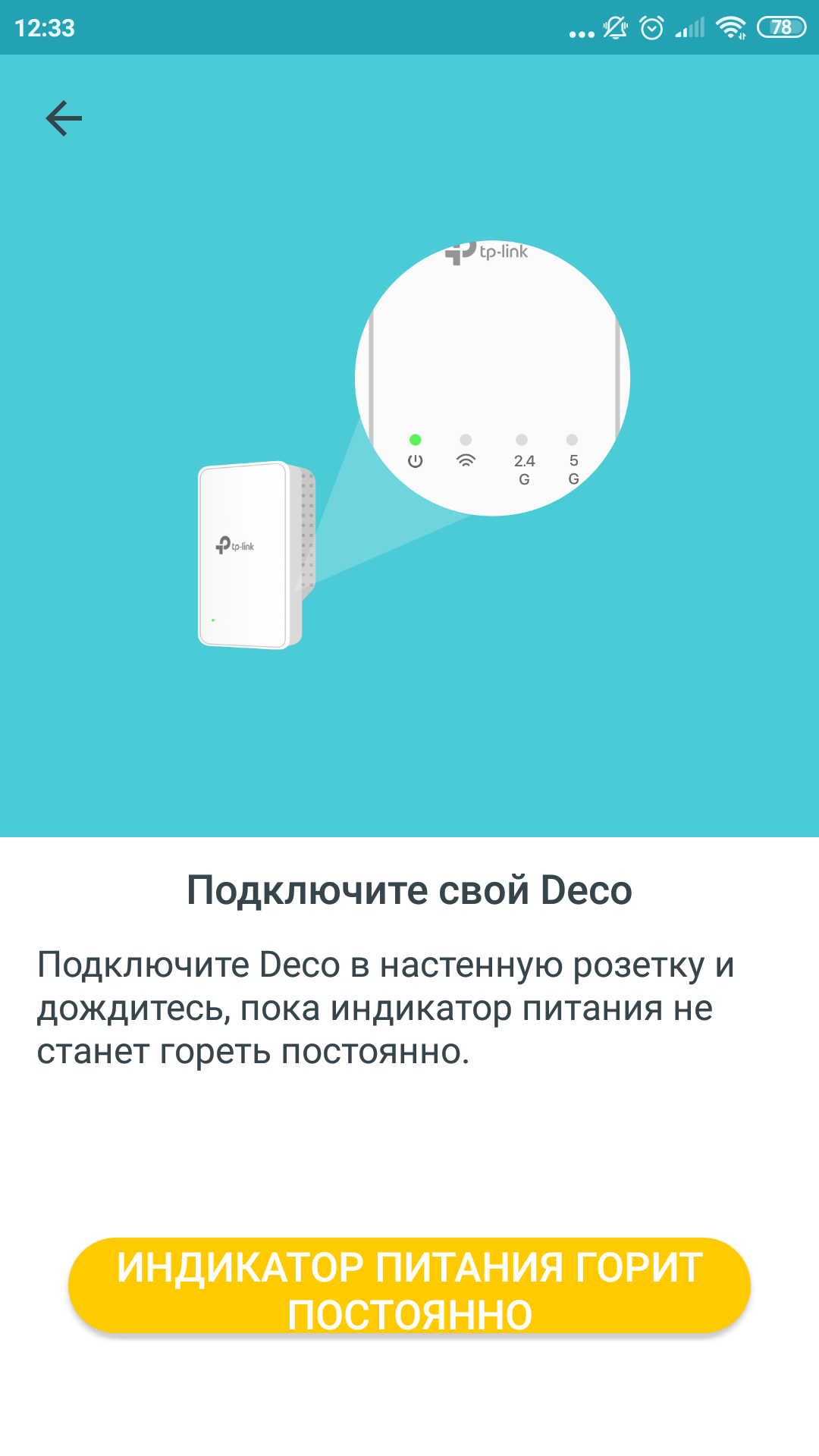
Visningen her er mer kjent.På et fremtredende sted er hvite indikatorer for strøm, trådløst signal og driftsmoduser: 2,4 og 5 GHz. Det er en skjult tilbakestillingsknapp på siden. Det er ikke flere kontroller; de er ikke nødvendig her.
</ img>
Hvordan koble til og konfigurere?
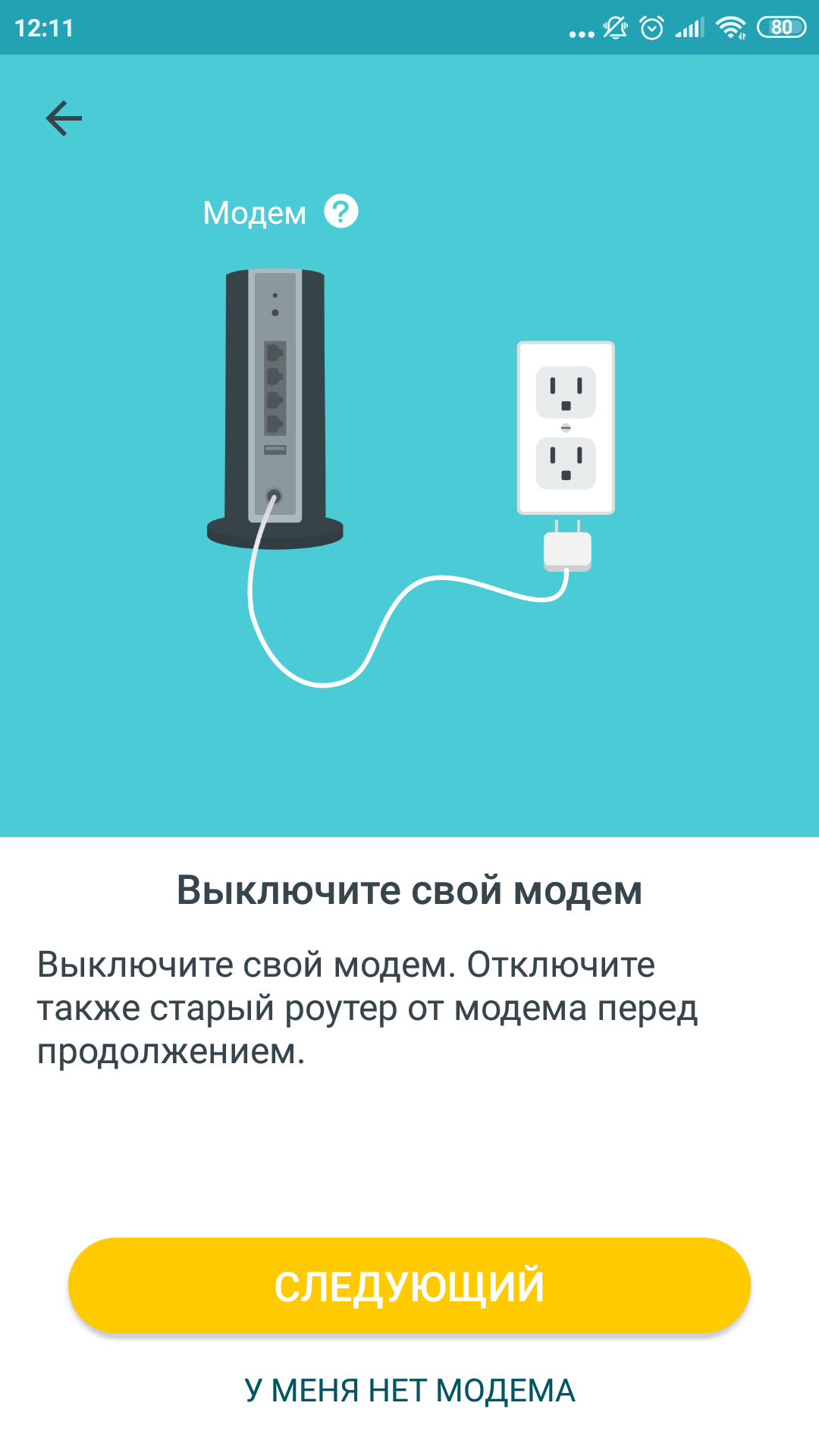
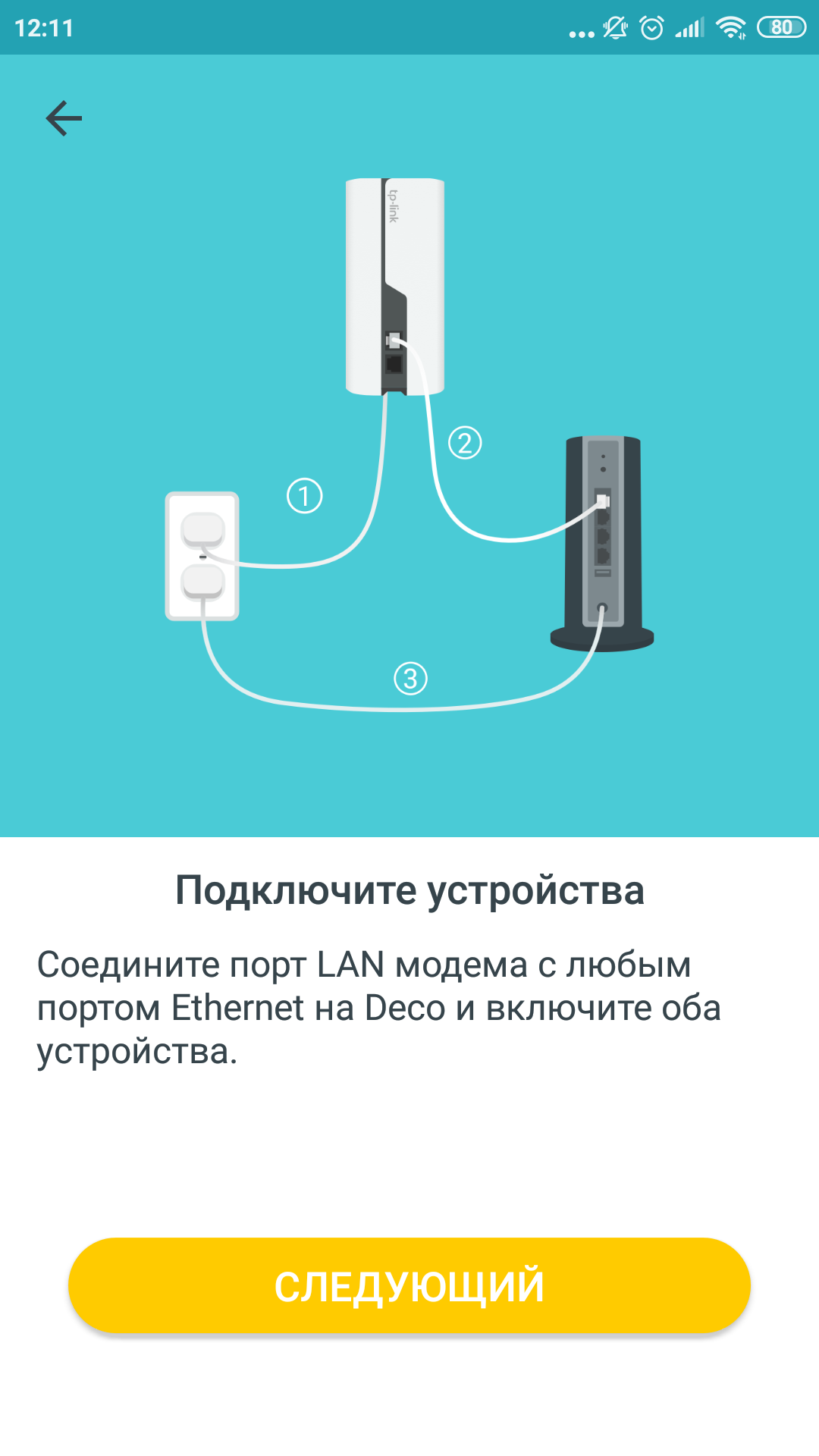
Det er ganske enkelt. Først av alt, bør du koble den innkommende Internett-kabelen og koble til ruteren og forsterkeren. Uten dette, dessverre, på ingen måte, er ruteren ennå ikke i stand til uavhengig å generere verken Internett eller strøm. Når jeg ser fremover, vil jeg si at du kan hoppe over alle forberedende trinn og fortsette med en gang til installasjonen av mobilapplikasjonen. Installasjonsveiviseren i dette programmet dekker hele tilkoblingsprosessen, starter med plasseringen av enheter og tilkoblingsledninger.
</ img>
Vi plasserer ruteren ved siden av Internett-kilden(modem, stikkontakt, kabel som henger i taket, hva som helst). Vi kobler forsterkeren til en stikkontakt i en viss avstand fra ruteren, for eksempel i et annet rom eller i en annen etasje. Slik at begge enhetene, som er Wi-Fi-signalkilder, dekker det maksimale området, inkludert vanskelig tilgjengelige hjørner, men samtidig når hverandre med et signal. Hvis du ikke finner den optimale plasseringen første gang, kan signalforsterkeren byttes til et annet uttak på et mer praktisk sted når som helst. Det er ikke avhengig av andre kabler, og dette er egentlig veldig praktisk. Dessuten kan nettverksdekningen utvides i fremtiden ved å kjøpe en eller flere av de samme ekstra signalforsterkerne.
</ img>
Så kjertlene ble ordnet og slått på.Installer deretter Deco-mobilapplikasjonen på smarttelefonen din for å kontrollere systemet. Lenken til appbutikken og spillemarkedet er i form av en QR-kode på esken. Jeg likte egentlig ikke denne ideen fordi jeg allerede har Tether-applikasjonen for å administrere TP-Link-rutere. Det ville vært bedre om alle enheter av samme merke ble støttet av ett program. Den andre ulempen er behovet for å registrere en konto i TP-Link-tjenester og bekrefte e-postadressen din. Dette er kanskje ikke akkurat det du forventet når du koblet til ruteren. På den annen side får du på denne måten muligheten til å bruke skytjenesten, det vil si styre enheten gjennom applikasjonen mens du er utenfor hjemmet.
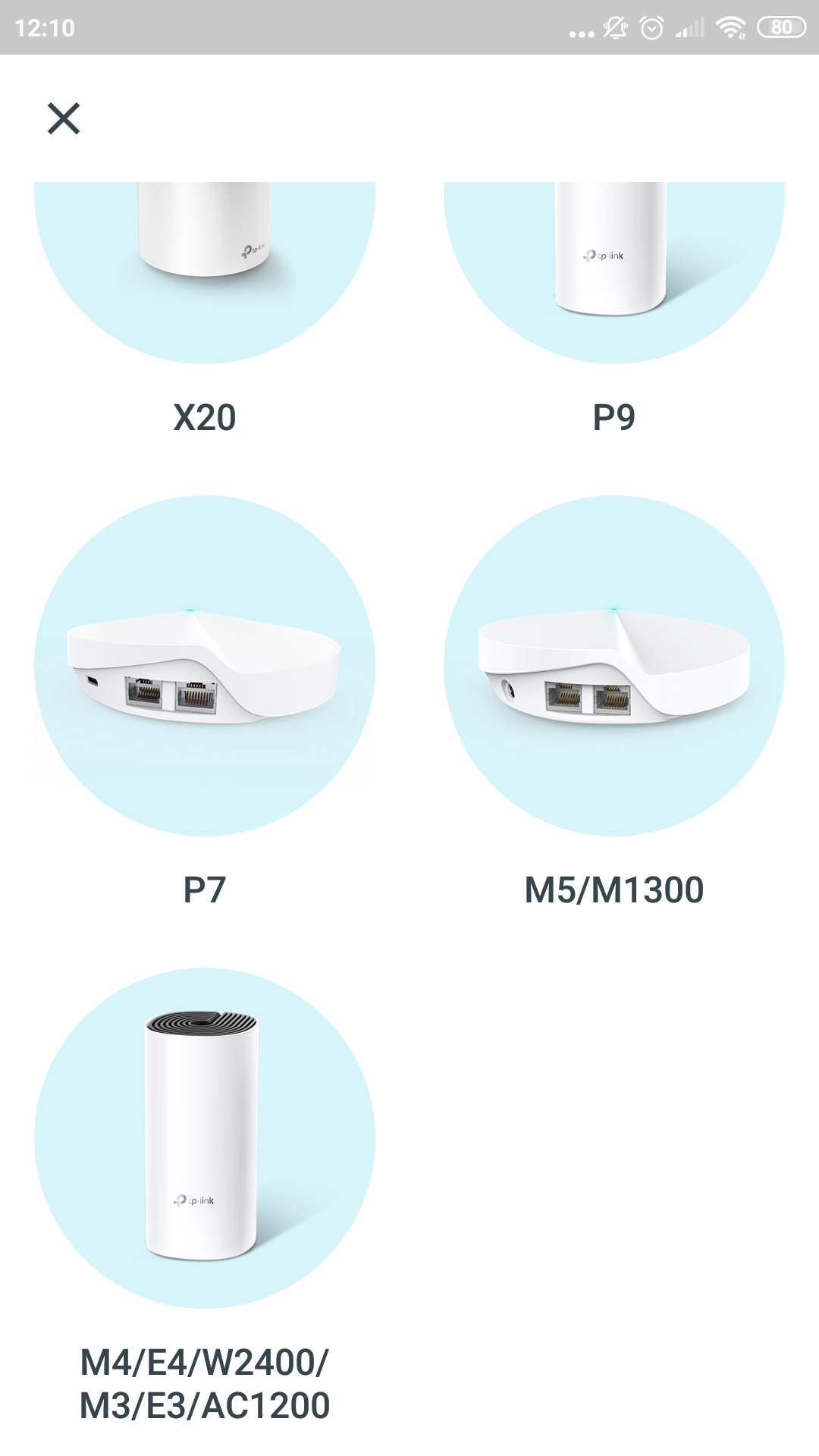
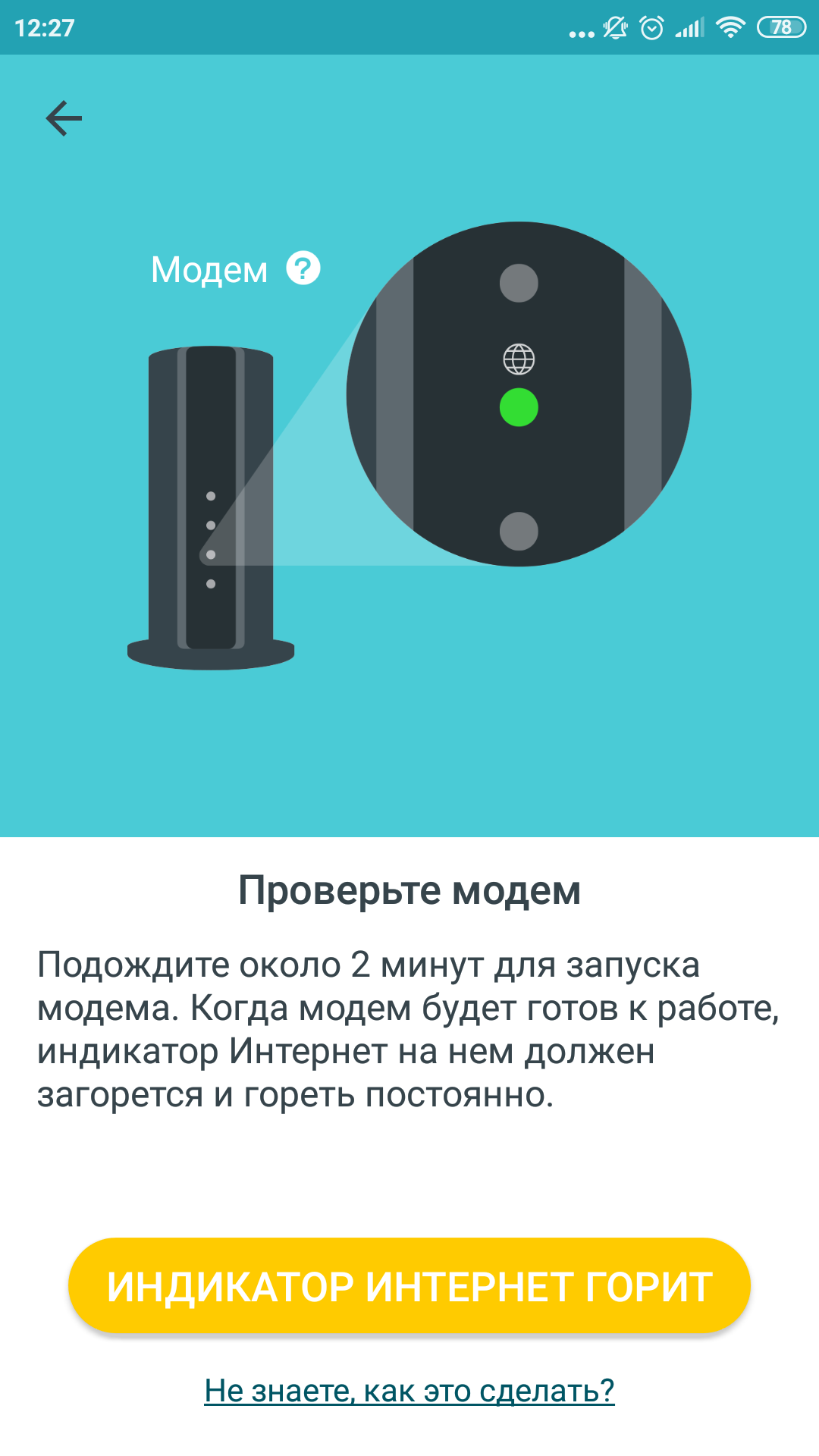
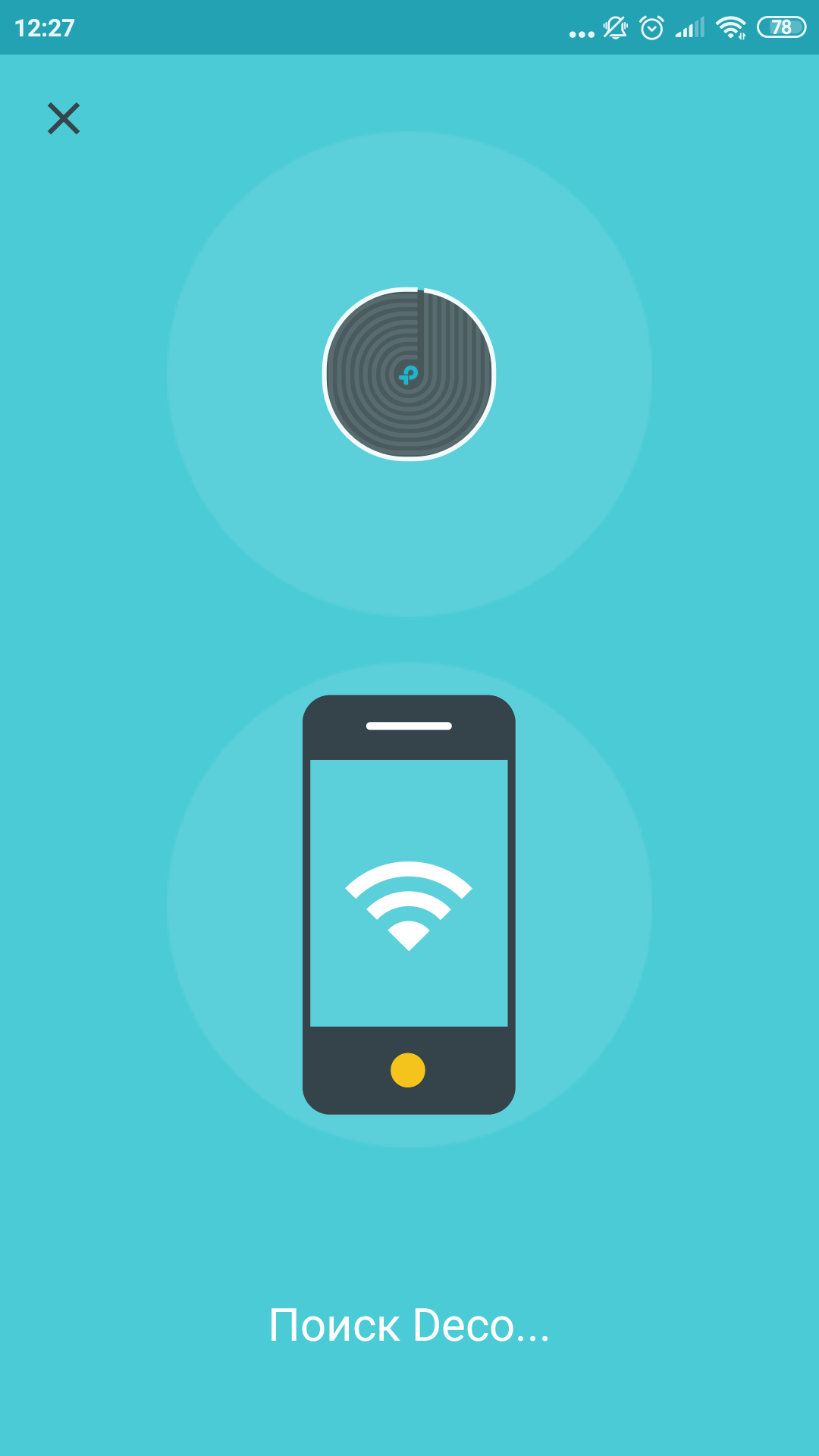
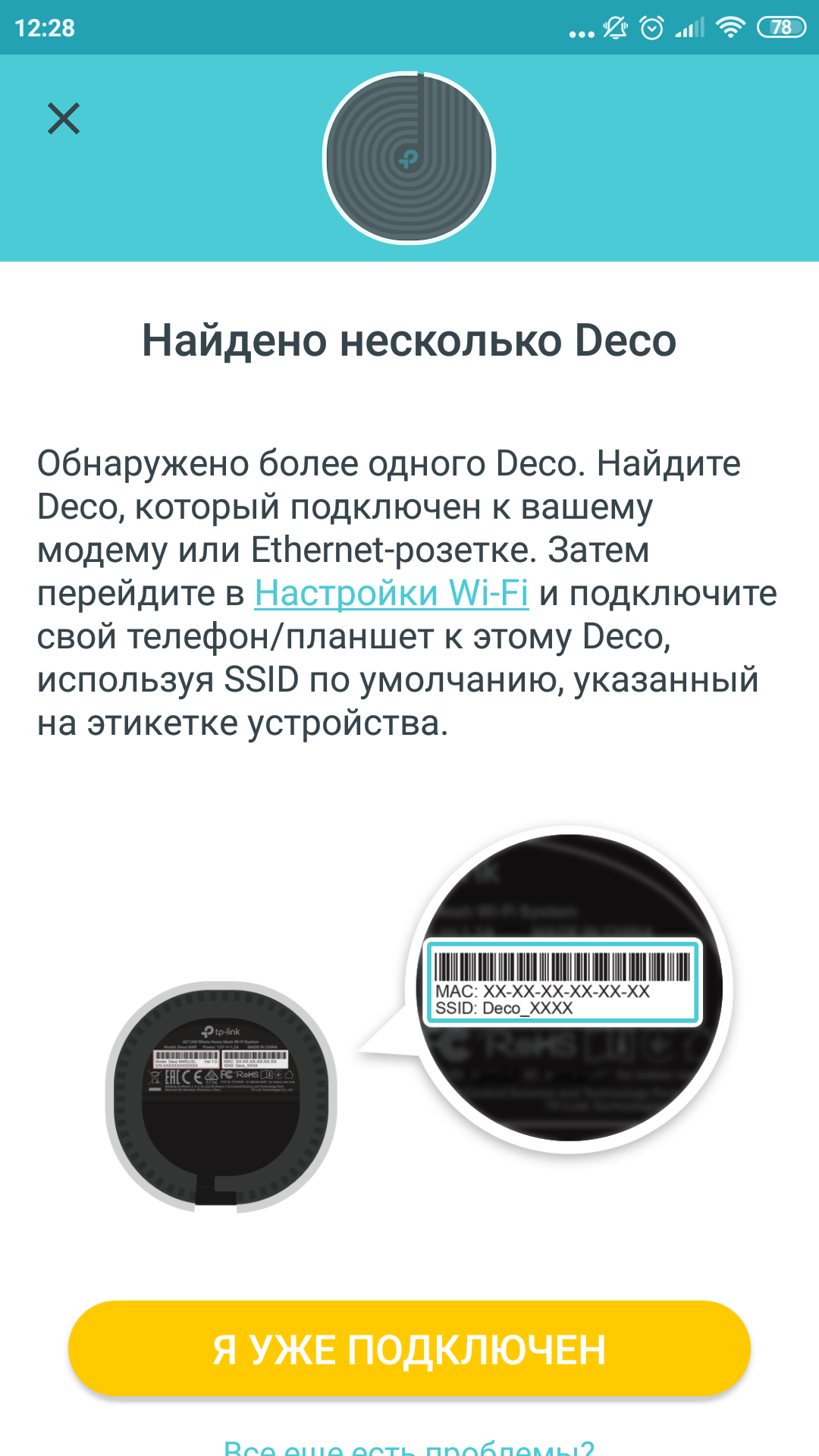
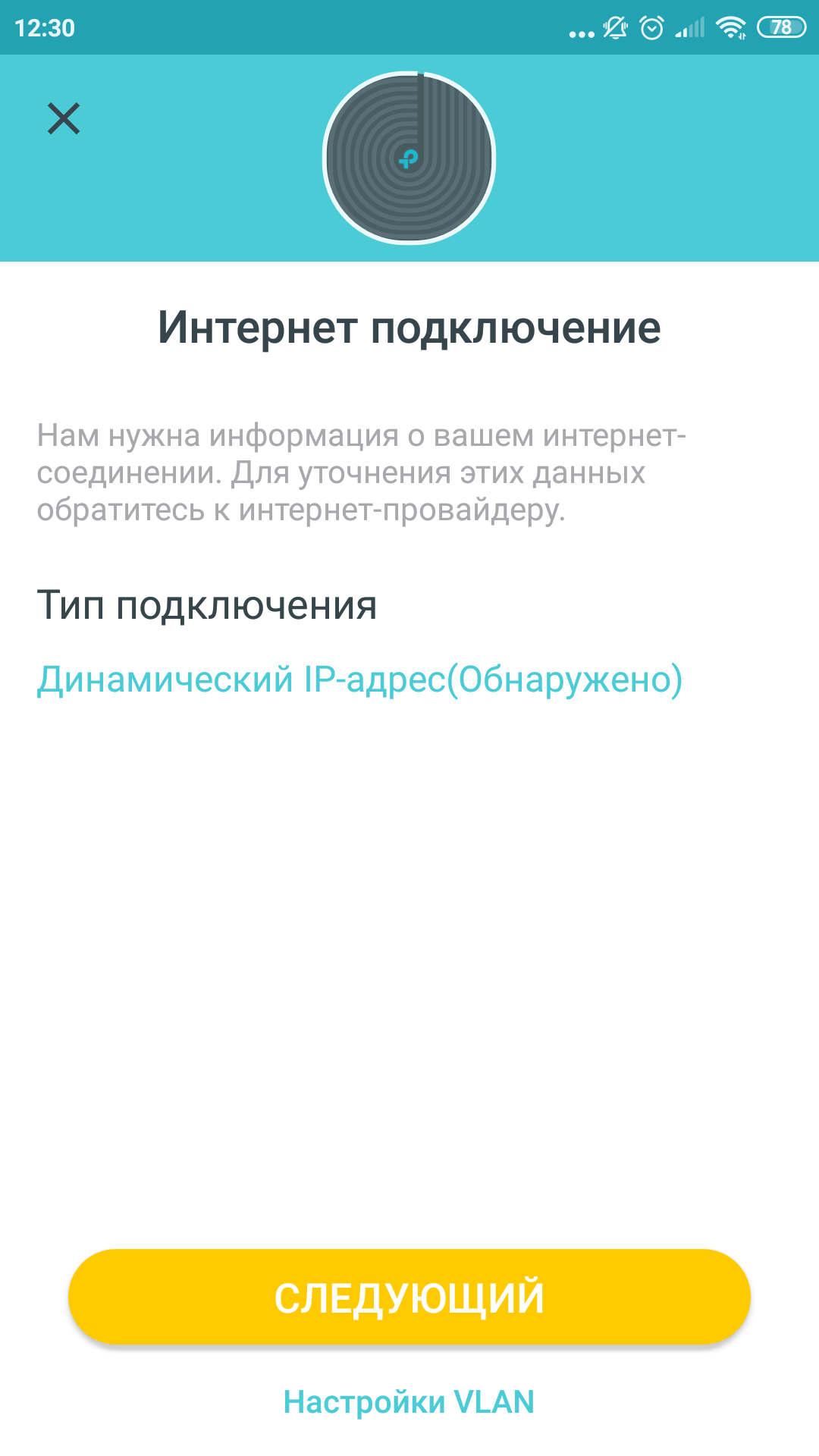
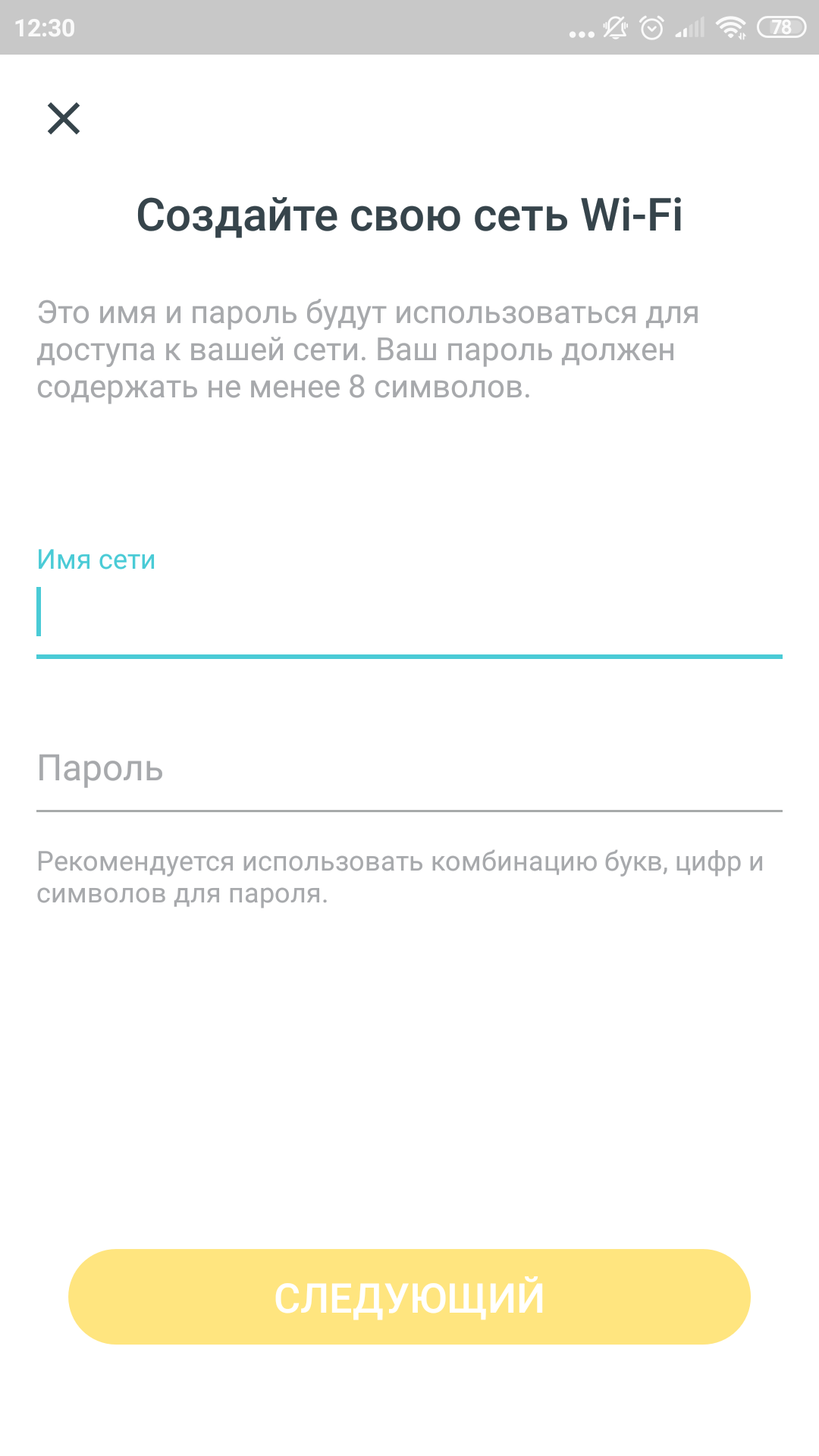
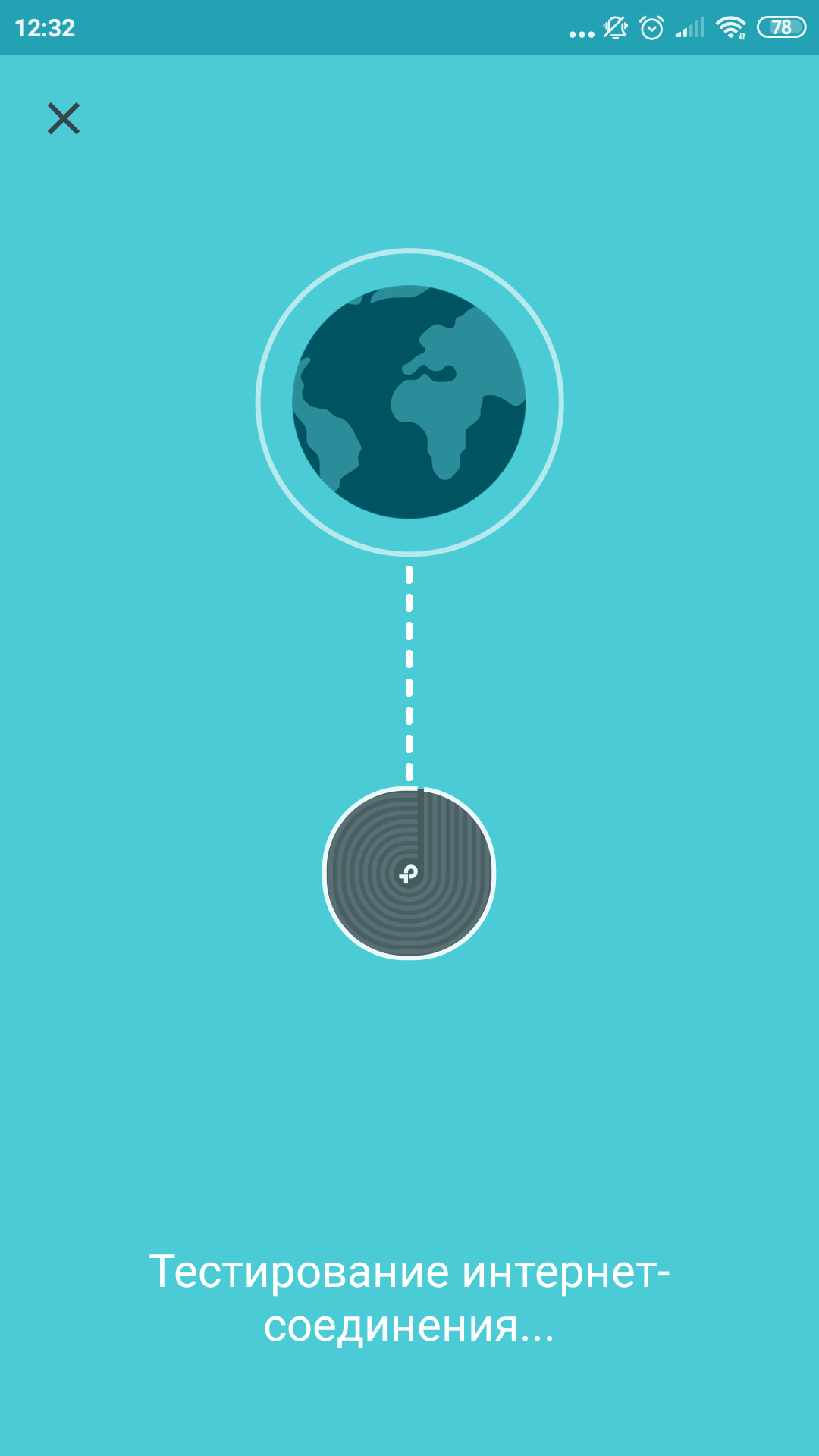
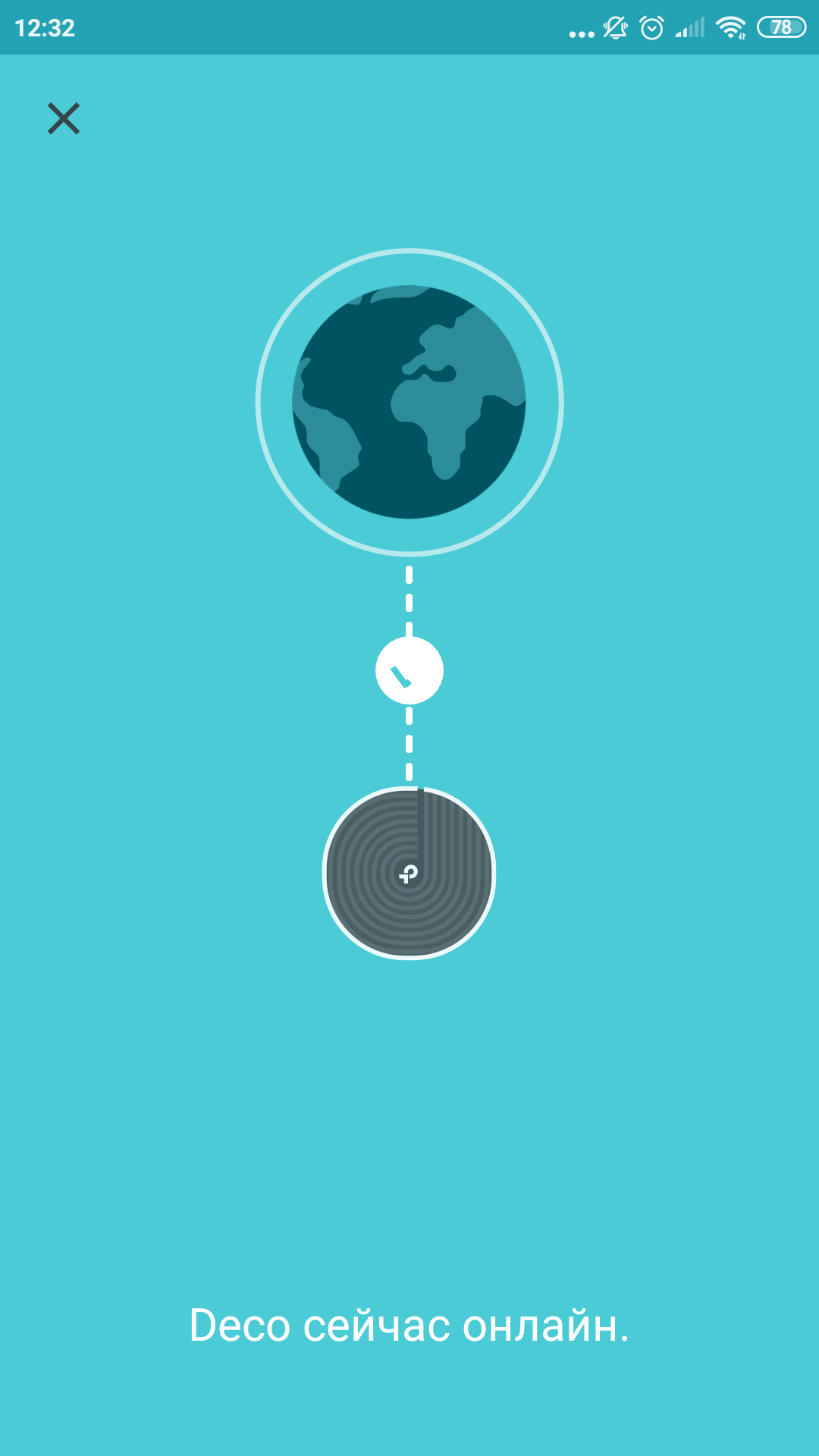
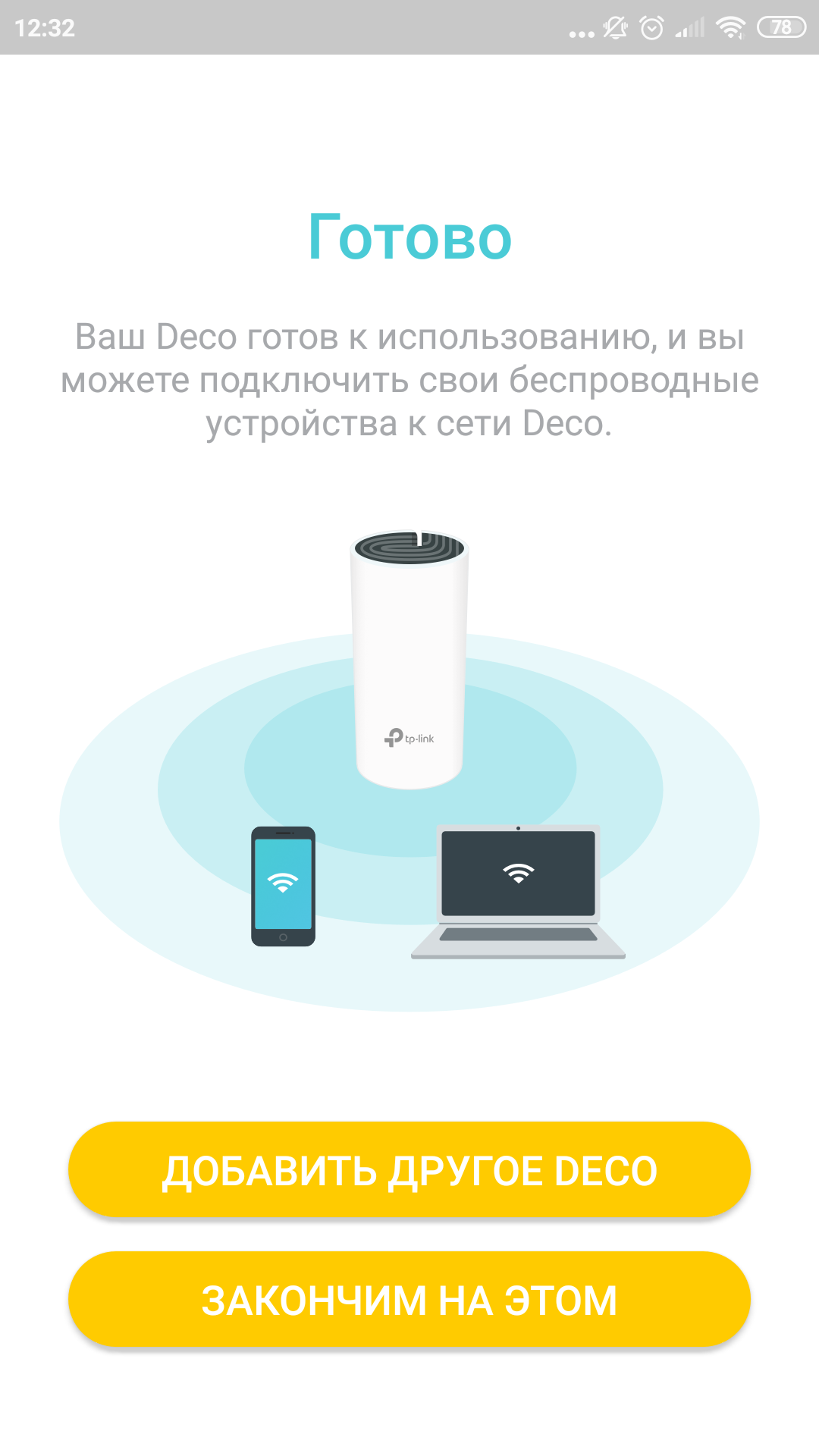
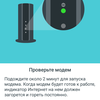
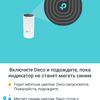
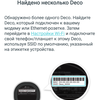
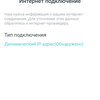
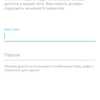
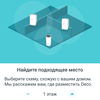
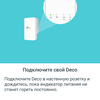
Installasjonen skjer ved hjelp av veiviseren iapplikasjon. Veiviseren er veldig detaljert og lett å forstå. Slå på denne, trykk på den, vent, ferdig. Under den første installasjonsprosessen må du koble til ruteren med navnet (SSID) angitt på klistremerket nedenfor, så kan dette navnet endres.
</ img>

</ img>
</ img>
</ img>
</ img>
</ img>

</ img>
</ img>
</ img>
</ img>
</ img>
</ img>

</ img>

</ img>
</ img>
</ img>
</ img>
</ img>

</ img>
</ img>
</ img>
</ img>
</ img>
</ img>

</ img>
</ img>

</ img>













Spesielt prosjekt
En bærbar datamaskin fra fremtiden: gjennomgang av ASUS ZenBook Duo Pro med to berøringsskjermer
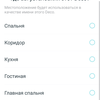
Ved oppsett er det mulig å signere hvilkenenheten som er inkludert i settet der den er installert og deretter i applikasjonen kan du for eksempel se at noen har koblet ut “signalforsterkeren på soverommet” fra stikkontakten. Generelt er alt enkelt og humant.
Hva kan?
Dekk et område på opptil 220 kvadratmeter med Wi-Fimeter. Det er klart at de faktiske verdiene avhenger av formen på rommet, konfigurasjonen og materialet til veggene. Men det faktum at du ved hjelp av settet kan bli kvitt områder med svake signalnivåer er helt sikkert. La meg presisere igjen for klarhetens skyld. Ruteren i dette settet er hovedenheten. Den distribuerer internett, og forsterkeren tar det opp og sender det til steder der signalet fra selve ruteren ikke kan nå. I dette tilfellet er det bare ett nettverk, med ett navn og passord. Bytting (roaming) mellom enheter skjer ubemerket av deg, det hele ser ut som ett stort nettverk. Forresten, det er også dual-band, det er ikke nødvendig å tenke på frekvensen, og 2,4 og 5 GHz støttes og velges automatisk avhengig av enheten. Jeg hadde ingen klager på hastigheten på forbindelsen.

</ img>
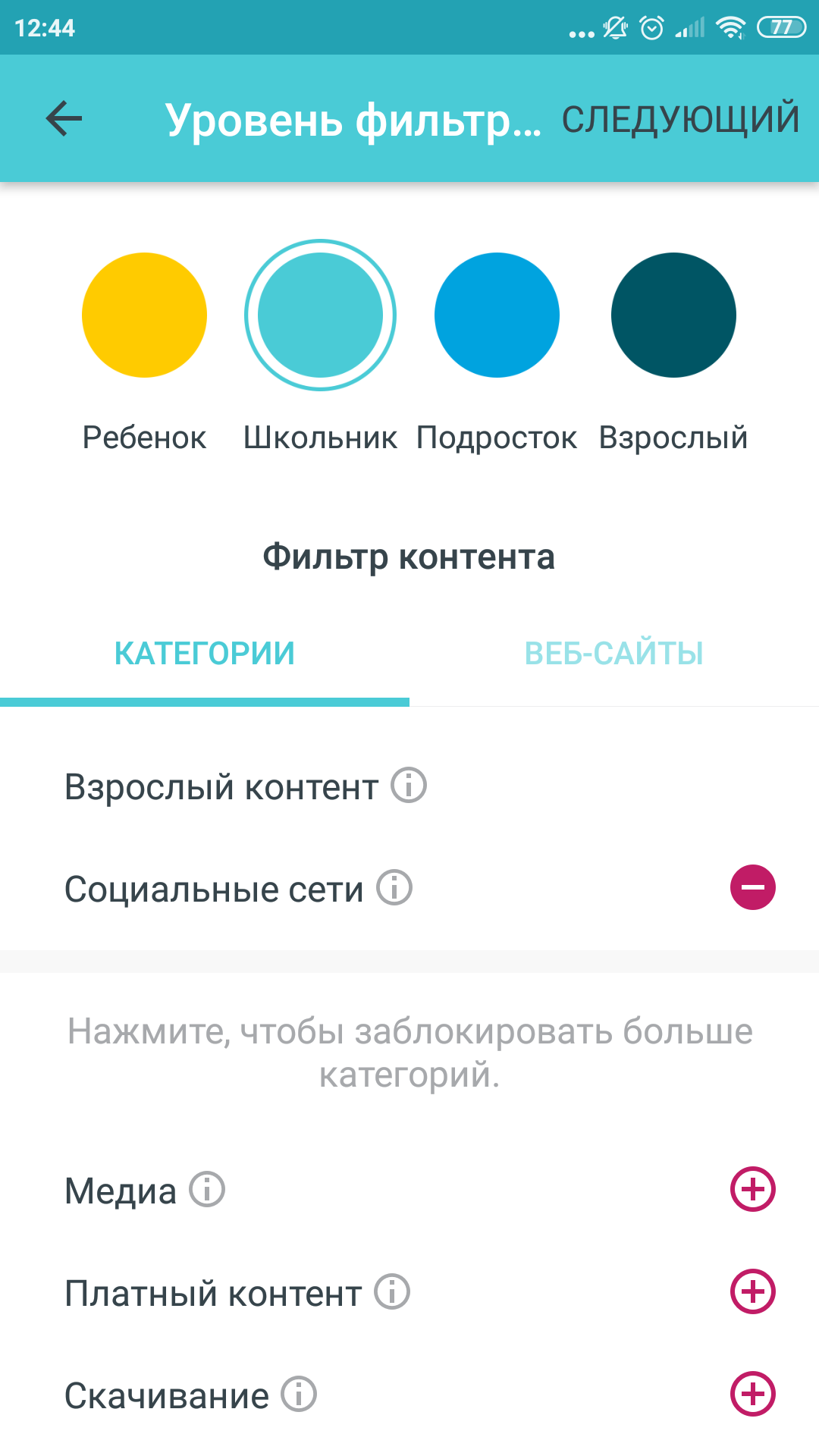
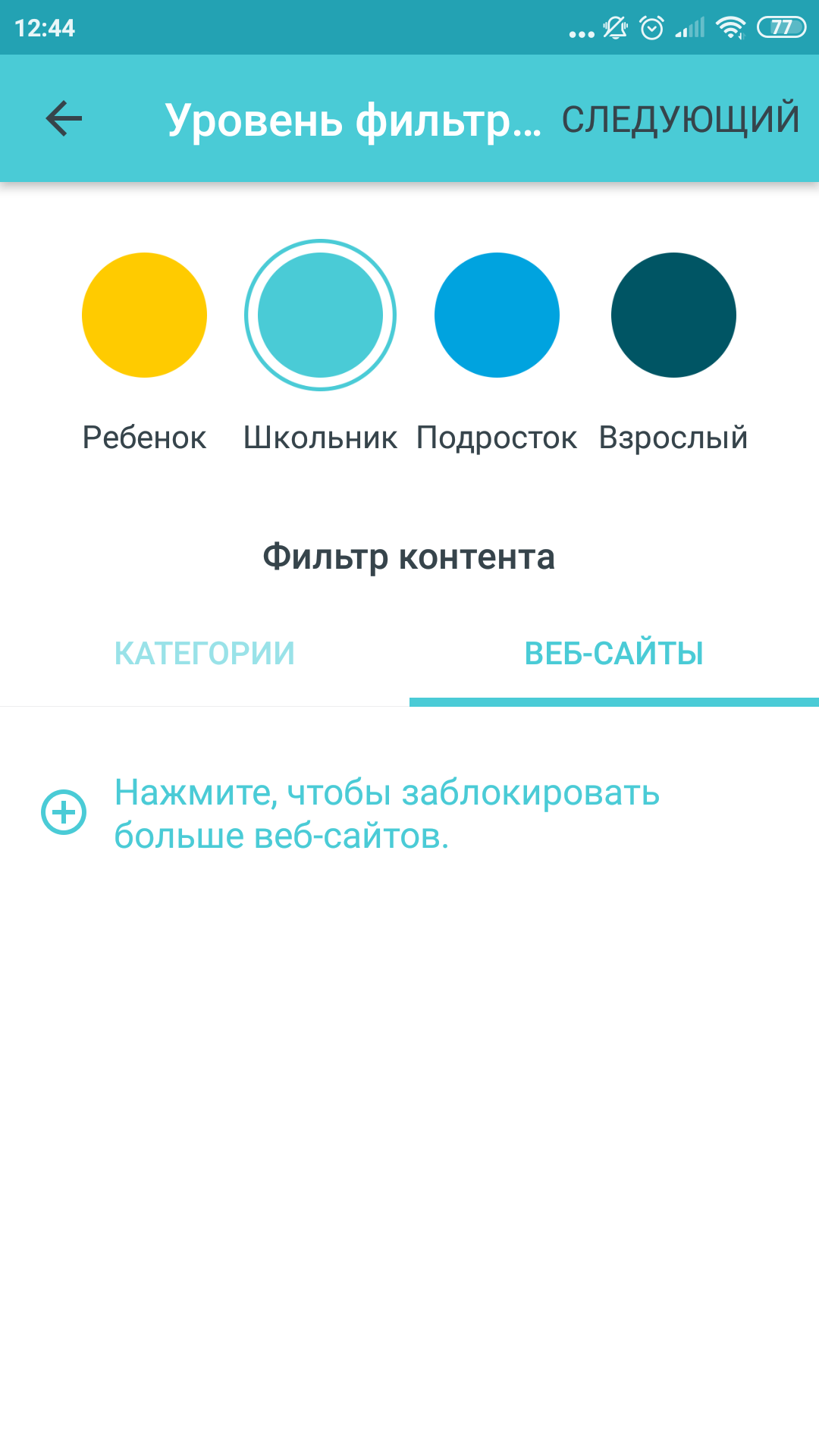
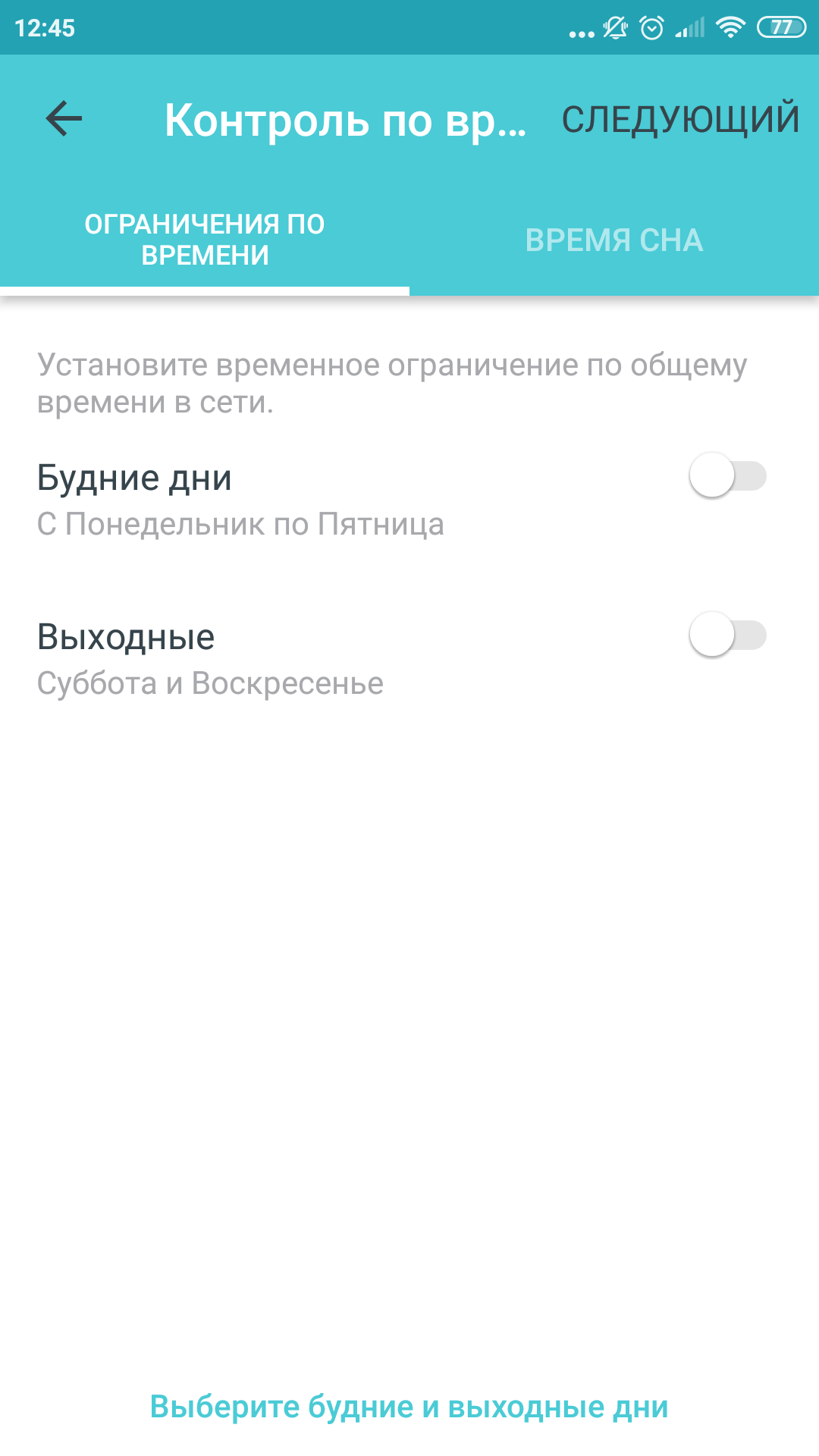
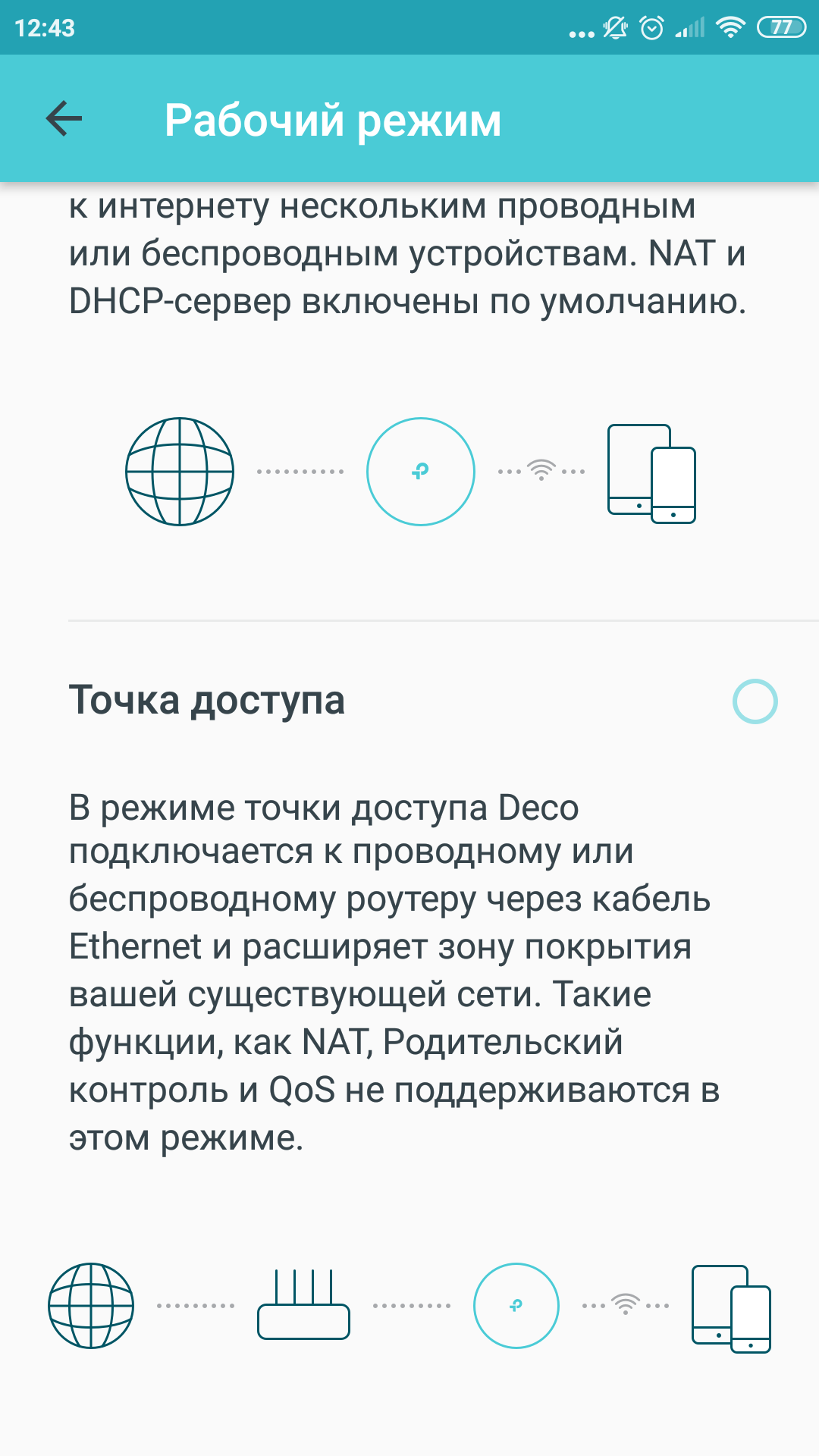
Så, se nå på innstillingene og funksjonene. Alle av dem er konsentrert i applikasjonen, og det er relativt få av dem. Ingenting som enorme kontrollpaneler med sofistikert nettverksutstyr. Her er alt fengslet for brukernes bekvemmelighet, som er for lat til å forstå uforståelige vilkår. Ta den samme foreldrekontrollen. Du kan velge hvilken alderskategori barnet tilhører (førskolebarn, skolegutt, tenåring) og spesifisere enheten sin i listen over tilkoblede. Selve systemet vil foreslå om barnet skal bruke sosiale nettverk, og i så fall i hvilken modus. Heldigvis er en litt finere innstilling av dette også tilgjengelig. Bare i tilfelle, husk at ingen kontrollinnstillinger kan erstatte enkel foreldrenes oppmerksomhet i den virkelige verden.

</ img>
</ img>
</ img>

</ img>
</ img>

</ img>
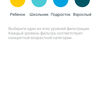
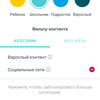
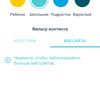

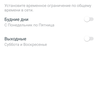
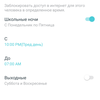
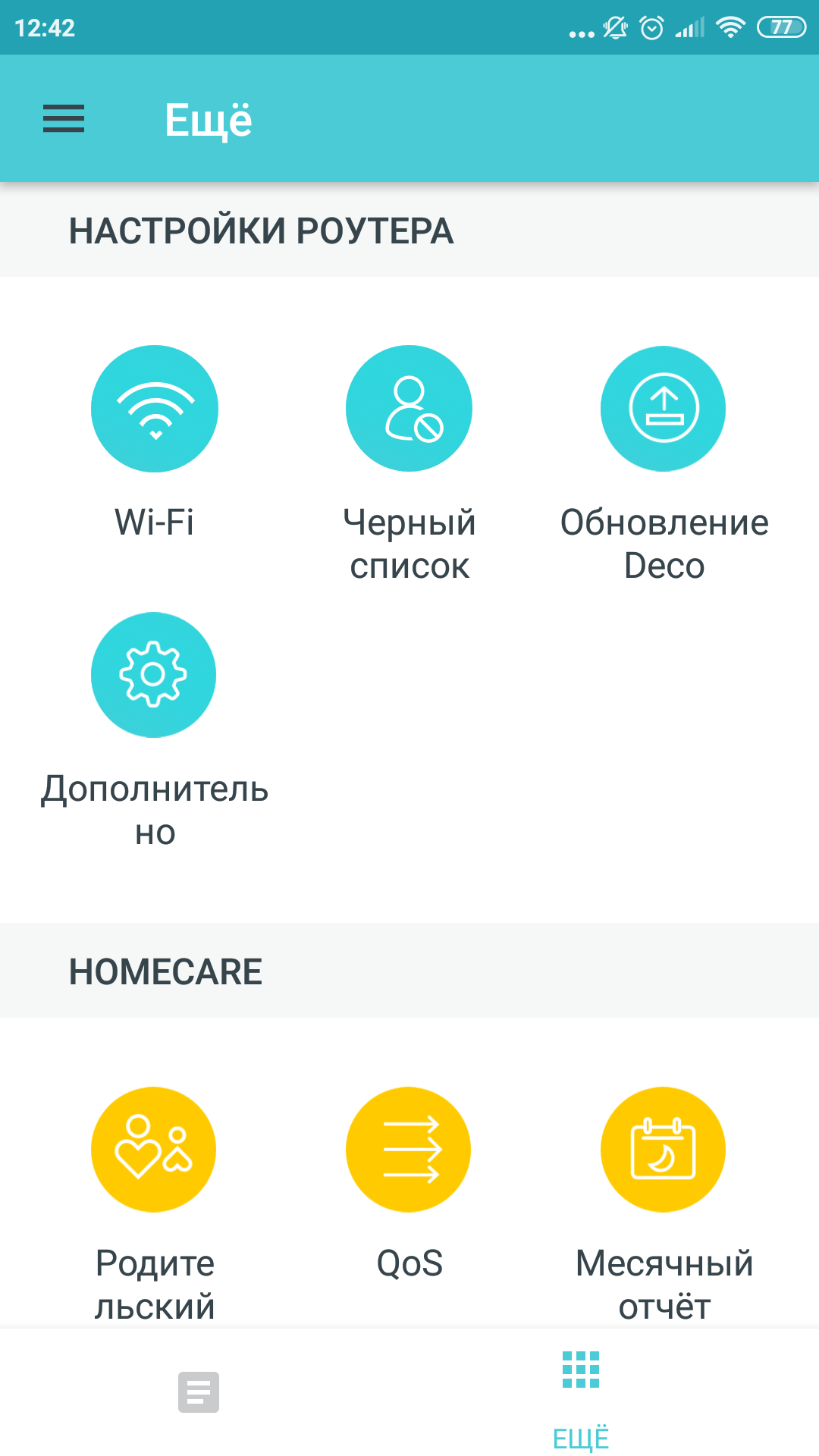
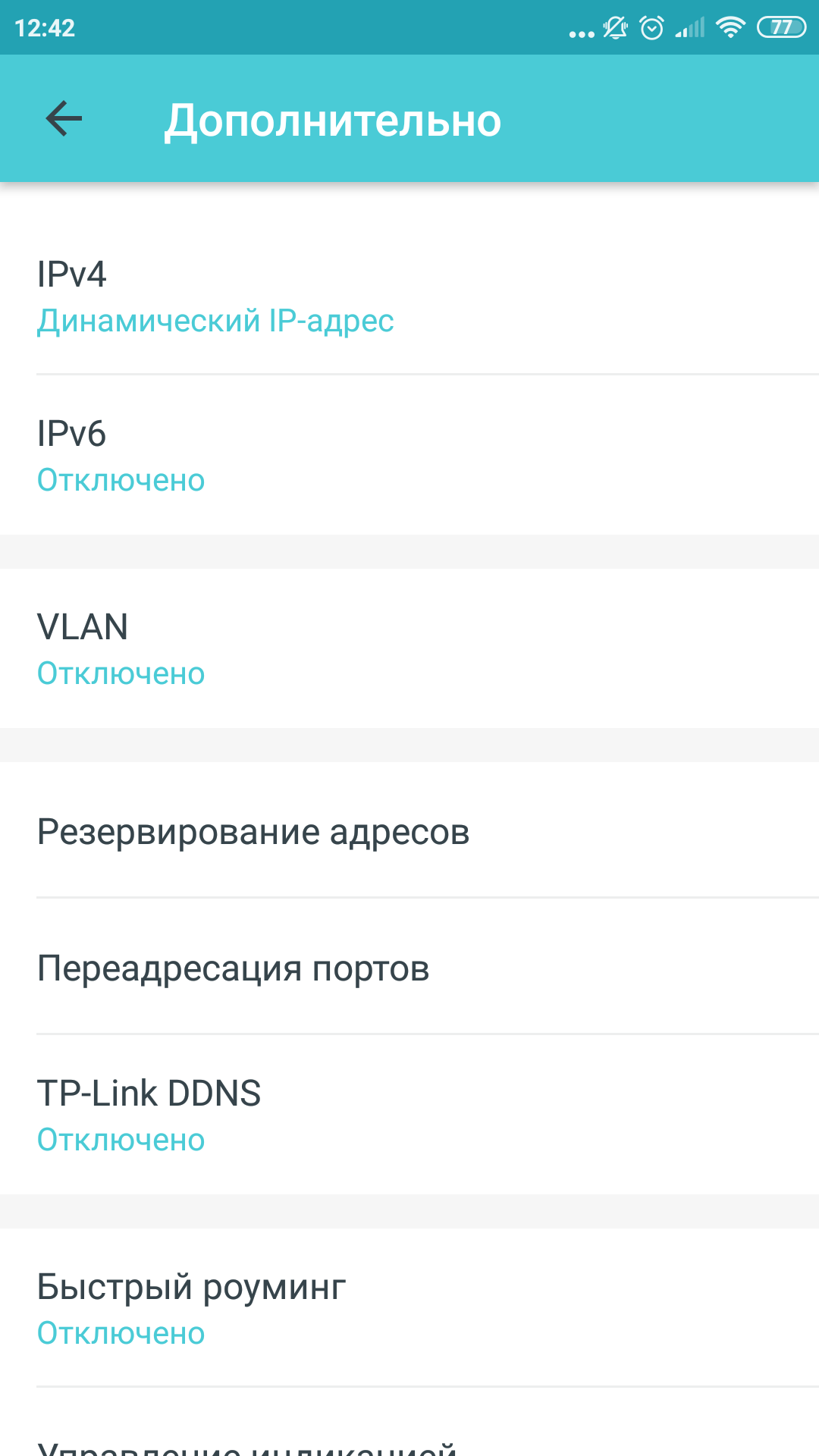
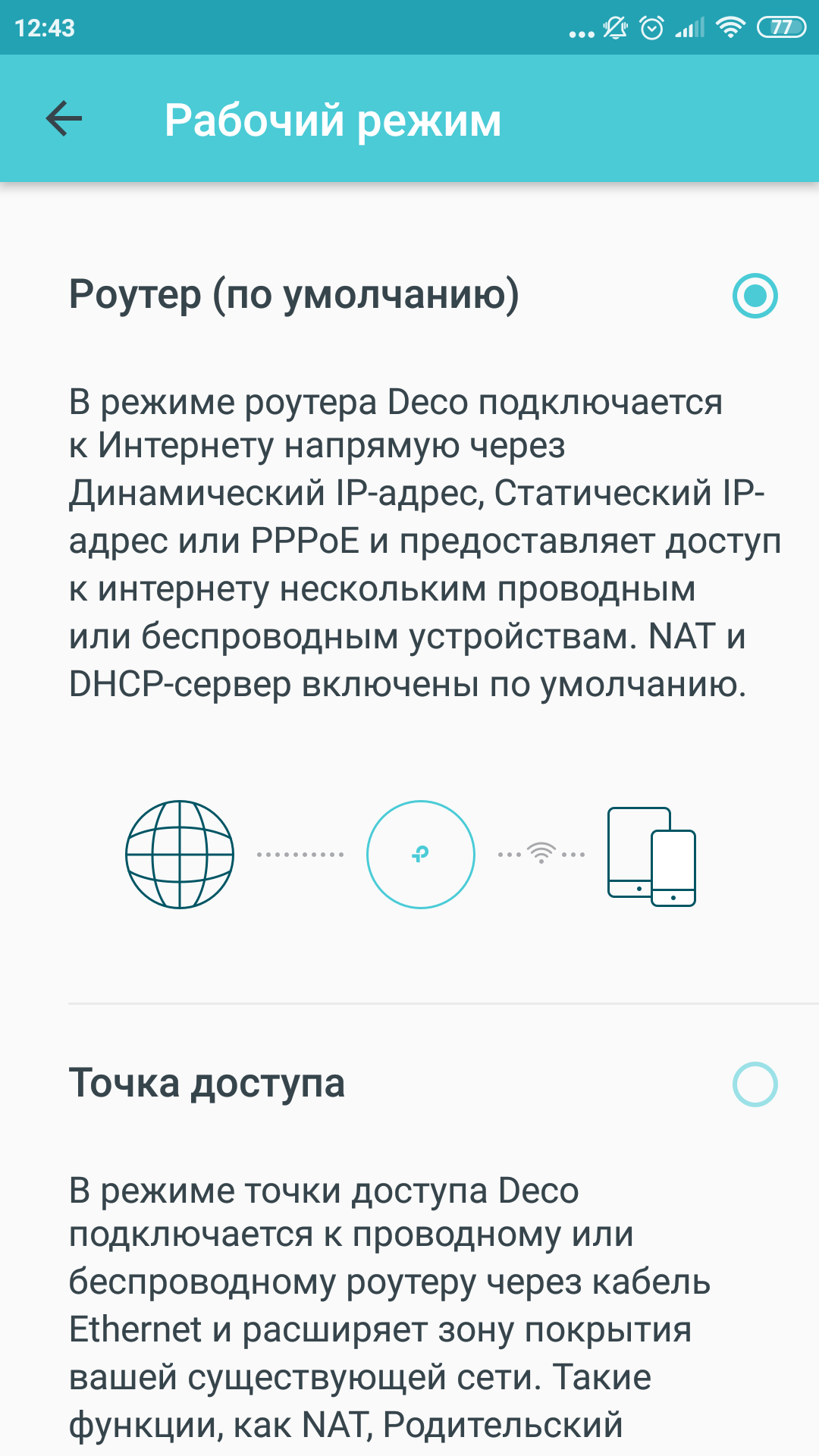
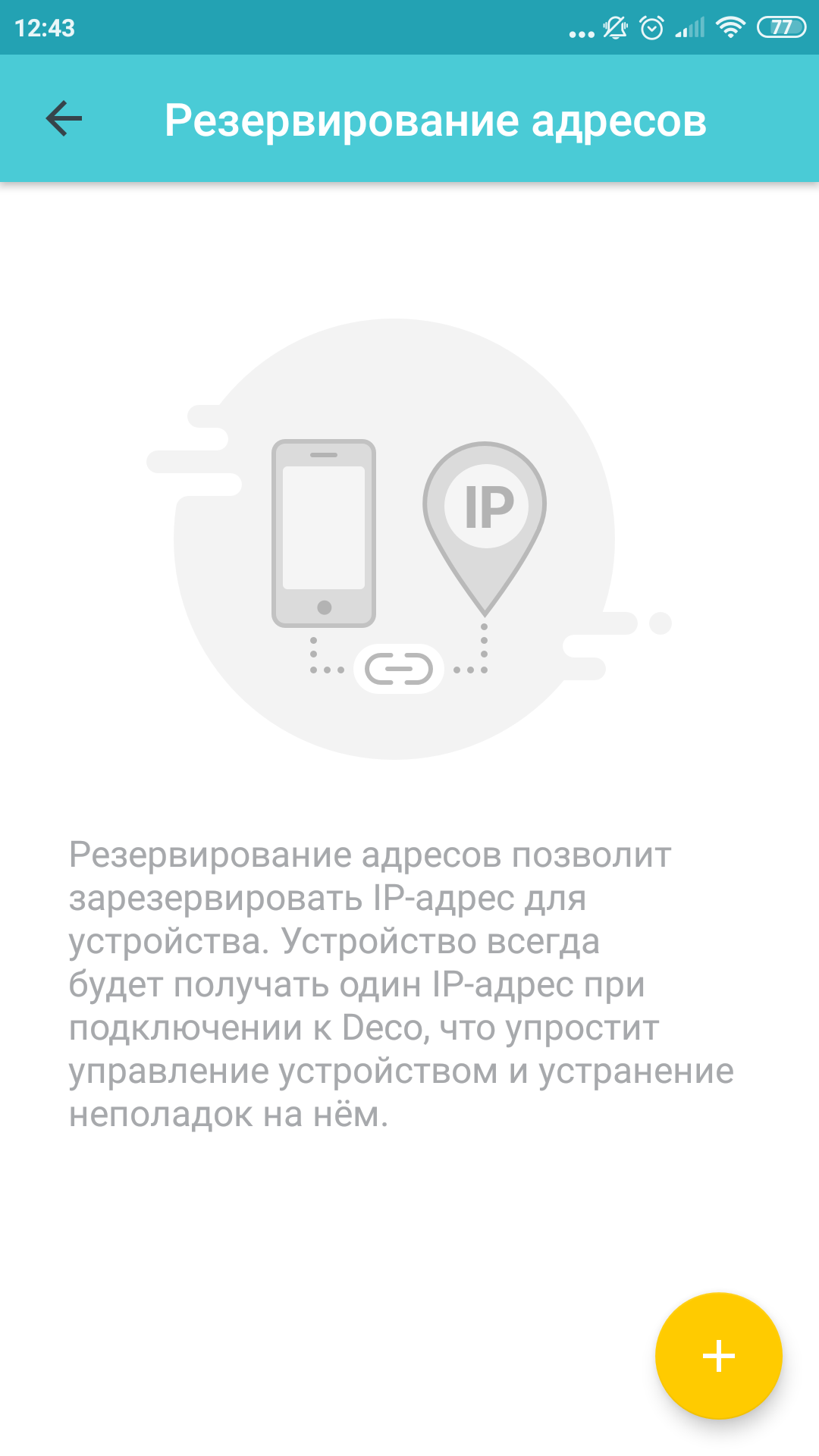
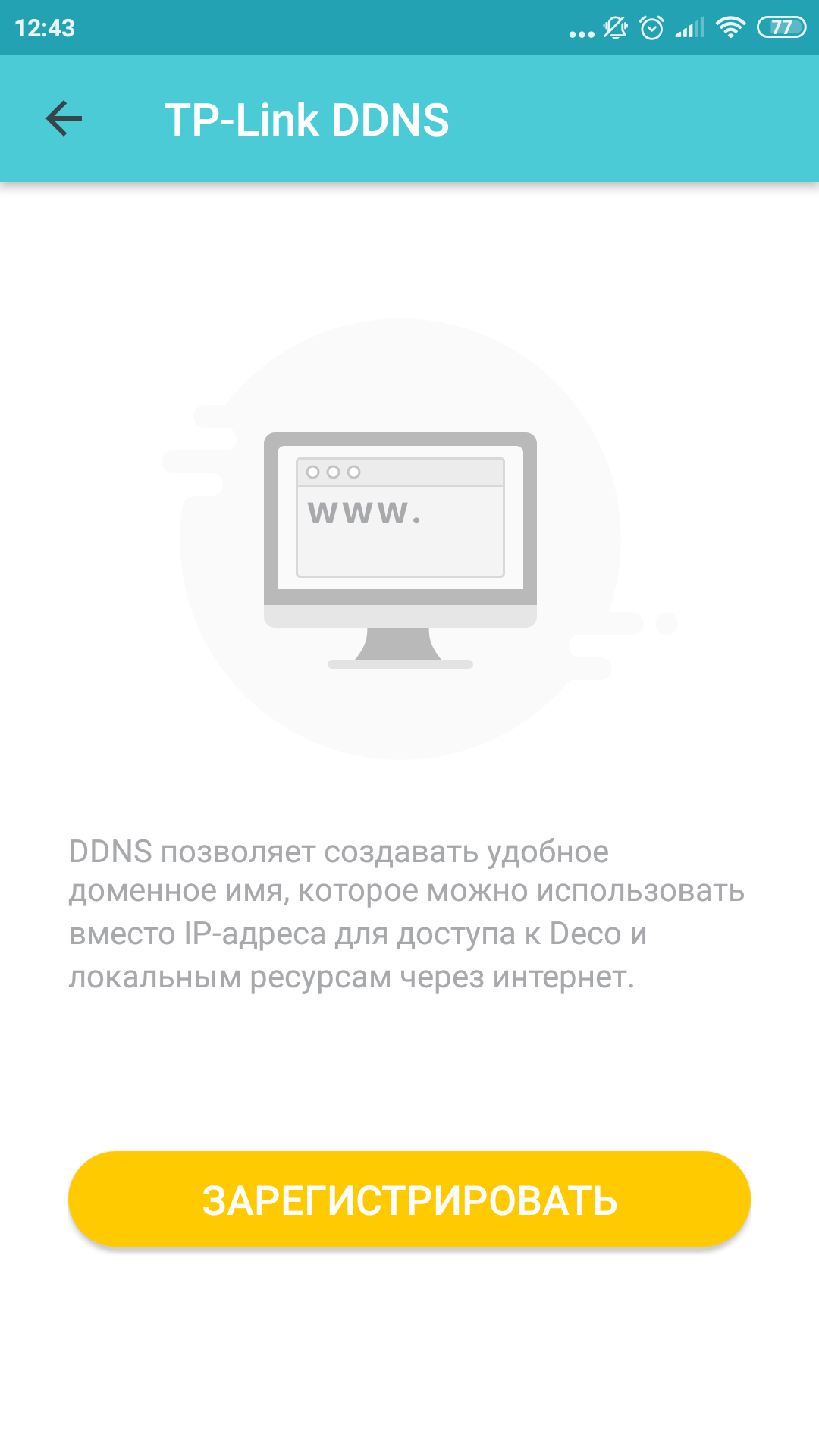
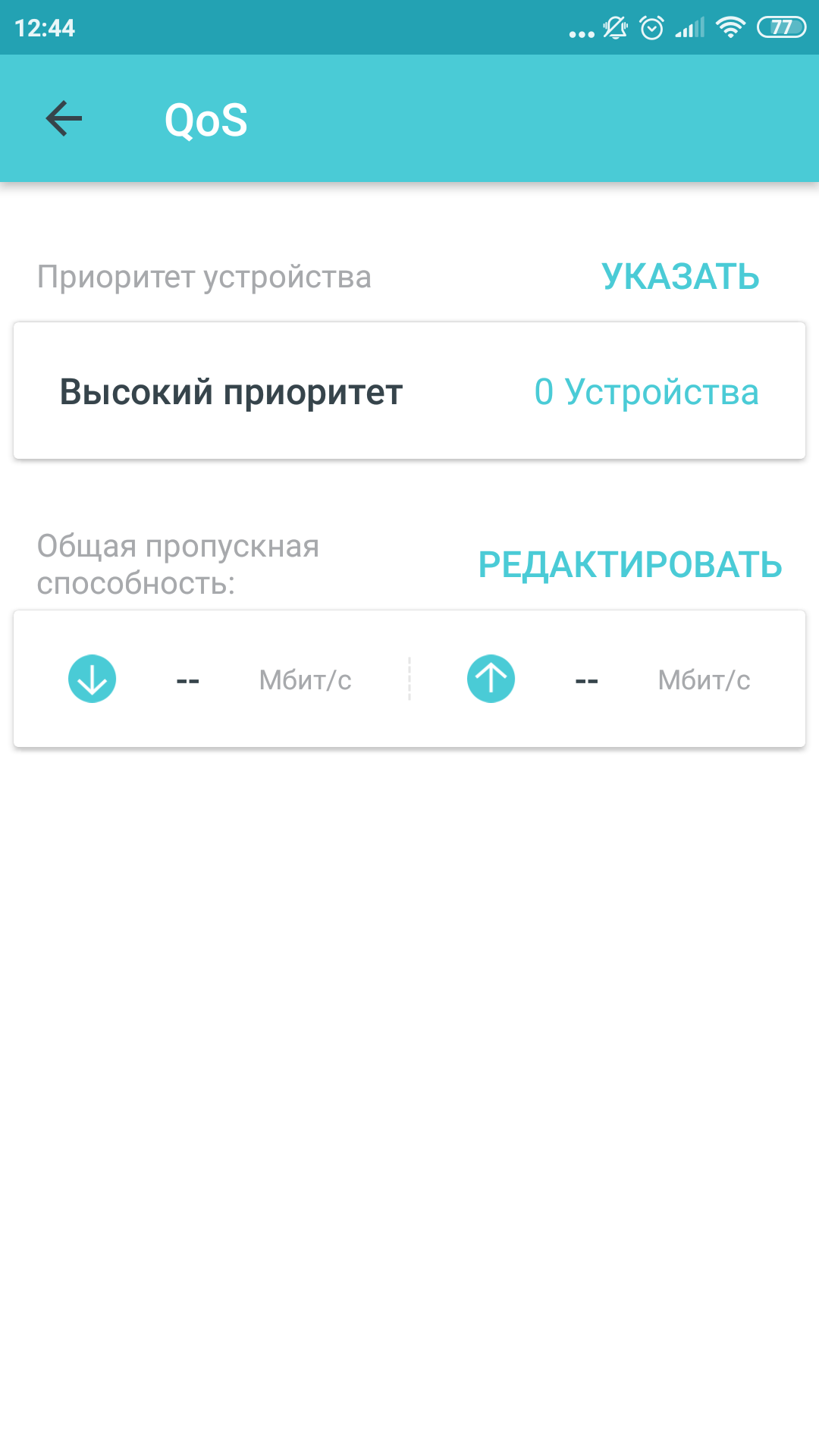
Men vi går videre. I applikasjonen kan du se en liste over enheter tilkoblet og tilkoblet tidligere, men inaktive nå. Hver enhet kan få et navn, og om nødvendig sette høy prioritet når du bruker nettverket. Du kan aktivere den separate gjestenettverksmodus, svarteliste de mest ubehagelige gjestene, sette opp adressereservasjon eller portvideresending. Oppdatering av firmware-enheten over luften kommer også herfra. Forresten, du kan også slå av den overdreven belysningen, som jeg skrev om ovenfor, her: for en uvanlig lys LED-indikasjon, er det nattmodus. Generelt er det få innstillinger, men for de fleste brukere vil dette være nok.
</ img>
</ img>
</ img>
</ img>

</ img>
</ img>
</ img>

</ img>
</ img>
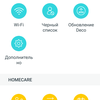
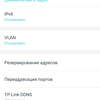
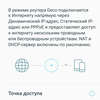


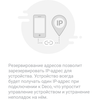

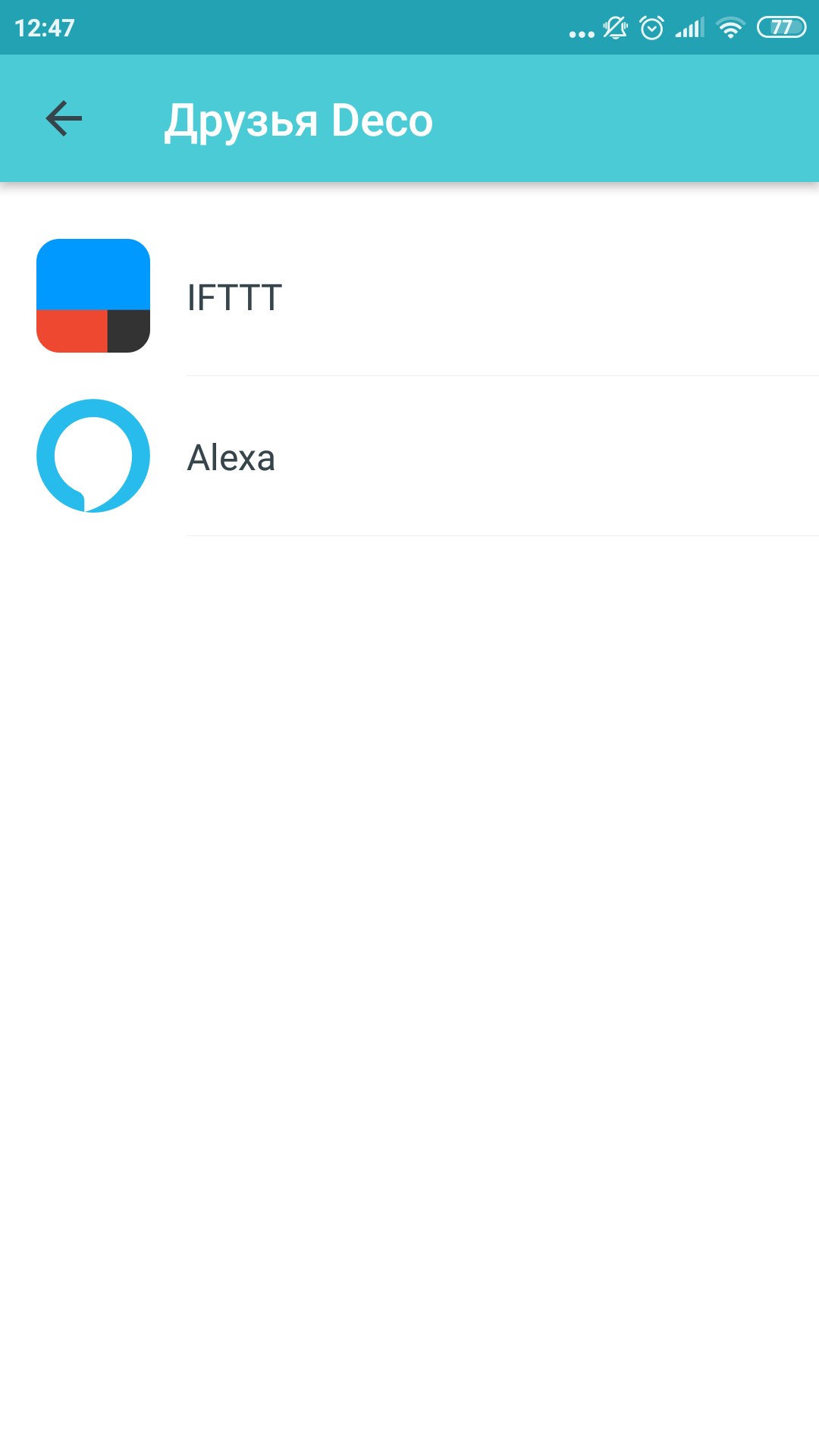
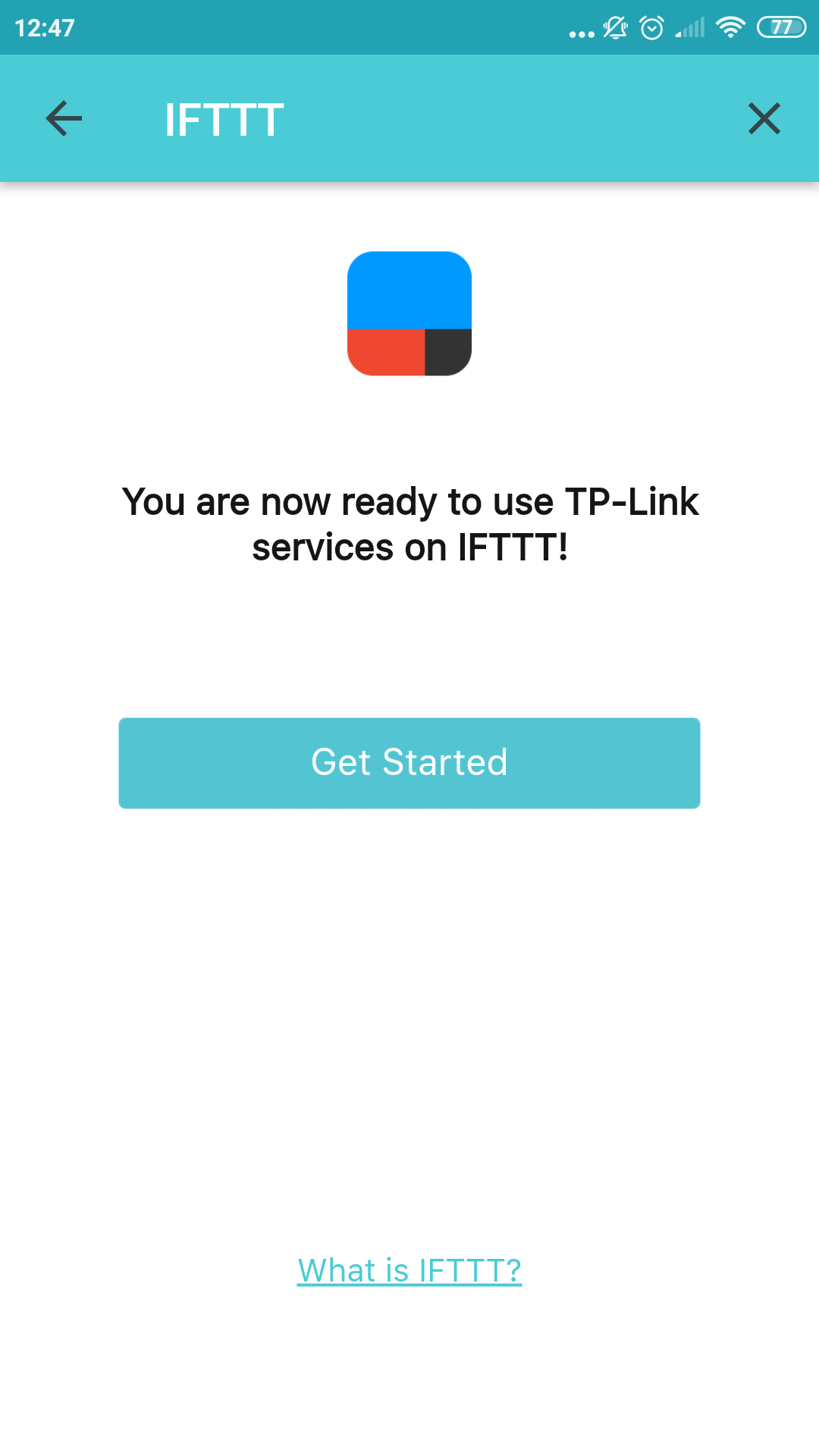
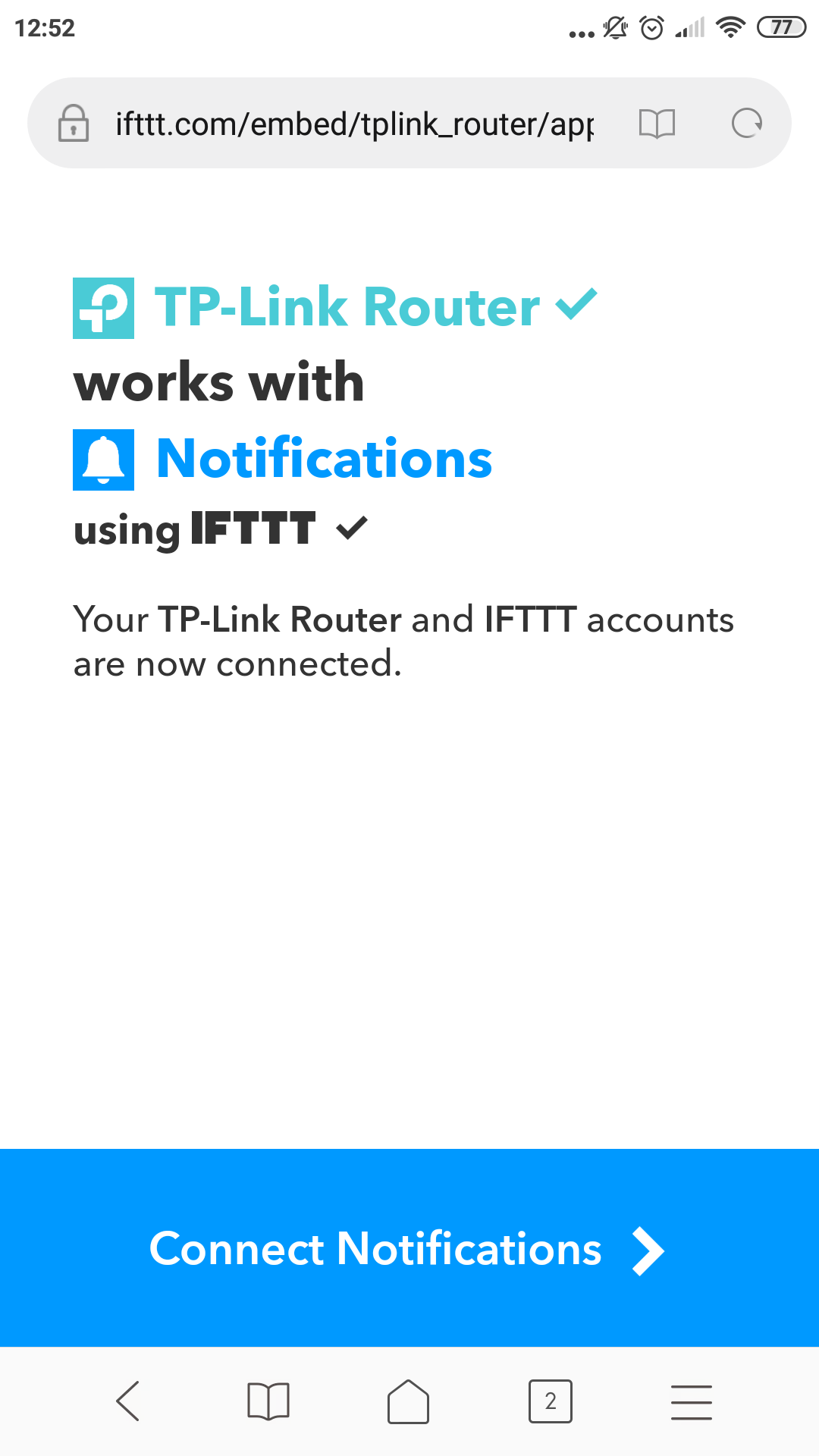
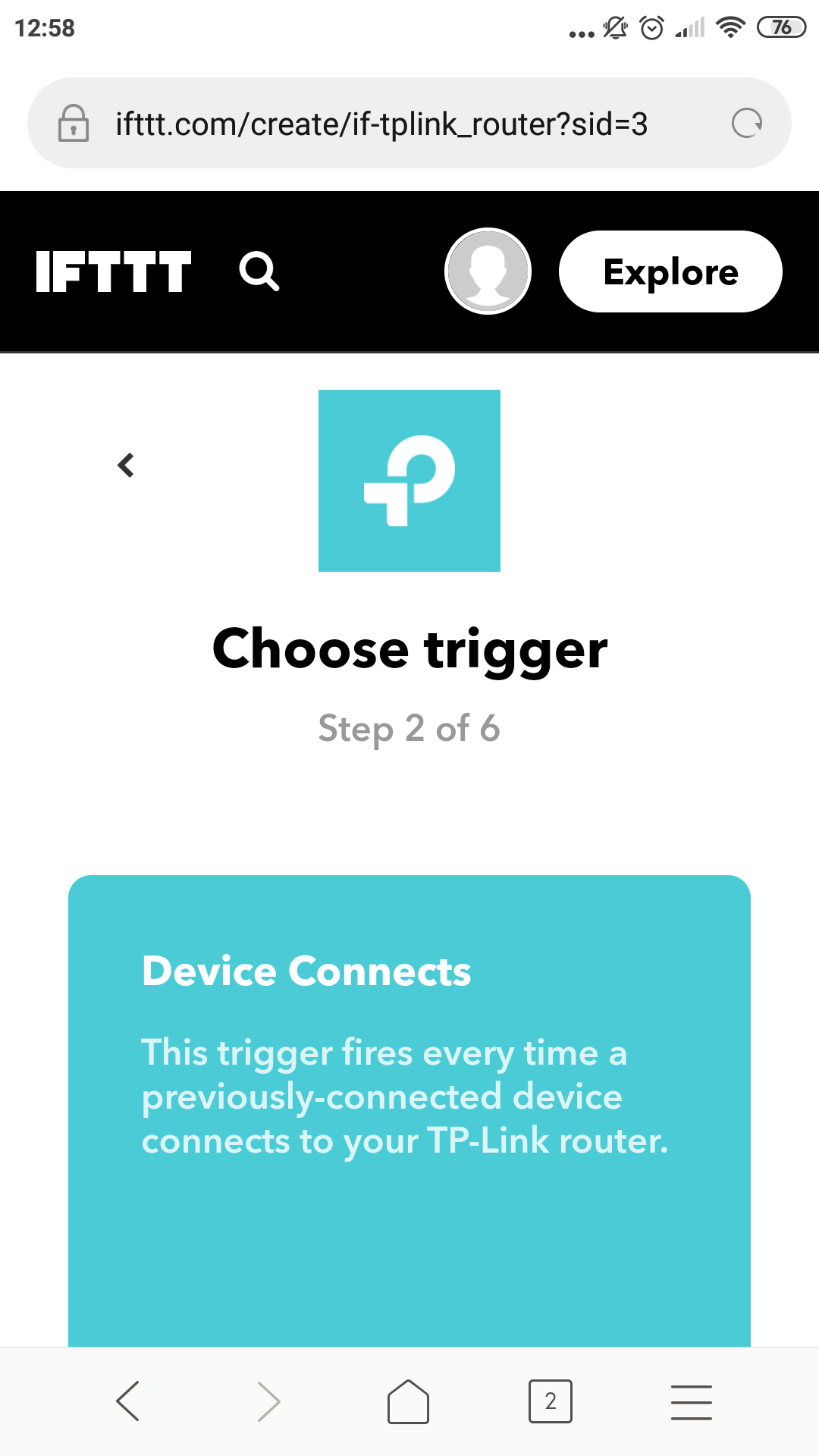
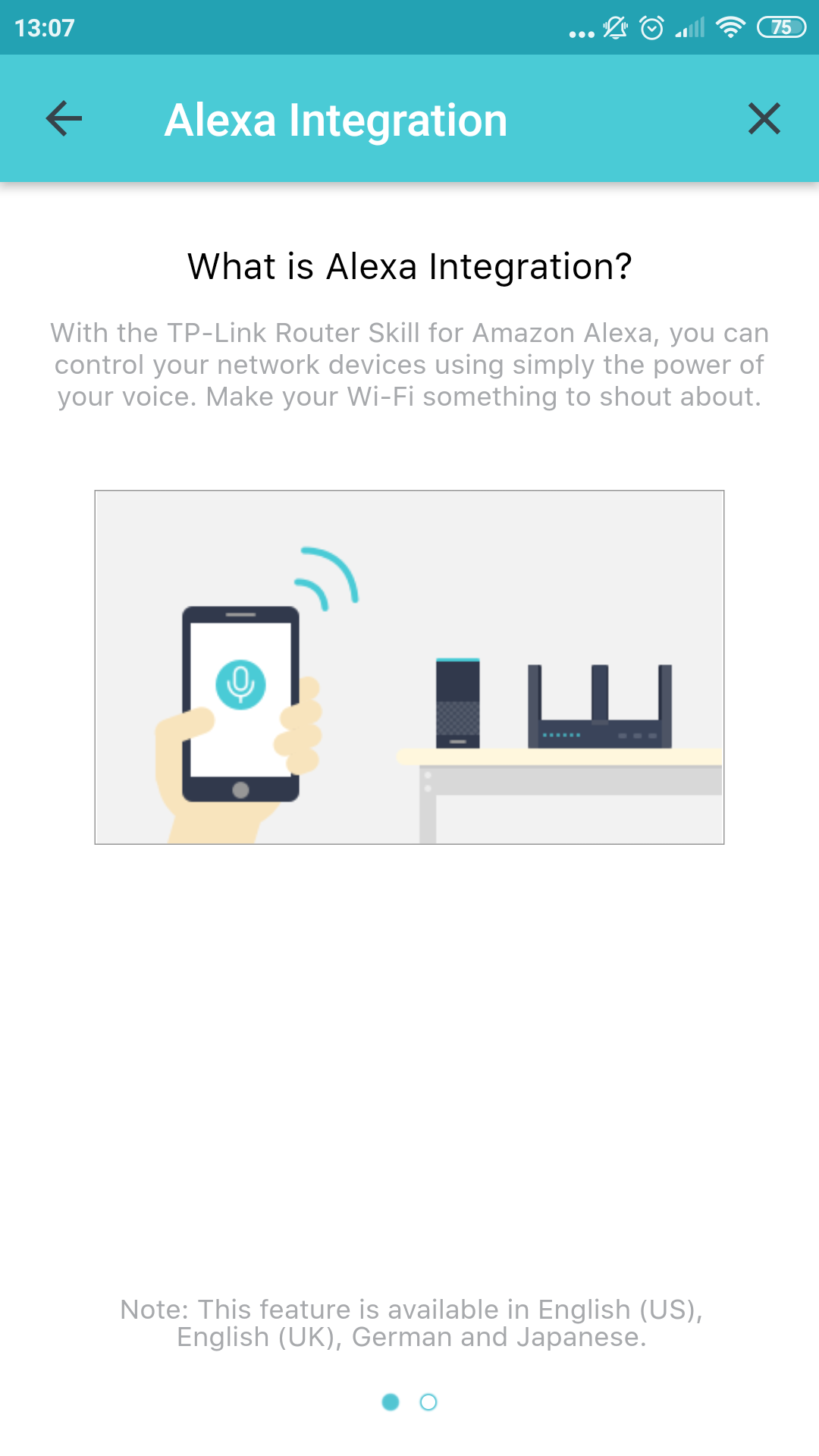
En egen funksjon av enheten kan kallesstøtte for Amazon Alexa stemmeassistent og IFTTT-tjeneste. Jeg hadde ikke muligheten til å teste hvordan det fungerer med Alexa, men jeg har sett utviklingen av IFTTT nesten siden starten og kan kommentere det. Hvis dette er første gang du hører en slik forkortelse, kan du hoppe over neste avsnitt, du kan snakke om denne tjenesten i lang tid.
</ img>
</ img>
</ img>

</ img>
</ img>
</ img>

</ img>
</ img>
</ img>

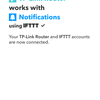
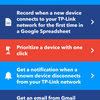
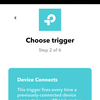
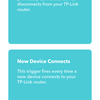
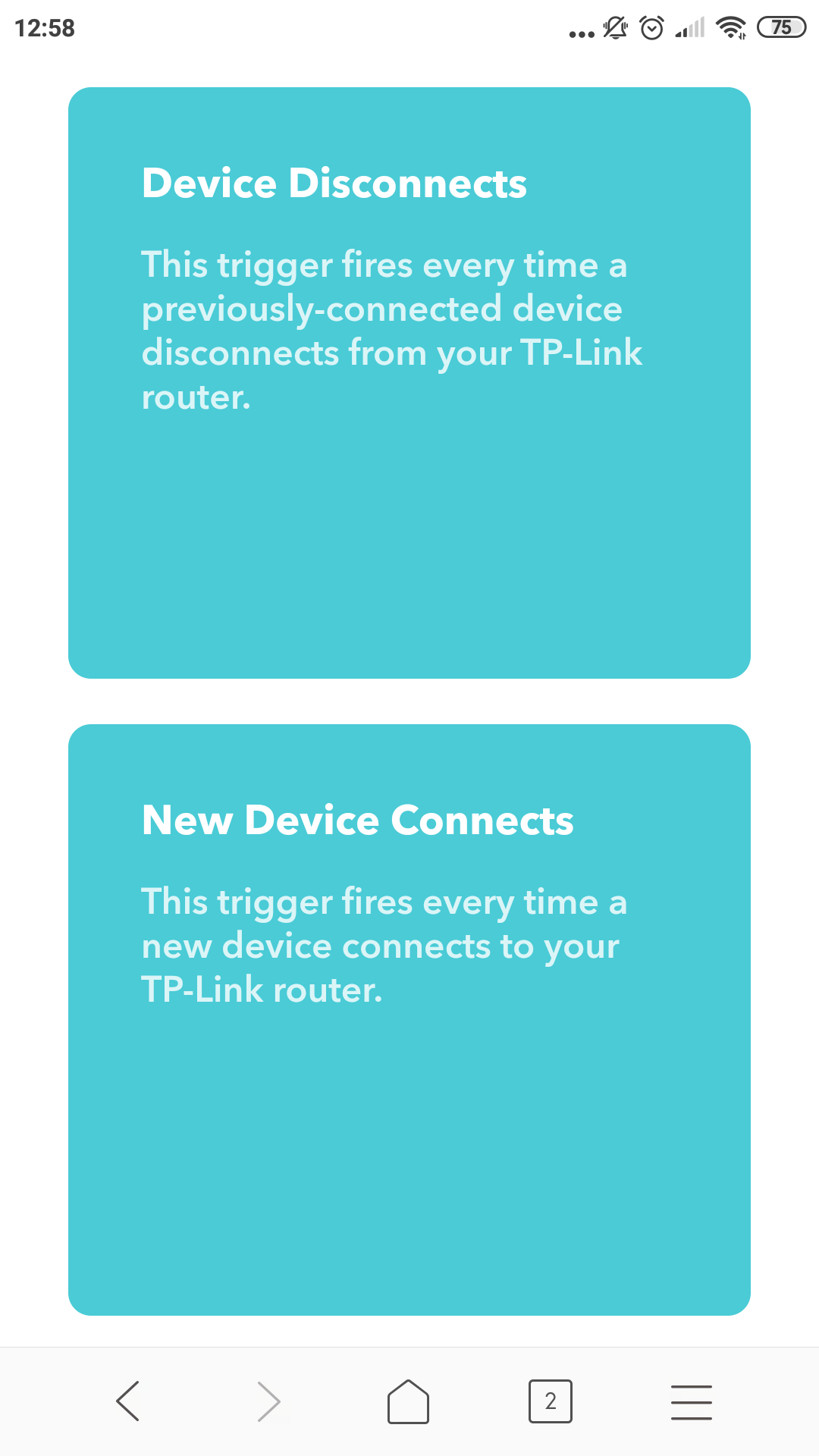
Så triggere for å kjøre skript er tilgjengeligedet er bare tre: koble en tidligere tilkoblet enhet til nettverket, koble fra en slik enhet og koble til en ny. Dette sparsomme settet resulterer i ganske nerdete scenarier som "registrer alle fakta om å koble en ny enhet på nettverket til en Google-tabell." Kanskje hvis du installerer en ruter, for eksempel på en kafé, og deretter sporer dynamikken til gjester som bruker Wi-Fi i tabeller og grafer, kan dette være interessant. Et annet scenario – sende en e-post når en spesifisert enhet er koblet fra nettverket. På denne måten kan du organisere enkel overvåking av enkelte enheter. Jeg satte opp et skript for å sende push-varsler når en ny enhet er koblet til, og jeg så med interesse mens hjemmezooen min med enheter gradvis koblet til det nye nettverket. Men det samme kan oppnås uten hjelp av en så kompleks løsning. Generelt er dette kult, men funksjonen vil neppe bli verdsatt av de fleste hjemmebrukere. Slutt på nerdete avsnitt.
I det tørre resten
TP-Link Deco E3-sett - det rimeligste,men likevel en enkel, ut-av-esken, fremtidig skalerbar løsning for stor Wi-Fi-dekning. På den ene siden er det alternativer som er mer funksjonelle og dyrere. For eksempel Deco P7 (her er en anmeldelse) til en pris på rundt 7000 UAH. Hjemmeløsninger produseres av Tenda, men samtlige er også dyrere enn Deco E3. Zyxel har også fine enheter, selv om de ikke er synlige på vårt marked. På den annen side er det en sjamantromme og måter å sette sammen et stort nettverk fra improviserte rutere. Men her har vi en slags gylden middelvei. Deco E3 med en prislapp på 2300 hryvnia ser nå ut som den enkleste å bruke og rimelige mesh-løsningen for hjemmebrukeren.
3 grunner til å kjøpe TP-Link Deco E3:
- fleksibilitet og enkelhet i systemkonfigurasjonen gjennom en skytjeneste
- god dekning og hastighet
- stilig og uvanlig utseende
3 grunner til ikke å kjøpe TP-Link Deco E3:
- redundans for små rom
- mangel på gigabit-porter
- uvanlig ergonomi
TP-Link Deco E3
Relativt billig og veldig enkel å brukebruke settet til å dekke et Wi-Fi-nettverk i en liten leilighet eller hus. Stilig i utseende, fleksibel i skalering, med skyadministrasjonstjeneste. Men med svak støtte for et kablet nettverk og uten gigabit-porter.
kjøp hos M.Video

det rimeligste mesh-systemet