TP-Link Deco M4 er det "junior" hjemmenettverket Wi-Fi-systemet i produsentens AC1200-linje. Oppmerksomme leseregg
- Hva er Mesh Wi-Fi-systemet
- Hva er interessant system TP-Link Deco M4
- Spesifikasjoner TP-Link Deco M4
- Utstyr og utseende på TP-LINK Deco M4
- Hvordan jeg testet TP-LINK Deco M4, under hvilke forhold
- Hvordan sette opp IFTTT i TP-LINK Deco M4
- Naboer i TP-LINK Deco M4-linjen
- Bunnlinjen
- 3 grunner til å kjøpe TP-Link Deco M4
- 2 grunner til å ikke kjøpe TP-Link Deco M4
Hva er Mesh Wi-Fi-systemet
I motsetning til vanlig Wi-Fi, hver mesh Wi-Fisystemet består av flere enhetsnoder (de kalles "mesh noder") - fra én til minst hundre. Fra den gjennomsnittlige brukerens synspunkt er en mesh-node en vanlig Wi-Fi-ruter, men det er en betydelig forskjell mellom dem. Alle noder i et slikt nettverk er like (i motsetning til en Wi-Fi-ruter + repeater-kombinasjon), og lar deg skape "sømløs" effektiv nettverksdekning i en leilighet eller et hus med en kompleks layout - praktisk talt uten feil, demping og avbrudd av signal under veksling mellom kildene.
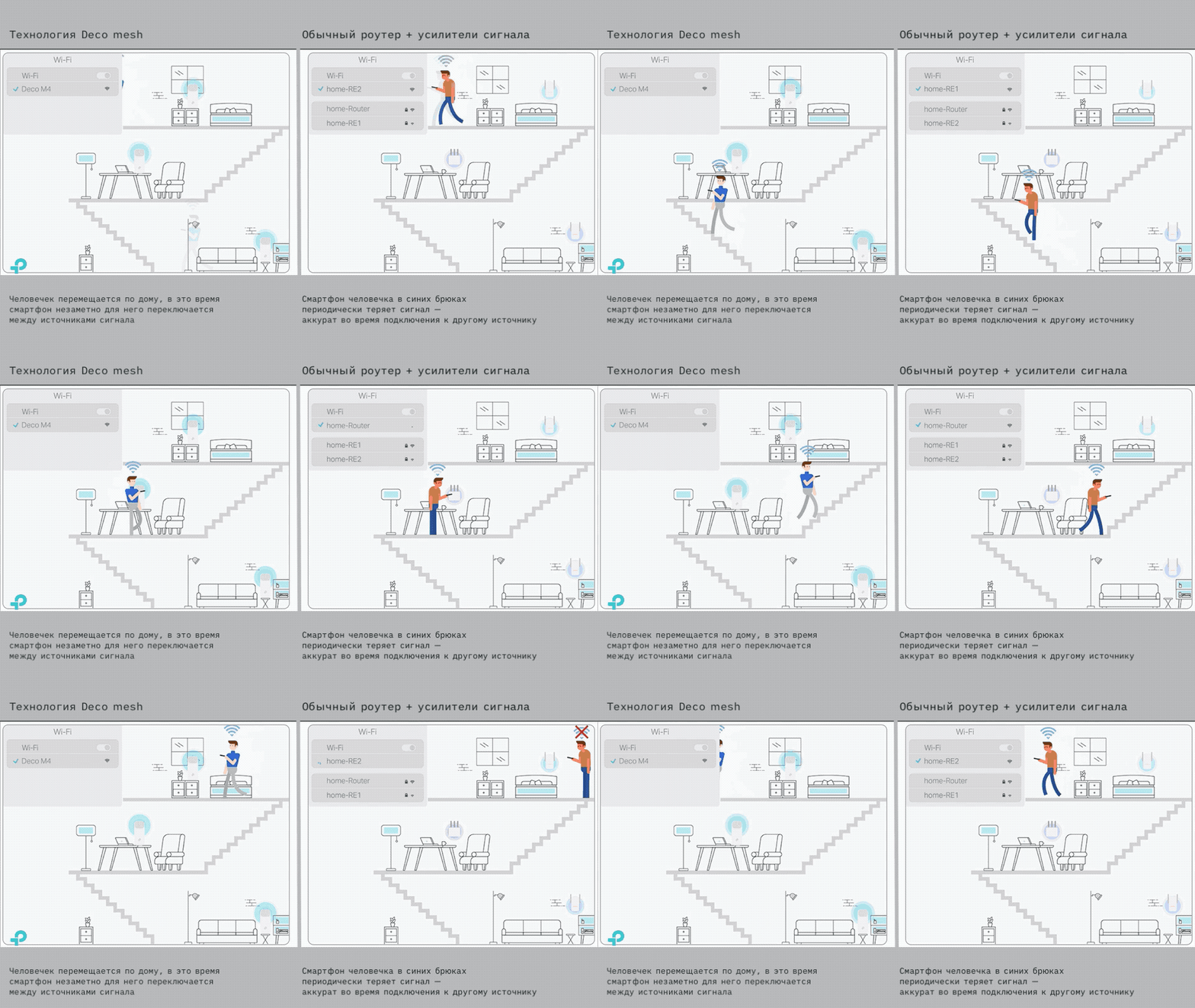 Deco Mesh Wi-Fi og vanlig Wi-Fi. TP-Link illustrasjon, merknadergg
Teoretisk sett, ved å erstatte en vanlig ruter med et Wi-Fi Mesh-system, vil brukeren motta samme Wi-Fi, bare mer stabil og like rask selv når han beveger seg mellom mesh-nettverksnoder.
</ p>Hva er interessant system TP-Link Deco M4
Etter modellnavnet å dømme er Deco M4under Deco M5. Deco M5 er som to erter i en pod, og den eneste forskjellen mellom dem er TP-Link Deco P7s støtte for Powerline-teknologi. Men Deco M4 skiller seg fra sine brødre i utseende, så vel som i tekniske egenskaper.
Som du vil se nedenfor, er M4 litt av en taperteknisk sett, men (med blikket fremover) ser det fortsatt interessant ut på grunn av tilgjengeligheten for kjøperen. Ved hjelp av TP-Link Deco M4 kan du i løpet av få minutter distribuere en vanlig eller Wi-Fi Mesh i en liten leilighet eller hus.
</ p>Spesifikasjoner TP-Link Deco M4
grensesnitt
2 Gigabit LAN/WAN-porter med auto-sensing
dimensjoner
⌀90,7 mm x 190 mm
prosessor
System-on-chip (SoC) Qualcomm
Strømkilde
ekstern, 12V ⎓ 1,2A
Nettverksstandarder
AC1200 (IEEE 802.11 b/g/n 2,4 GHz, IEEE 802.11 ac/n/a 5 GHz)
Antenne type
2 innebygde Wi-Fi-antenner
Trådløs signalstyrke (EIRP)
FCC: <30 dBm
CE: <20 dBm (2,4 GHz), <23 dBm (5 GHz)
Dataoverføringshastighet
5 GHz: opptil 867 Mbps
2,4 GHz: opptil 300 Mbps
Trådløs sikkerhet
WPA-PSK/WPA2-PSK
Sendermakt
FCC: <30 dBm
CE: <20 dBm (2,4 GHz), <23 dBm (5 GHz)
WAN-tilkoblingstype
Dynamisk IP/Statisk IP/PPPoE
DHCP
Server, klient
Port videresending
Portutløsning, UPnP
Dynamisk DNS
DynDns, NO-IP
protokoller
IPv4- og IPv6-støtte
Nettverkssikkerhet (brannmur) og tilgangskontroll
SPI Firewall
Foreldrekontroll
Gratis innebygd antivirus i 3 år
andre
MU-MIMO
Automatisk banevalg
Selv helbreding
AP-styring
Båndstyring
Stråleforming
Utstyr og utseende på TP-LINK Deco M4
Deco M4 selges i to sett: 2 moduler eller 1 modul. Vi har til vurdering en variant av to Deco.
Emballasjen er litt forskjellig fra Deco P7, den er enklere, men fortsatt av samme kvalitet. Boksen er middels stor, laget av tykk hvit papp, med en "støvomslag" med godt trykk på.
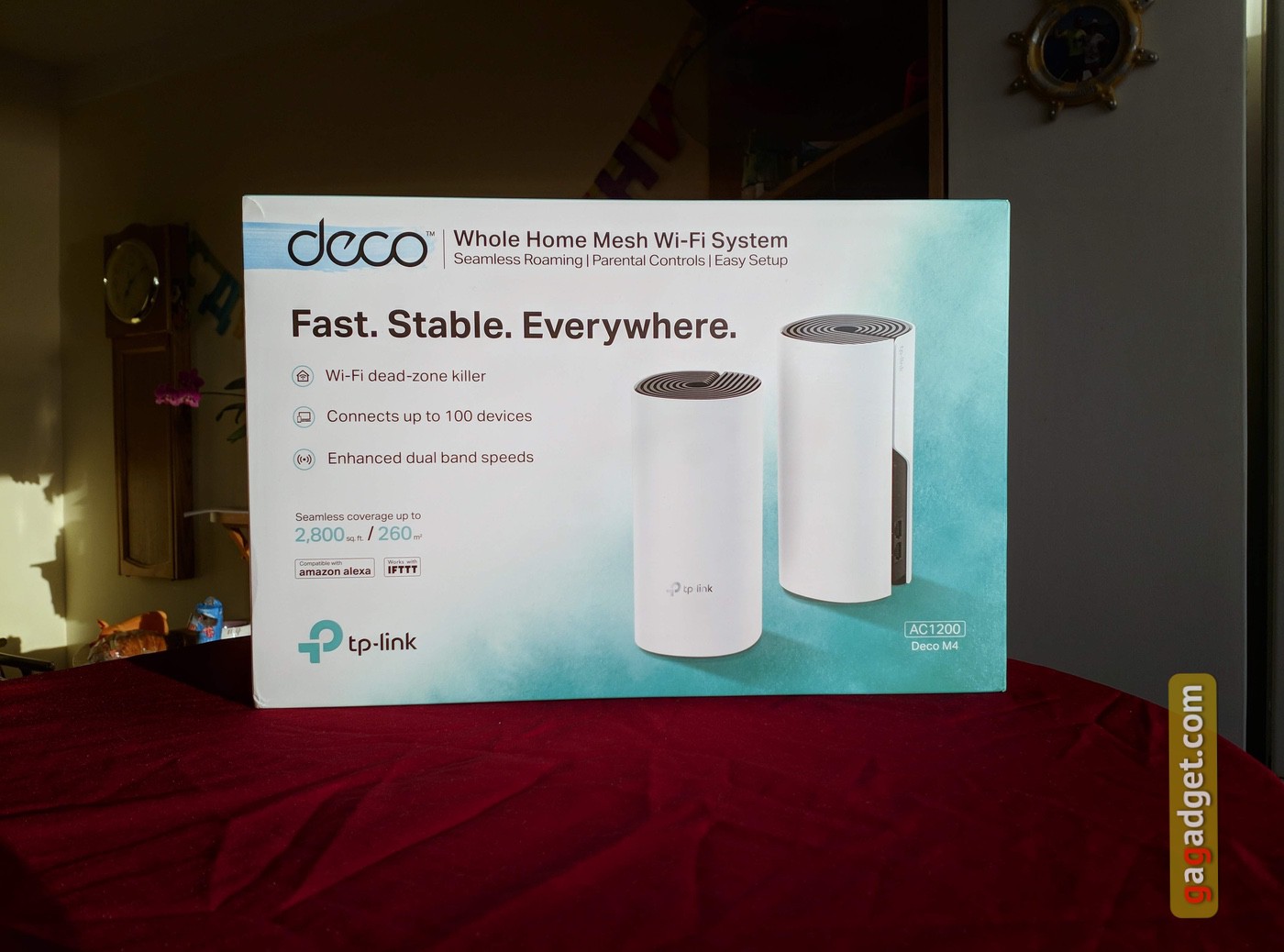

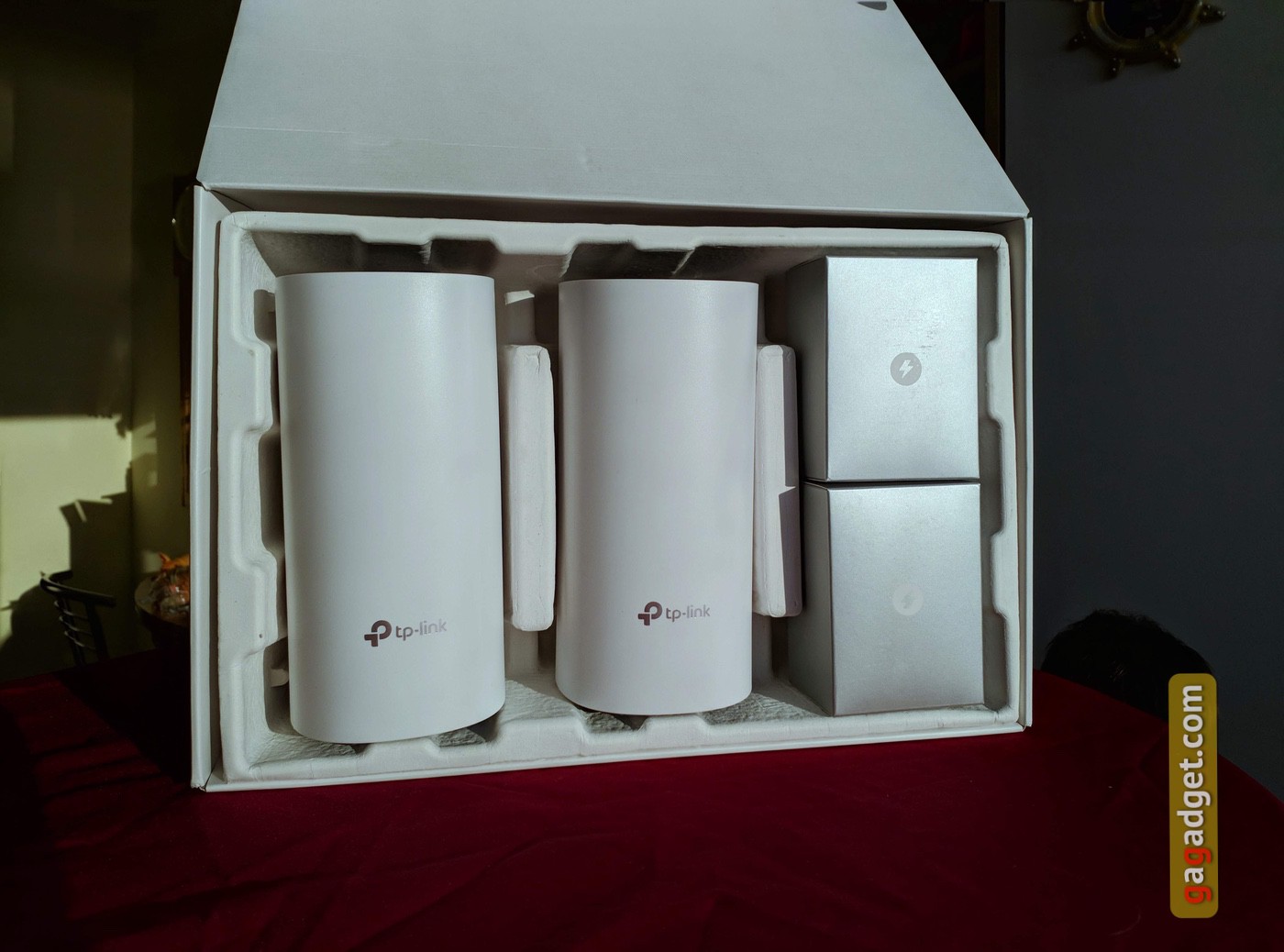
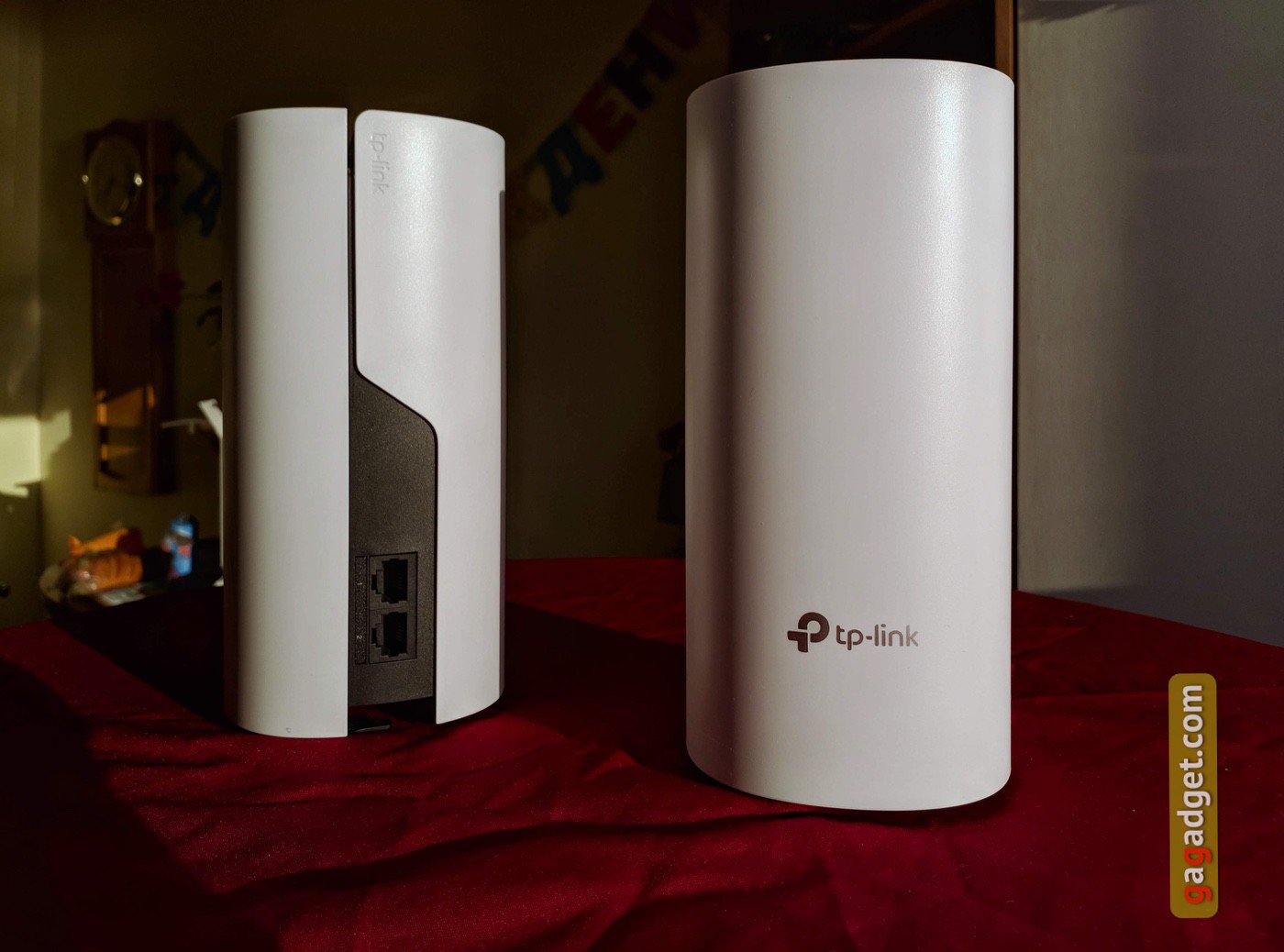
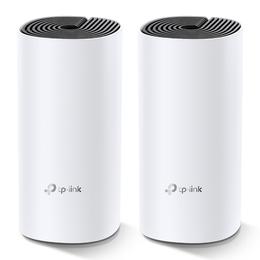
Under lokket på boksen finner du to Deco-modulerM4, bokser med strømforsyninger (2 stk), én RJ45 Ethernet-kabel, hurtigstartveiledning. Strømforsyningen er liten, laget av hvit plast, kabelen er ganske tynn, myk og av høy kvalitet. Modulene er identiske, laget av grov, også hvit plast. Hver Deco M4R er en høy (sammenlignet med M5 og P7) parallellepipedumsøyle med svært avrundede kanter, nesten en sirkulær sylinder.
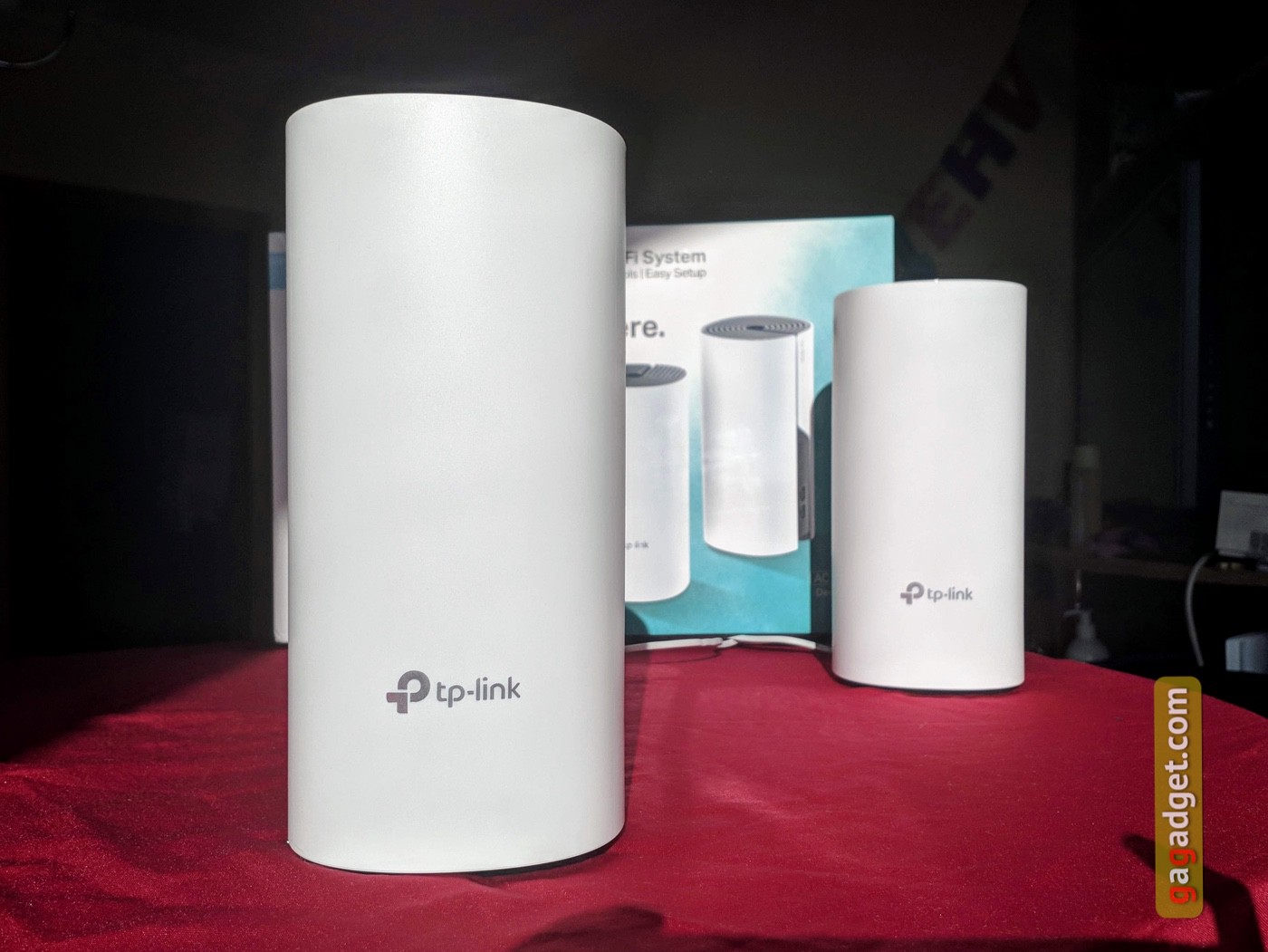
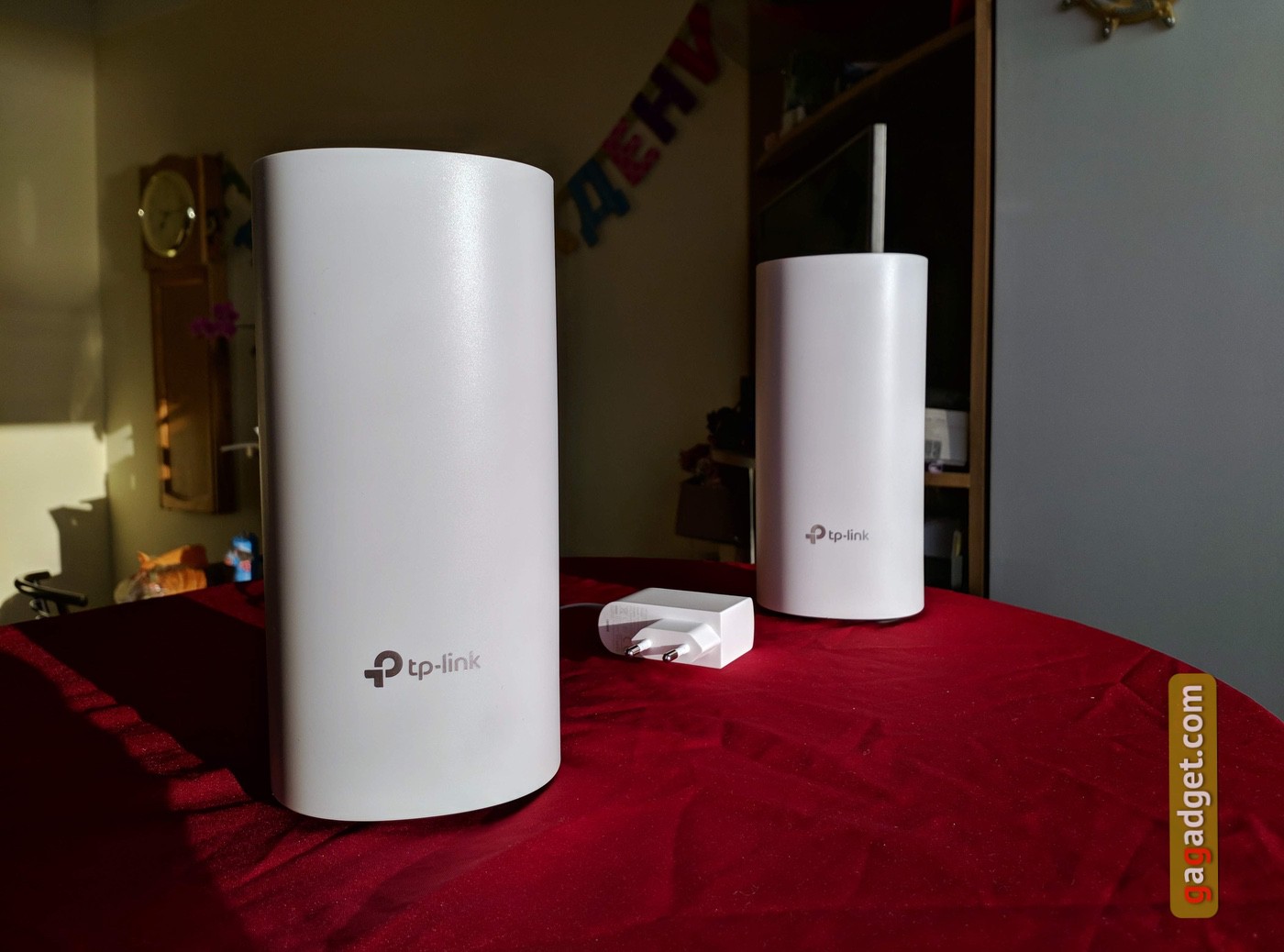

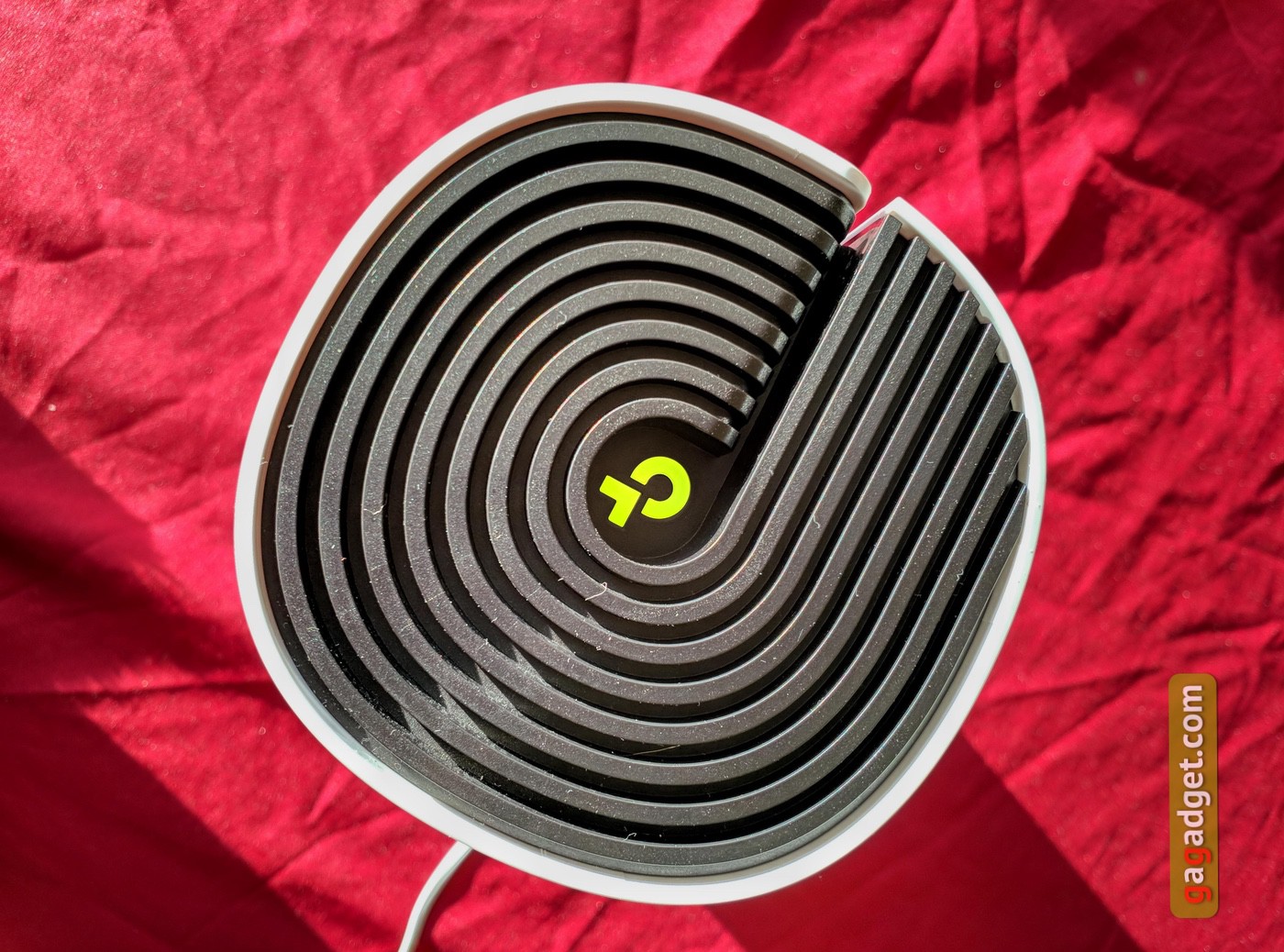
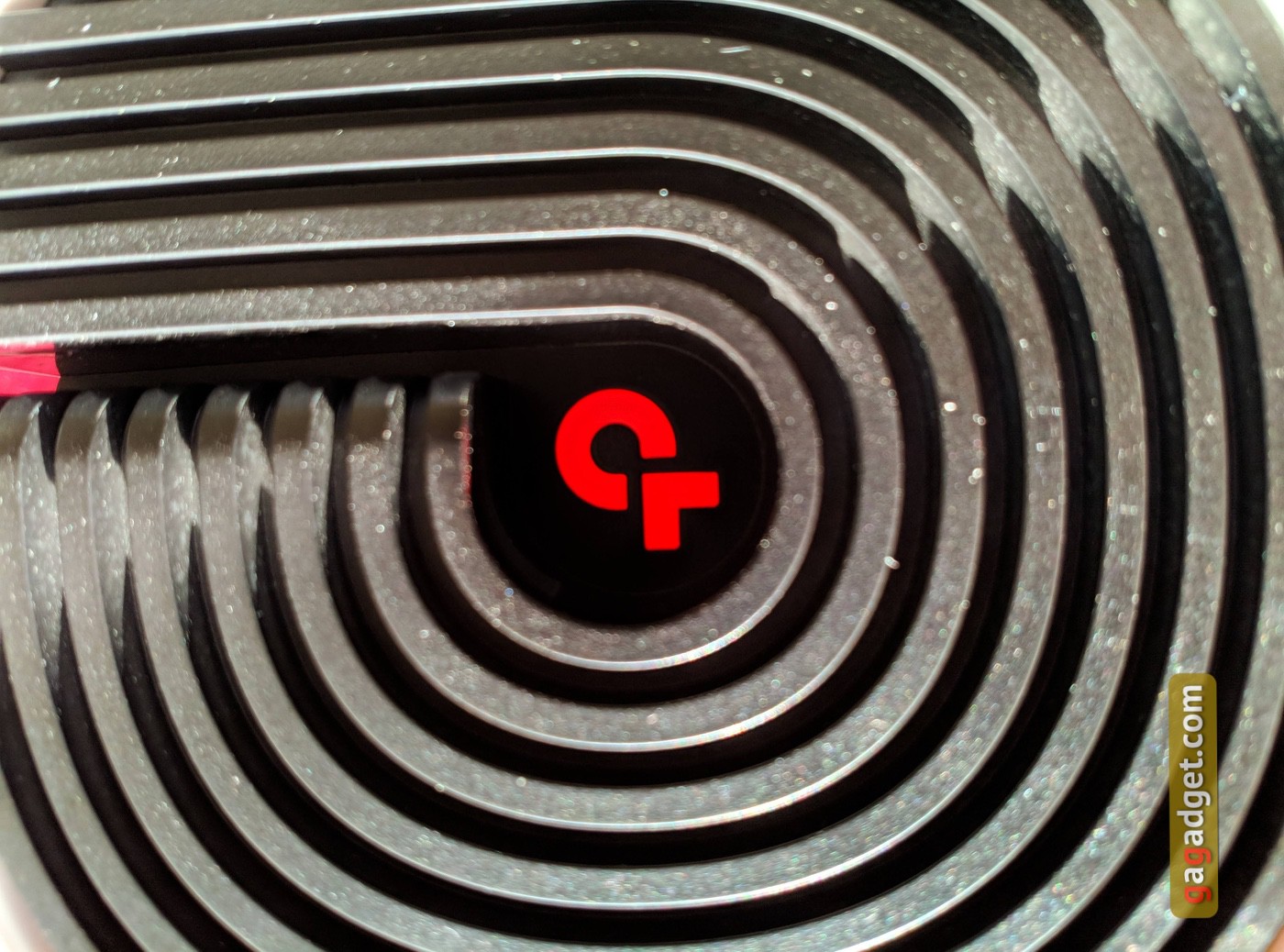
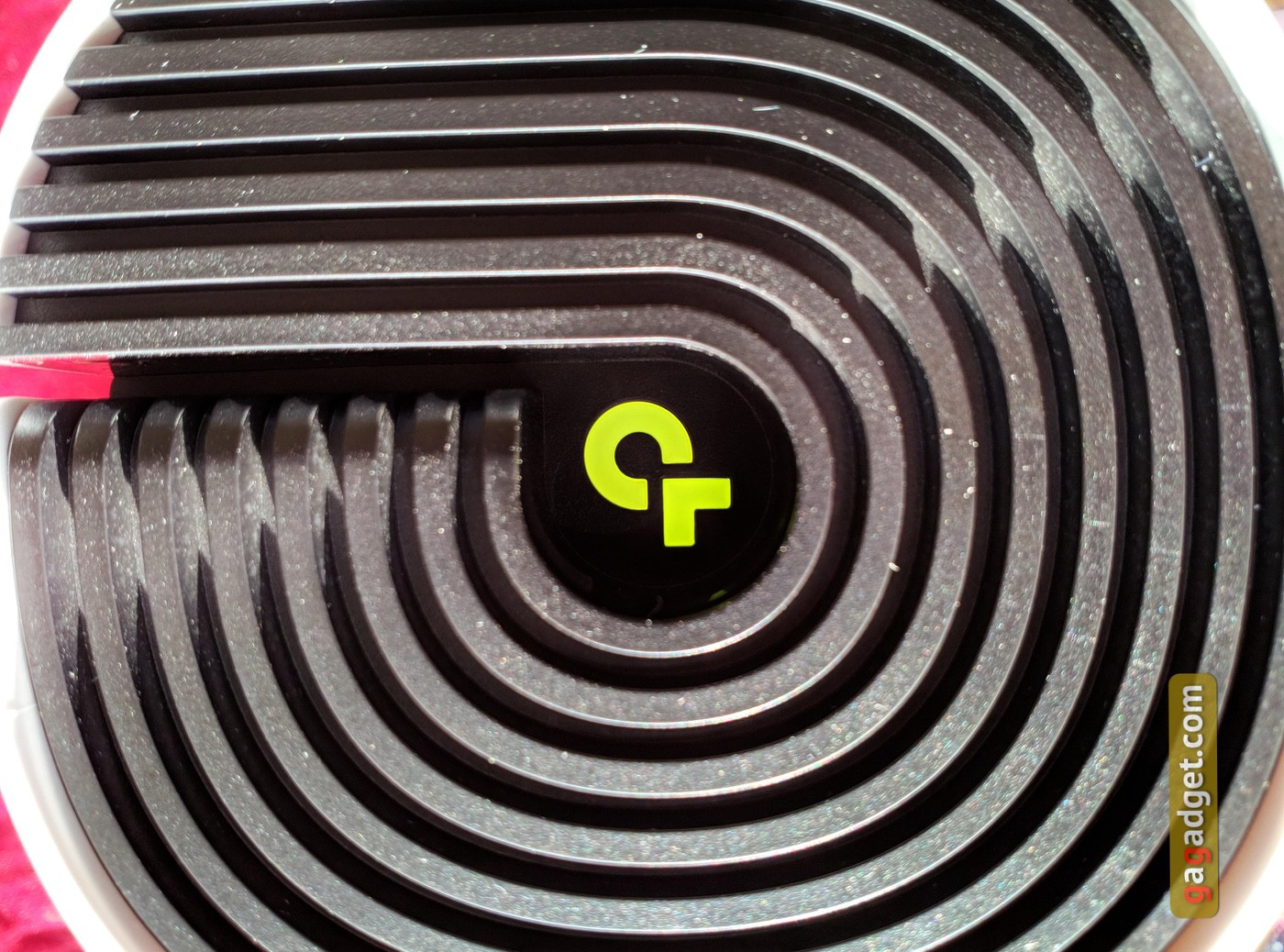
Den øvre delen er laget av mørk plast, i midtenfordypningen hvor LED-indikatoren i form av TP-Link-logoen er skjult. Indikatoren signaliserer statusen til modulen, lyset er veldig mykt, ikke-påtrengende - hvis du ikke vet hvor du skal se, vil du ikke legge merke til det. "Deksel"-sporene rammer inn logoen, utfyller den visuelt, og maskerer samtidig sporene for varmeavledning.




På, betinget, baksiden av Deco M4 er det toRJ-45 port. På bunnen, på den ene halvdelen, er det serviceinformasjon, og på den andre, i en fordypning, er det en strømkontakt og en liten tilbakestillingsknapp "innfelt" i dekselet. På den nedre delen langs omkretsen er det fire lave ben.
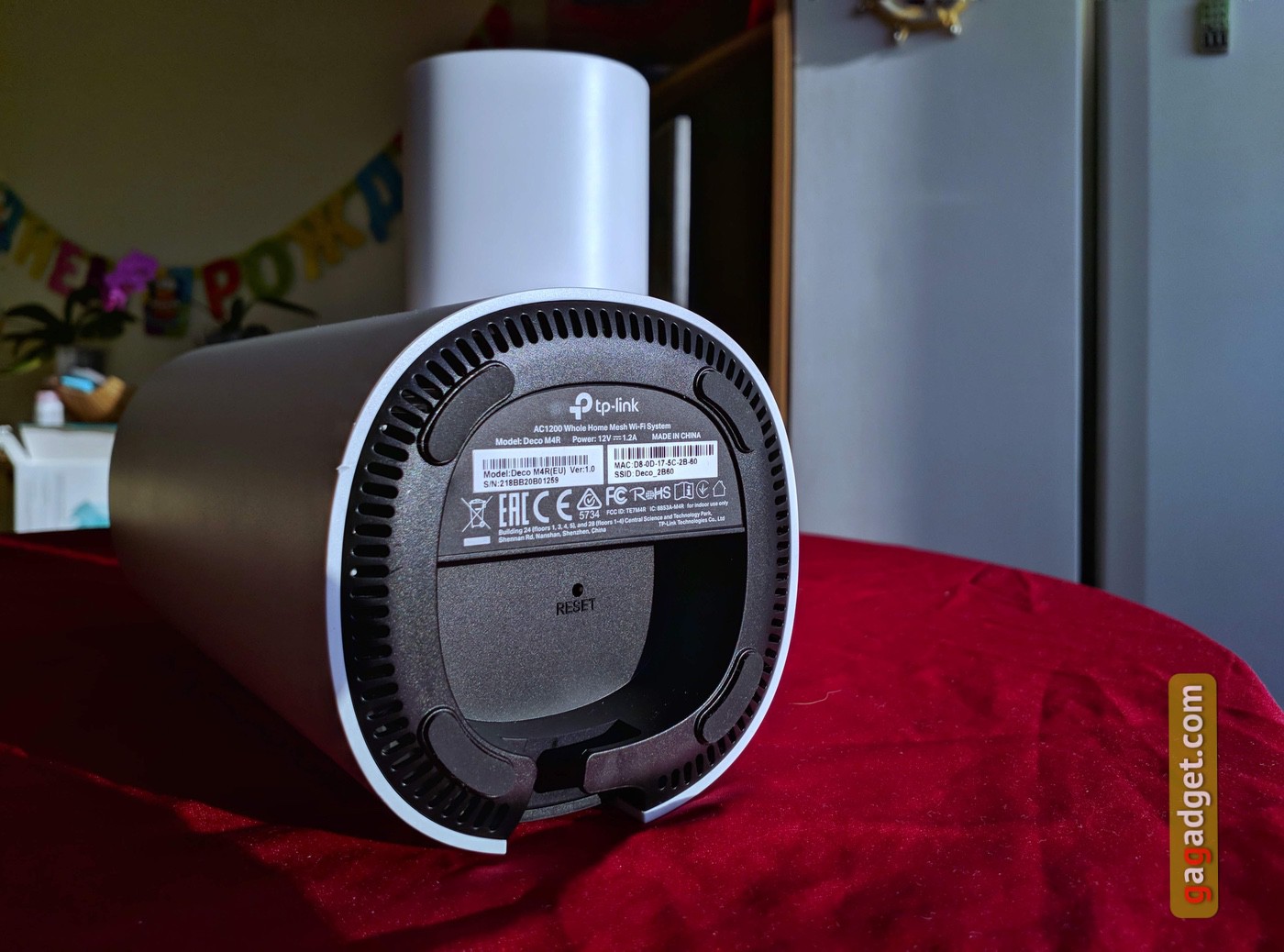
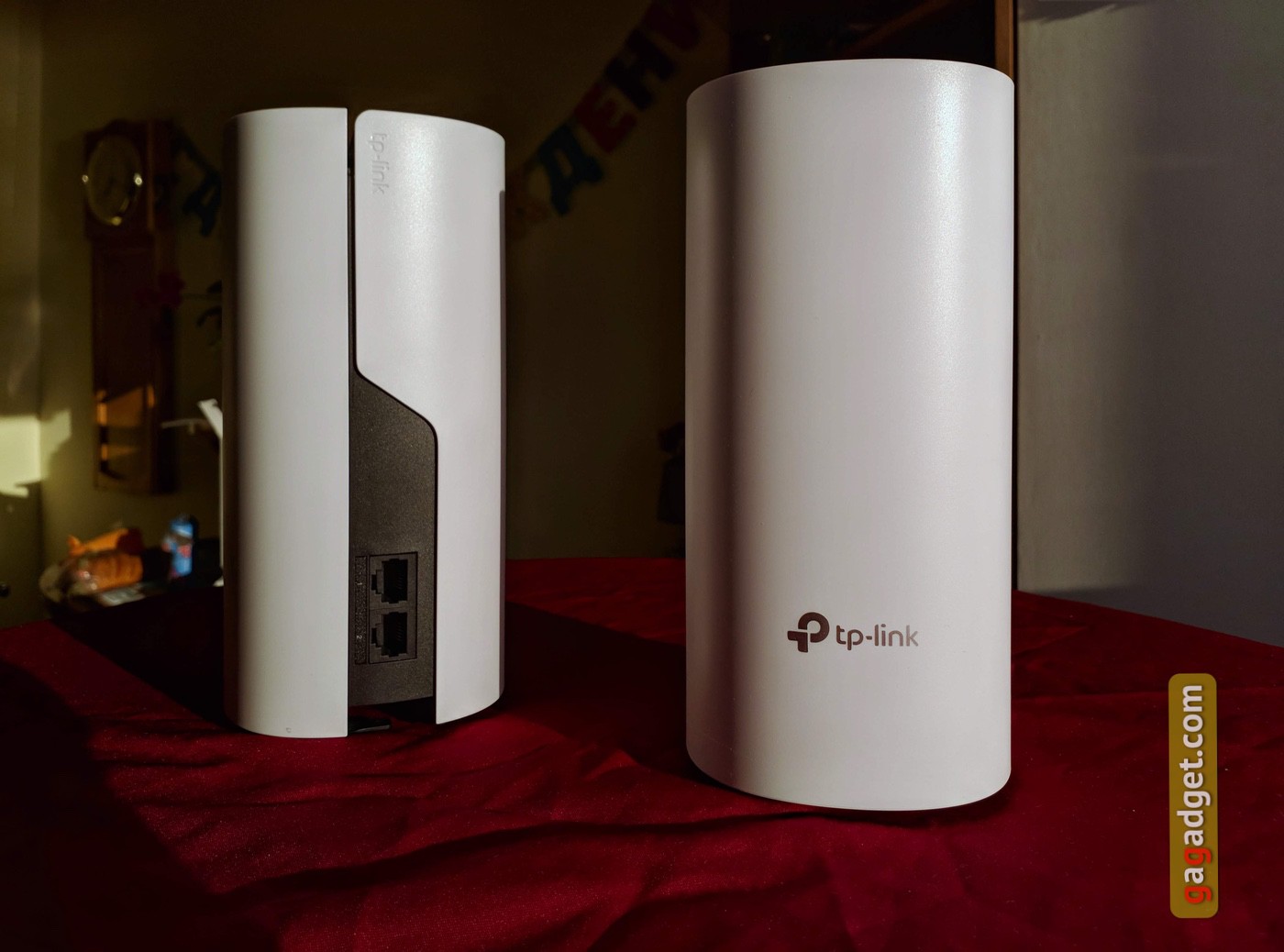
Deco M4-modulene er vakre etter min smak. De ser ut som vaser eller lydhøyttalere - generelt sett vil de ikke bare ødelegge interiøret i hjemmet, men vil lett bli en del av det.
</ p>Hvordan jeg testet TP-LINK Deco M4, under hvilke forhold
I TP-link Deco P7 anmeldelse beskrev jeg funksjonenehjemmenettverk: «Jeg bor i en liten leilighet (48 kvm), kabelen fra leverandøren til modemet er koblet til en hylle i hjørnet av stuen, og dette skaper problemer. Faktum er at dette hjørnet er dannet av vegger laget av halvmeter armert betong, og det lille kontoret mitt ligger nøyaktig diagonalt - ruteren "bryter knapt gjennom" denne barrieren. Jeg vil ikke si at det ikke er noe signal der - det er det, men det er svakt og ustabilt, og situasjonen når jeg står som et spøkelse med en MacBook i hånden nærmere ruteren mens en stor fil lastes ned er gjentas så ofte at det ikke lenger er skremmende for familien min.»
I dette tilfellet hadde jeg to Deco M4-moduler mot tre Deco P7-moduler, så jeg bestemte meg for å plassere tilleggsmodulen rett bak betonghjørnet. Ellers var oppsettet identisk med P7:
«Ved hjelp av Google Assistant leste jeg QR-kodenpå esken, installerte TP-Link Deco-applikasjonen ved å bruke Google Play-koblingen. På dette stadiet vil du allerede trenge Internett - gitt at du faktisk ønsker å koble til og konfigurere det, kan dette føre til problemer. Jeg anbefaler at du tar vare på tilgangen til mobilt Internett i det minste mens du setter opp Deco - umiddelbart etter at du har installert applikasjonen, må du fortsatt registrere en TP-Link ID. Denne IDen er nødvendig for å administrere nettverk (det kan være flere av dem) – også eksternt. For eksempel hjemme og hos foreldrene dine.»
Jeg koblet tvunnet par-kabelen fra leverandørens modem viaRJ-45 (begge gigabit-portene er identiske), strømforsyning til Deco M4 og til en stikkontakt. Jeg ventet til det gule LED-signalet på toppen av Deco M4-modulen endret seg til pulserende blått. "Så gikk oppsettsprosessen som smurt: skjerm etter skjerm, klare illustrerte forklaringer - applikasjonen er designet, om ikke for en helt nybegynner, så absolutt for en vanlig smarttelefonbruker som skiller "Google" fra et "tørkle."
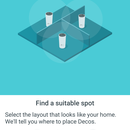



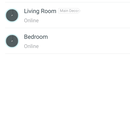


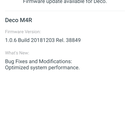


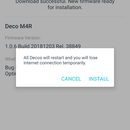
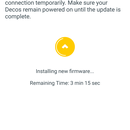
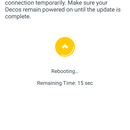
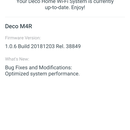
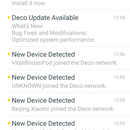
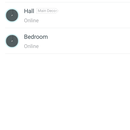


Etter å ha satt opp den første enheten fra settet,teknisk sett er de de samme, uansett hvilken du velger, appen foreslo enten å fullføre oppsettet eller legge til flere Deco-moduler. Jeg koblet til en annen rett på hyllen på kontoret mitt (husk, bak betongveggene). Etter tilkobling tilbød applikasjonen seg å oppdatere ruterens fastvare. Alt skjedde raskt, jeg la ikke engang merke til da den nye programvaren ble installert. Jeg gjentok prosedyren igjen og et mesh Wi-Fi-nettverk begynte å fungere i leiligheten min.

Som målinger har vist, er Internett-tilgangshastigheten til modulene nesten den samme - 178–180 Mbit/s, noe mindre enn 200 Mbit/s lovet av leverandøren.
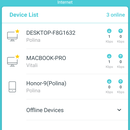
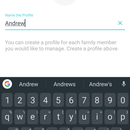
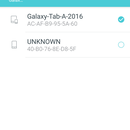
Applikasjonen inneholder de nødvendige minimumsinnstillingene forpålitelig funksjon av hjemmenettverket. På den første skjermen, bak globusbildet, er det en knapp for å hente frem en skjerm med en liste over noder til det nye mesh-nettverket ditt, nedenfor er ikoner for å sette opp antivirus (på/av) og foreldrekontroll (opprette profiler for begrenset nettverksbruk), og enda lavere er en liste over enheter koblet til nettverket. Alt er identisk med Deco P7:
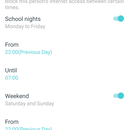
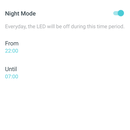
"Den andre kategorien inneholder tilgangsikonertil ruterinnstillingene. For avanserte og rett og slett nysgjerrige brukere er det en "Avansert"-knapp, der du kan konfigurere "videresending" av porter, dynamisk DNS (DDNS) fra TP-Link, konfigurere LED-indikasjon og aktivere "rask roaming" (802.11r).
For de som vil vite mer, men er lategoogle, 802.11r er en endring av IEEE 802.11-standarden (enkelt sagt Wi-FI), som gir "sømløs" sømløs rask veksling mellom nettverksnoder."








Hvordan sette opp IFTTT i TP-LINK Deco M4
I min Deco P7 anmeldelse beskrev jeg hvordan jeg satte opp IFTTT:
"I sidemenyen til TP-Link Deco er det et element "Venner"of Deco" - der kan du koble til og konfigurere Amazons stemmeassistent "Alexa", og en gratis nettjeneste for å lage kjeder med betingede IFTTT (If This Then That)-uttalelser. Hvis du ikke har støtt på det før, er det på tide å fikse det.
I selve TP-Link Deco-applikasjonen er det en proprietær"skill" for Alexa, og en rekke kjeder for IFTTT er tilgjengelig, men for litt mer kompleks integrasjon er det bedre å installere IFTTT-applikasjonen fra Google Play (eller App Store, selvfølgelig).
Så jeg fant ikke en enhet med Alexa,Men med Google Assistant, i tillegg til smarttelefoner og Android TV set-top-bokser, er det en Google Home Mini på hjemmenettverket. Jeg visste at IFTTT støtter Google Assistant, så det ville ikke være vanskelig å bli venner med Deco. La oss lære min Mini å bytte Deco til prioritert strømmemodus. I IFTTT-applikasjonen opprettet jeg en ny applet (det er hva handlingskjeder kalles i IFTTT), valgte betingelsen for Google Assistant "si en enkel setning", spesifiserte uttrykket "Endre Deco-prioritet til streaming", indikerte et par alternative alternativer for frasen og svaret som jeg vil høre inn som bekreftelse på kommandoen. Neste i kjeden valgte jeg TP-Link Router (under det første oppsettet må du koble TP-Link-profilen din til IFTTT), indikerte Wi-Fi-nettverket du måtte bruke kommandoen til, og lagret. Jeg sjekket umiddelbart: "Ok, Google: endre Deco-prioritet til strømming." Et par sekunder senere hørte jeg svaret: "Ok, nettverket ditt er klart til å strømme nå." Jeg sjekker innstillingene i applikasjonen - prioriteten er virkelig satt for streaming. Ok Google, takk!
På denne måten kan du koble sammen ulike tjenester,tilgjengelig i IFTTT, med ditt mesh-nettverk. Registrer for eksempel aktiviteten til en bestemt enhet på nettverket i Google-tabeller, eller "lær" den samme Google Home Mini å rapportere utseendet til din kone i nettverksdekningsområdet.
Alt gikk akkurat på samme måte, og enda raskere – jeg gjorde tross alt alt andre gang. Bare jeg la til en annen kjede for å bytte prioritet for nettverksdrift til normal modus.
</ p>Naboer i TP-LINK Deco M4-linjen
På tidspunktet for skriving av anmeldelsen består TP-Link Deco-familien av følgende enheter:
Anmeld helten Deco M4, Deco M5, Deco M7 og Deco M9.
Jeg har allerede nevnt at M5, M7 og M9 ser ut som tvillinger. Deco M4 skiller seg ut. La oss se på de viktigste forskjellene mellom systemene:
Deco M4
Deco M5
Deco P7
Deco M9
Dobbelbånd
Dobbelbånd
Dobbelband
tri-band
2 innebygde antenner
4 innebygde antenner
4 innebygde antenner
8 innebygde antenner
Wi-Fi 2,4 GHz, 5 GHz
Wi-Fi 2,4 GHz, 5 GHz, Bluetooth 4.2
Wi-Fi 2,4 GHz, 5 GHz, Bluetooth 4,2,Powerline (HomePlug AV600)
Wi-Fi 2,4 GHz, 5 GHz, Bluetooth 4,2,ZigBee HA1.2
Deco M4 er egnet for å organisere et nettverk på en enkel måteforhold, eller utvidelse av eksisterende maskenett. Deco M5 har fire innebygde antenner kontra M4s to, og er designet for et mer seriøst oppsett enn M4. TP-Link Deco P7 utmerker seg ved tilstedeværelsen av Powerline-teknologi (HomePlug AV600) for å organisere tilkobling til nettverket via det elektriske nettverket. Deco M9 har et enda større antall antenner (åtte) og tre bånd for tilkobling, samt støtte for ZigBee HA1.2, en standard som brukes til å bygge nettverk for smarthusenheter.
</ p>Bunnlinjen
TP-Link M4 "på papiret" taper litttekniske kolleger, men det har to viktige fordeler: 1) det er billigere enn dets kolleger og 2) det kan kjøpes enten i et sett med to eller i ett eksemplar. Med dens hjelp kan du raskt distribuere et Wi-Fi Mesh av to moduler i en liten leilighet, men med en ganske kompleks geometri, som i mitt eksempel. Eller, ved å kjøpe en Deco M4-modul, kan du lage en "vanlig Wi-Fi" - ruteren fungerer perfekt separat. For å installere og konfigurere trenger du ingen spesiell kunnskap: "myk" og "hard" er så vennlige som mulig for en nybegynner. Hovedsaken er at du alltid kan utvide dette nettverket med en ekstra modul eller moduler, eller, hvis du senere kjøper en "eldre" enhet, la Deco M4 være en ekstra mesh-node i nettverket. Tross alt er det aldri for mye Deco.
</ p>3 grunner til å kjøpe TP-Link Deco M4
- Du vil ikke forstå innstillingene, men raskt "oppgradere" god Wi-Fi
- Utseendet til enheten og godt internett er viktig for deg
- Du trenger tilleggsmoduler for det eksisterende Mesh-Network Deco
TP-Link Deco M4
AC1200 Home Mesh Wi-Fi System
Multifunksjonell Wi-Fi Mesh Deco M4 kanArbeid som en ruter, tilgangspunkt eller Wi-Fi signalforsterker samtidig. Takket være trådløs og kablet tilkobling fungerer Deco-modulene som en enhet, og gir høyhastighets Wi-Fi og sømløs roaming.
Kjøp på Rozetka
Kjøp hos MOYO
Kjøp hos Allo
Du kan ta det
</ p>2 grunner til å ikke kjøpe TP-Link Deco M4
- Du er fornøyd med din nåværende router / Wi-Fi Mesh
- Du trenger et system for å bygge et mer komplekst nettverk, for eksempel Deco P7