Hei alle sammen, kjære iPhone eller iPad users.In dagens korte opplæringen, vil jeg fortelle og vise i en video
Så la oss gå videre til prosessen med å overføre bilder til enheten din.Før du går videre til leksjonen må du laste ned iTunes. For å gjøre dette, klikk på denne lenken- http://apple.com/itunes/download/.Attention: last ned iTunes bare fra det offisielle nettstedet utviklet av Apple.På denne måten vil du bli beskyttet mot forskjellige virus og andre dårlige ting.
</ p>Last opp bilder
Følg disse trinnene for å overføre bilder fra din personlige datamaskin::
- Lag på skrivebordet (eller noe annetplassering) mappen der du trenger å overføre bildene du vil laste ned til din iPhone og iPad mobile enhet. Jeg vil ikke forklare i detalj hvordan du lager en mappe og laster opp bilder til den, dette gjøres elementært.
- Du må laste ned og kjøre iTunes, programmet må lastes ned da det vil bli brukt av oss til å overføre bilder til iPad og iPhone.
- Koble mobilenheten til en datamaskin og start iTunes.
- I iTunes må du klikke på en kombinasjonCTRL + S, med denne handlingen vil du se sidemenyen som du kan administrere filer på iTunes eller iPad med. Hvis sidemenyen vises i iTunes, må du hoppe over dette trinnet.
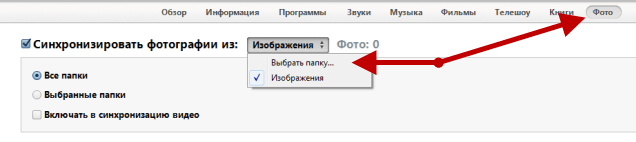
- Velg din. I sidemenyen i "Enheter" -feltetgadget (i mitt tilfelle er det en iPad). Et arbeidsområde åpnes med dataene fra den mobile enheten din. I dette feltet, i toppmenyen, velger du kategorien "Bilder". På denne kategorien må du merke av i boksen ved siden av "Synkronisere bilder fra ...".
- Deretter klikker du på "Bilde" -knappen, deretter velger du "Velg mappe", velger mappen der du tidligere kunne overføre bildene du vil laste ned til iPad eller iPhone.
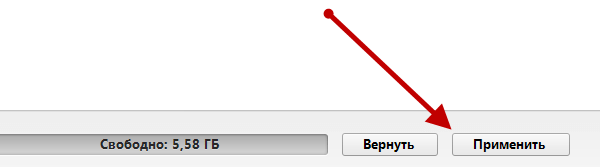
- Nå for å fullføre arbeidet du trenger å gjøreet lite trinn er å synkronisere (laste ned) iTunes-biblioteket med biblioteket til din iPhone- eller iPad-mobilgadget. For å gjøre dette, i bildefanen, må du gå helt til bunnen av siden og klikke på "Bruk" -knappen. Etter en viss tid vil bildene bli lagt til den mobile enheten.
Jeg håper denne lille lappen hjalp deg og at du enkelt kunne laste ned nødvendige bilder til din Apple mobile enhet iPad eller iPhone. Jeg vil være takknemlig hvis du legger igjen en kommentar til denne lille lappen, for dette må du bruke kommentarskjemaet nedenfor.