Vil du lære hvordan du redigerer og konverterer videoer, men har ikke tid til å forstå komplekse programmer, eller
Ikke alle videoredigerere støtter 4K,men Digiartys VideoProc er en av dem. Og dette er viktig hvis du planlegger å behandle videoopptak på en GoPro eller iPhone. Det er også verdt å merke seg det store antallet støttede formater:
- video: MP4, AVI, FLV, MKS, MOV, MPEG4, H.264, HEVC, WMV, MTS, M2TS, TS, AVCHD, MOD osv.
- lyd: MP3, AC3, AAC, FLAC osv.


Det er interessant å merke seg at programmet er kapabelt47 gangerFå fart på PC-en din med raskere CPU- og GPU-akselerasjon, pluss unik teknologi som øker hastigheten på transkoding og prosessering, og optimaliserer filstørrelse og videokvalitet.
Slik installerer du
Gå til det offisielle nettstedet, og du vil automatisk bli tatt til nedlastingssiden for Mac- eller Windows-versjonen, avhengig av enheten din. trykkGratis nedlastingfor å laste ned programmet. Etter nedlasting.dmg- eller .exe-fil, kjør den for å installere programmet. Ferdig - du har mottatt en gratisversjon av programmet! Det er én begrensning i prøveversjonen, men den er betydelig: du kan gjengi videoer som ikke er lengre enn 5 minutter lange.
For å fjerne begrensningen, må du betale et abonnement. Det er tre alternativer:


- Årlig lisens for én Mac eller PC –29,95 dollar
- Evig lisens for én Mac eller PC –42,95 dollar
- Evig familielisens for 2-5 Mac-er eller PC-er –57,95 dollar
Når du kjøper det siste alternativet, mottar du som gave DearMob-verktøyet for sikkerhetskopiering og overføring av data fra en iPhone fra samme utvikler.


Det er imidlertid ikke nødvendig å betale umiddelbart. Vi anbefaler at du først tester gratisversjonen for å se om VideoProc passer for deg. I tillegg har du en sjanse til å vinne en lisens: til ære for lanseringen av programmet spiller utviklere 2000 nøkler for en evigvarende lisens hver dag. I tillegg får du sjansen til å vinne en iPhone XS, AirPods eller Lynkabel. Du kan delta i trekningen her.
Videoredigering
Videoredigereren her er ganske grunnleggende, såDet vil ikke være vanskelig selv for en nybegynner å finne ut av det. Dette programmet er imidlertid ikke egnet for kompleks redigering, i hvert fall på grunn av mangelen på overganger og lydeffekter.
For å komme i gang, åpne videoen du vil jobbe med.


Nedenfor ser du knapper for rask tilgang til viktige redigeringsfunksjoner.
Beskjæring (klipp)
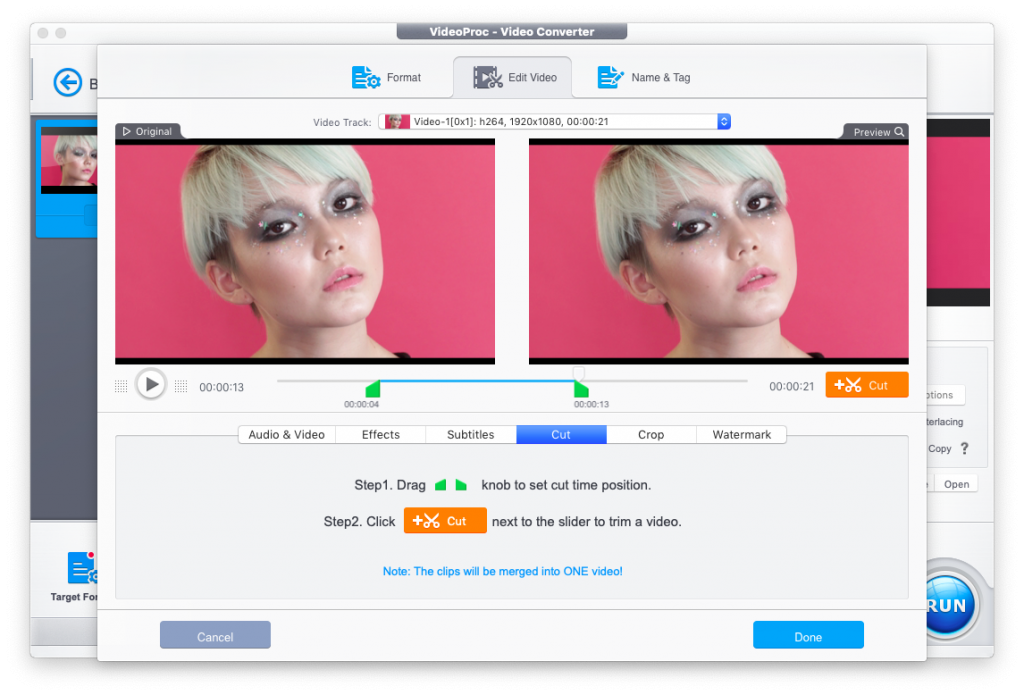

Her kan du klippe de nødvendige bitene fra videoen. For å gjøre dette, velg et segment på tidslinjen og klikk på knappenkutt. Gjenta med følgende kodestykke. Merk: som allerede nevnt er det ingen overganger i VideoProc, så brikkene bare fester seg sammen uten transitt-effekter!
Avling (Avling)


Klikk på avmerkingsboksenAktiver Beskjærå gjøre endringer. I feltet Forhåndsinnstilling velger du ønsket sideforhold, og flytt og forstørre eller redusere rammen til ønsket størrelse og posisjon.
I det venstre vinduet ser du den originale videoen du jobber med, og til høyre - en forhåndsvisning etter endringene.
Undertekster (undertittel)
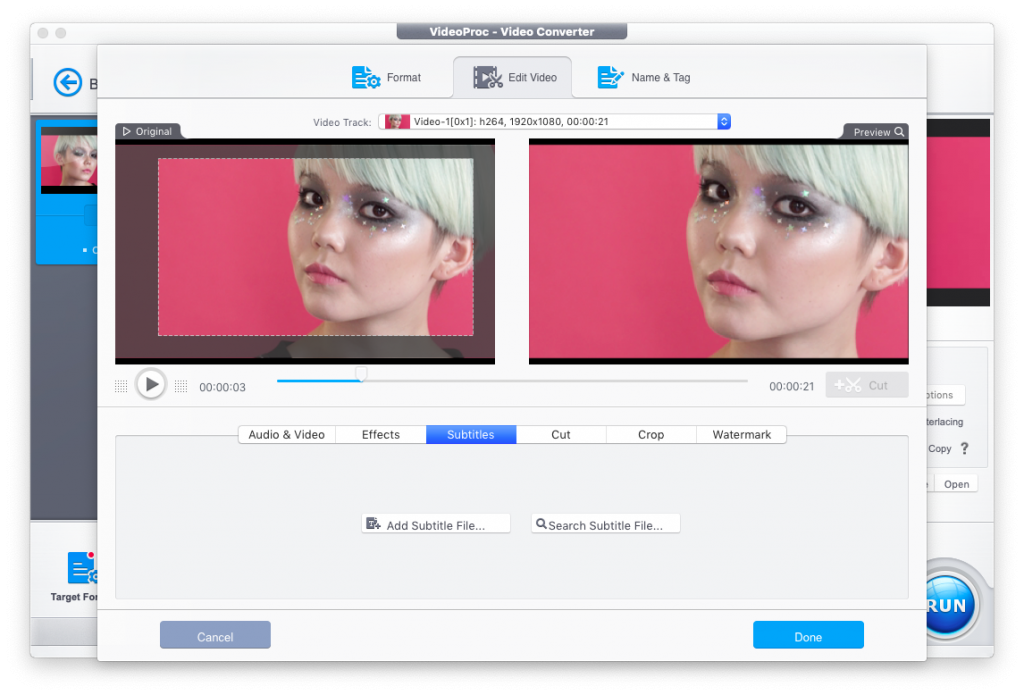

Her kan du raskt legge inn undertekster fra en enkelt fil i en video. Legg til din egen fil (Legg til undertekstfil) eller finn undertekster på Internett.


Søket er veldig praktisk: bare klikk på Søk undertekstfil, velg type video (film eller episode av en TV-serie), skriv inn tittelen og velg språk.
Effekter (Effect)
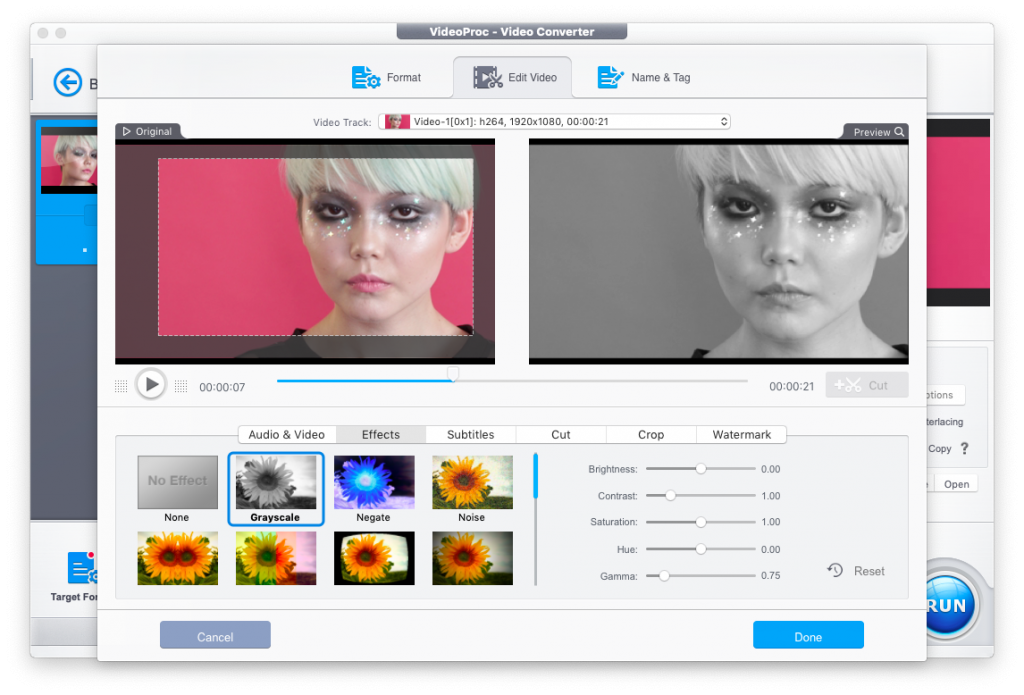

Her kan du legge til en av de enkle effektene.(B / W, vignett, speil, etc.), samt juster farger ved å bruke innstillingene for lysstyrke, kontrast, metning, fargetone og gamma. Igjen, ingen kompliserte innstillinger, som eliminerer det vanskelige arbeidet med fargekorrigering, men lar deg raskt forbedre videoen.
Rotate (roter)


Med ett klikk kan du snu videoen horisontalt eller vertikalt, samt rotere den 90 grader.
Vannmerket (vannmerke)
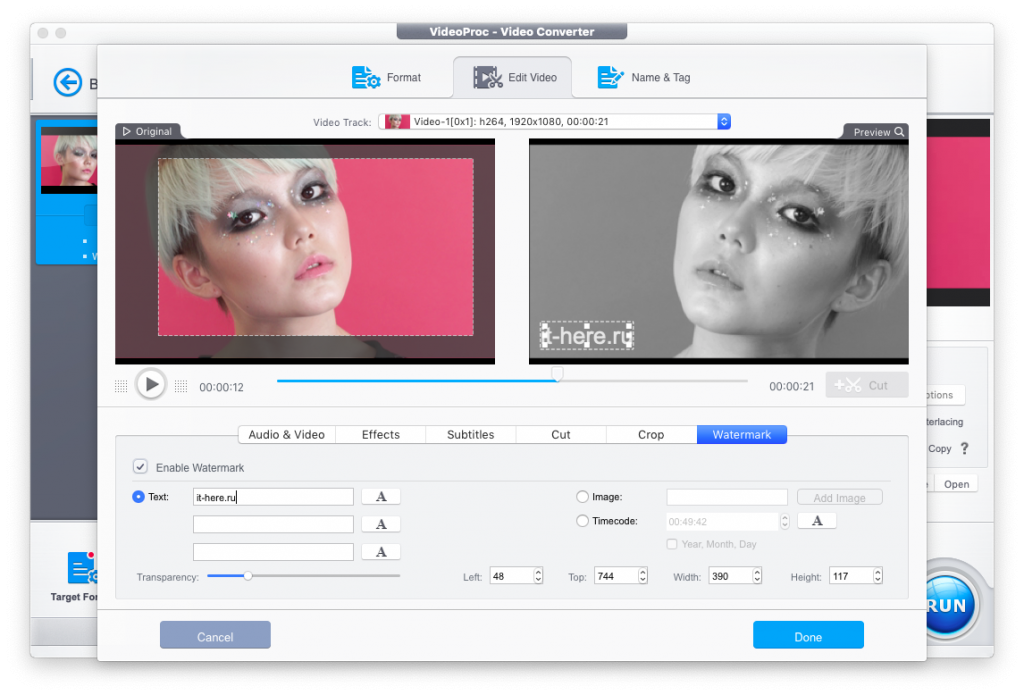

Legg til et vannmerke i videoen - i form av tekst eller bilde. Du kan tilpasse skrifttypen, samt dens farge, størrelse og opasitet.
Video konvertering
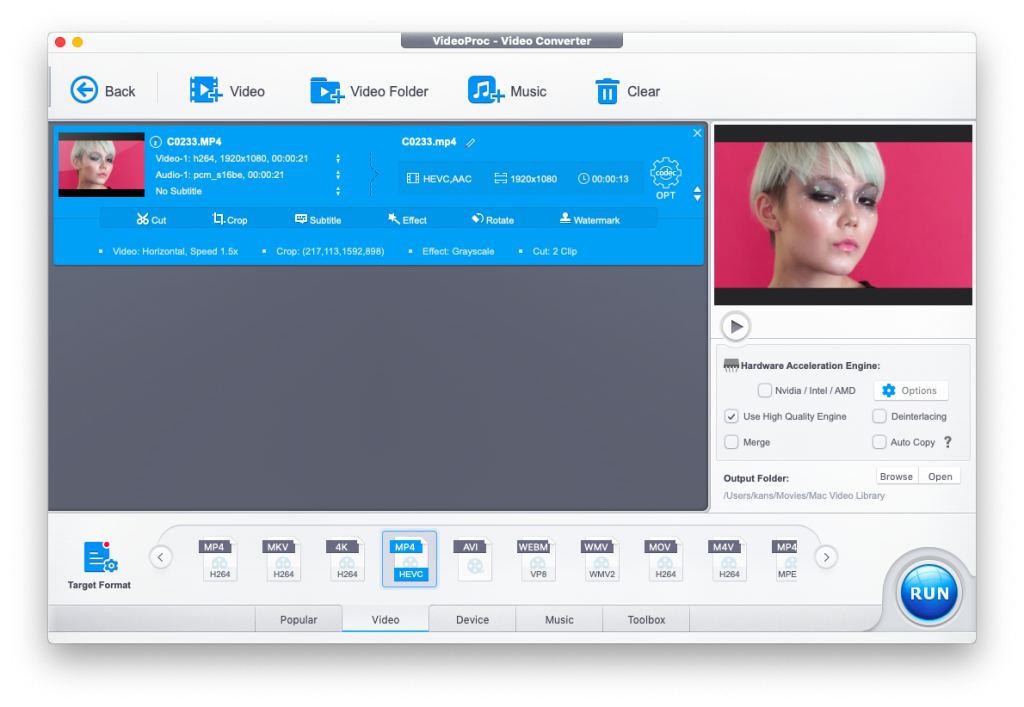

Før du eksporterer, kan du velge filformat og kodek, samt angi ønsket video- og lydkvalitet og andre innstillinger. Formatet må velges nederst i vinduet (Målformat).


For mer detaljerte innstillinger, klikk på tannhjulet merketcodecved siden av videoen din. Når alt er klart, klikkFerdigfor å eksportere filen. Hvis du trenger å konvertere flere videoer samtidig, klikkGjelder allefor å bruke disse innstillingene på alle opplastede videoer.


Vent deretter på eksporten. Grønt indikerer utstyr hvis drift har blitt akselerert takket være VideoProc (i dette tilfellet er det bare prosessoren).
DVD-omformer


Selv om hovedfokuset til VideoProc er påkonvertere og behandle videofiler, er funksjonaliteten ikke begrenset til dette. For eksempel, takket være den innebygde DVD-konverteren, kan du konvertere bildet av en hvilken som helst plate til den gode gamle MP4-en uten å miste kvalitet.
Last ned filer fra Internett


Takket være VideoProc kan du glemme tredjeparternedlastere fra YouTube og andre nettsteder. Ja, programmet kan laste ned video og lyd! Bare spesifiser lenken til ressursen du vil laste ned videoen fra, og få en liste over tilgjengelige alternativer av ulik kvalitet. Du kan bare laste ned lyd separat.
Skjermopptak
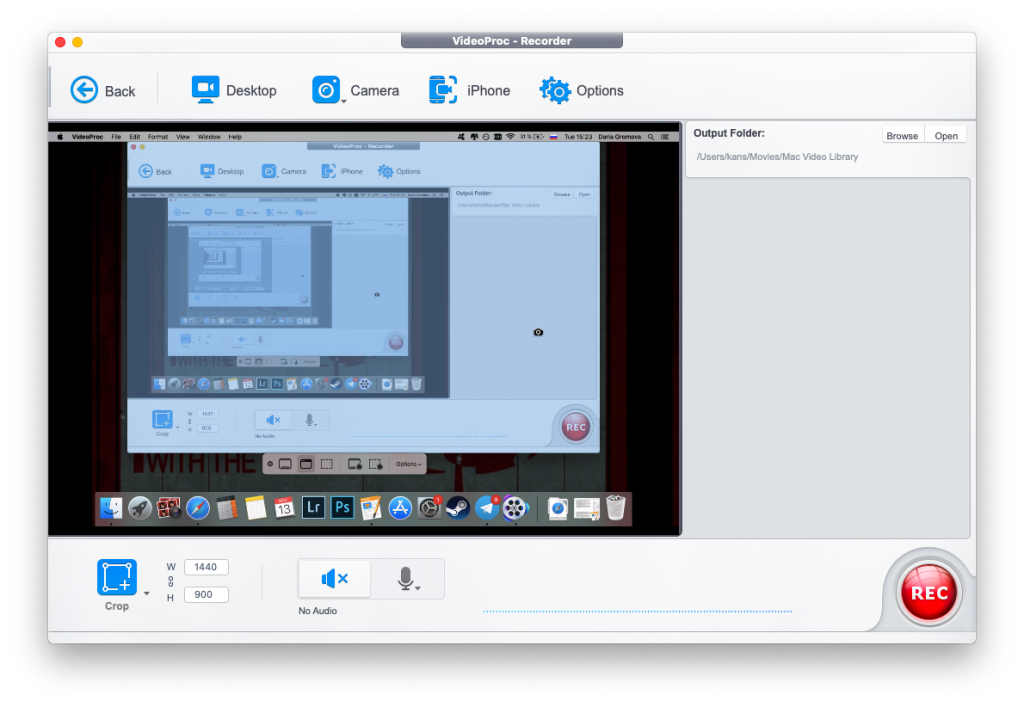

Den siste funksjonen jeg vil nevne erskjermopptak. Du kan ta en dataskjerm, en iPhone eller et bilde fra et webkamera. Du kan også kombinere skjerm- og webkamerabilder i bilde-i-bilde-modus. for opptak av spill eller pedagogiske videoer.
Resultatet
VideoProc er et flott program forkonvertering og rask videobehandling, spesielt med tanke på muligheten for å skaffe en evigvarende lisens gratis. Ekstra funksjoner som skjermopptak, DVD-konvertering og nedlasting av videoer og undertittel fra Internett er en fin bonus for de som ikke vil laste datamaskinen med unødvendige programmer og streber etter multifunksjonalitet.
Hvis målet ditt ikke er et avansert verktøy som Final Cut X eller Adobe Premiere, men et lett, brukervennlig videoklippings- og forbedringsverktøy, vil VideoProc appellere til deg.