Hvis du er interessert i nettstedeiere og sikkerheten til dataene dine mottatt gjennom nettsteder, vil det være nyttig
annonse
annonse
- Hva betyr et digitalt sertifikat?
- Hva inkluderer et digitalt sertifikat?
- Slik viser du et digitalt sertifikat i Safari
- Slik viser du et digitalt sertifikat i Firefox
- Sertifikat for det gjeldende nettstedet
- Alle sertifikater
- Slik ser du et digitalt sertifikat i Chrome
Hva betyr et digitalt sertifikat?
Hvis du åpnet denne artikkelen, vet du allerede hva et digitalt sertifikat er. Mange vet imidlertid ikke om dette begrepet. For dem vil vi prøve å forklare.
Hvis nettstedet har et ekte sertifikat, dettebetyr at nettadressen faktisk eies offisielt av denne organisasjonen. Ved å sørge for at nettstedet krypterer informasjonen din og at den har et ekte sertifikat, beskytter du deg mot ondsinnede nettsteder og lekkasje av personlig informasjon.
Det er to måter å raskt finne ut om et nettsted har et sertifikat:
- I adressefeltet ved siden av lenken vises et ikon i form av en lukket lås.
- Nettstedets adresse starter med "https:", ikke "http:".
Hva inkluderer et digitalt sertifikat?
I det digitale sertifikatet kan du finne ut følgende detaljer:
annonse
annonse
Hvem utstedte sertifikatet: Dette er et selskap som har sjekket nettstedet. Blant de mest populære er VeriSign, Thawte, DigiCert og GlobalSign.
Til hvem sertifikatet ble utstedt: Dette er eieren av nettstedet eller organisasjonen det tilhører.
Sertifikat utløpsdato: De fleste sertifikater utstedes i ett eller to år, men noen kan ta lengre tid. Hvis fristen er utløpt, må du ikke stole på nettstedet.
Slik viser du et digitalt sertifikat i Safari
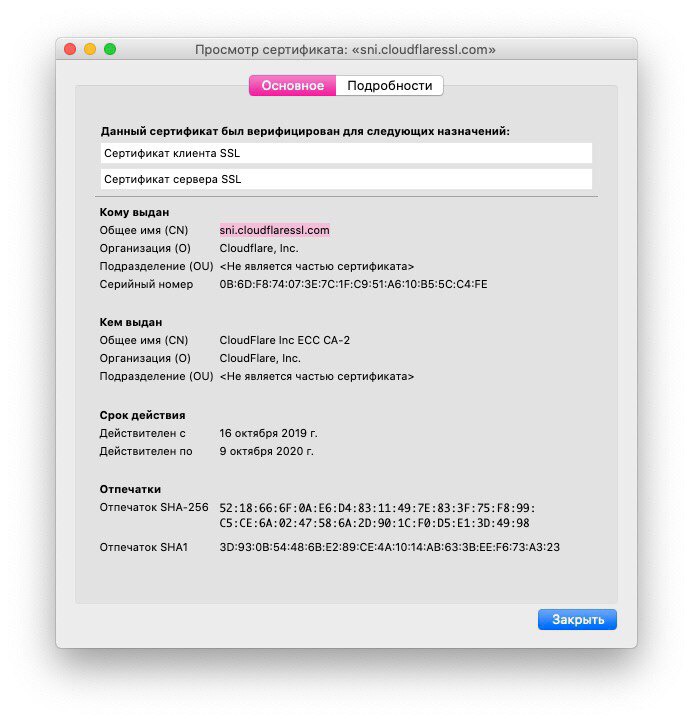
Safari gjør det enkelt å se sertifikatet til det for øyeblikket åpne nettstedet.
1)Klikkhengelåsikonfør (eller etter) nettstedkoblingen i adressefeltet.
2)Klikk på i vinduet som visesVis sertifikat. I noen tilfeller åpnes sertifikatet automatisk.
3)Du vil se informasjon om nettstedets digitale sertifikat.

Slik viser du et digitalt sertifikat i Firefox
Du kan raskt se sertifikatet til det nåværende åpne nettstedet, samt sertifikatene for alle lagrede nettsteder.
Sertifikat for det gjeldende nettstedet
1)Klikkhengelåsikonfør lenken i adressefeltet.
2)Et vindu vises med påskriftenSikker tilkobling. Klikk på pilen ved siden av bildeteksten.
3)Du vil se hvem som har utstedt sertifikatet. KlikkLes mer.
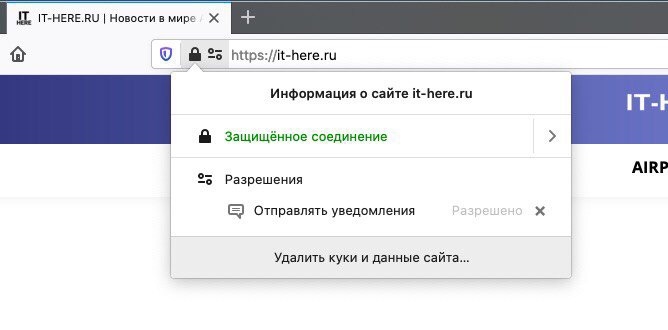

4)Et vindu med detaljer åpnes hvor du kan klikke på knappenSe sertifikat, som vil åpne en ny fane med informasjon om nettstedets sertifikat.


Alle sertifikater
1)Klikkmenyknappi øverste høyre hjørne av Firefox-vinduet og velginnstillinger.
2)Velg fanen til venstrePersonvern og beskyttelseog bla ned til delenbeskyttelse.
3)Klikk på knappenVis sertifikater.
4)Et vindu åpnes med alle sertifikatene som er lagret i Firefox.
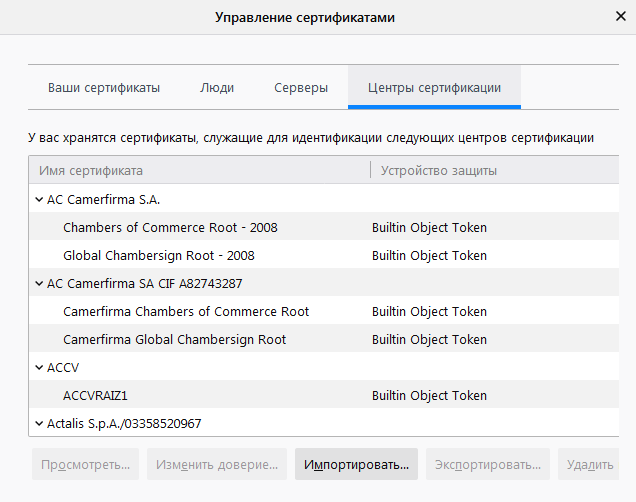

5)Dobbeltklikk på et sertifikat for å åpne det i en ny fane.
Slik ser du et digitalt sertifikat i Chrome
Du kan se sertifikatet for det gjeldende nettstedet i Chrome på to enkle måter.
1)Klikkhengelåsikonfør nettstedslenken i adressefeltet.
annonse
annonse
2)Klikk på i vinduet som visesSertifikat.
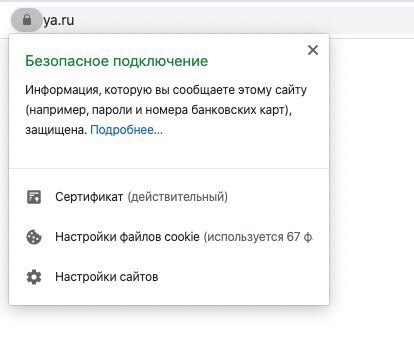

3)Her vil det være detaljer om nettstedets digitale sertifikat.
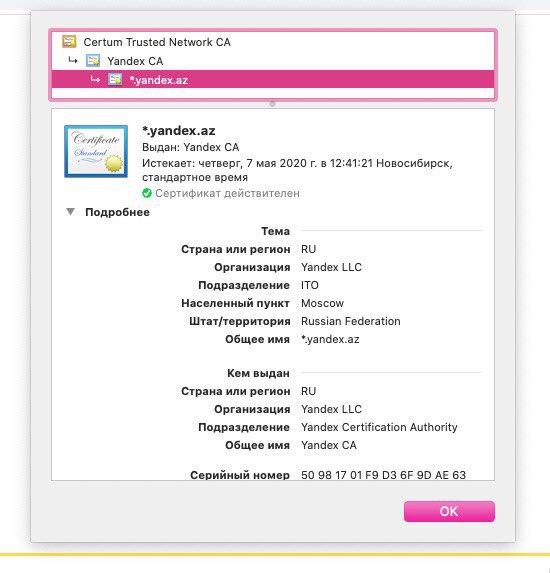

Du kan også bruke utvikler-menyen.
1)I øvre høyre hjørne av vinduet klikker du påmenyikonsom tre prikker, og velg deretterYtterligere verktøy>Utviklerverktøy.
2)På høyre side av vinduet velger du fanensikkerhetog klikk på denUtsikt Sertifikat.
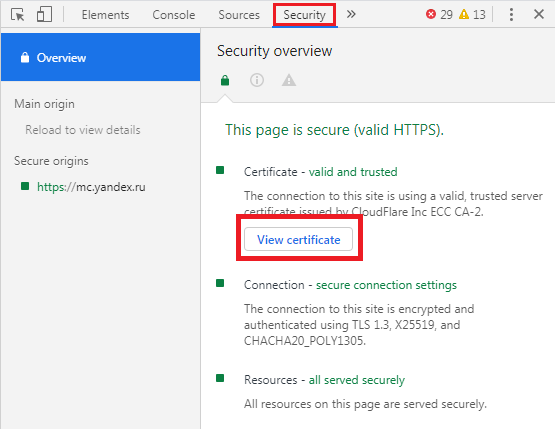

Dette vil åpne det samme vinduet med informasjonen som i den første metoden.
Hvis du vil sikre deg online, sjekk jevnlig sertifikater for nettstedet. Det tar mindre enn et minutt tid, men du vil være trygg på sikkerheten din.