Har du lagt merke til at noen applikasjoner dukker opp på egen hånd i iPad Dock, og at de vises små
annonse
annonse
Hvis du bestemmer deg for at disse ikonene på en eller annen måte er relatert til Clock-applikasjonen, er det ikke slik, så du bør ikke engang åpne det.
Programikoner med klokkeikoner vises i iPad Dock på grunn av den nye maskinlæringsfunksjonen. Dette systemet anbefaler deg applikasjoner basert på tidspunktet på dagen.
Hvis du for eksempel ofte bruker en nettleserSafari på iPad på kveldstid, systemet vil begynne å vise Safari-ikonet på høyre side av Dock om kvelden. Det samme gjelder andre applikasjoner du ofte bruker til bestemte tider.
Noen brukere liker denne funksjonen, men dette er langt fra alle. Heldigvis kan klokkeikoner fjernes fra Docken på iPad-en.
annonse
annonse
Forresten, hvis du allerede har deaktivert de anbefalte og nylige applikasjonene for Dock, er det lite sannsynlig at du ser slike ikoner i hjemmet ditt.
Slik fjerner du klokkeikoner fra DockiPad
For å fjerne klokkeikonene permanent fra Docken på iPad-en din, må du deaktivere flere funksjoner.
- Åpne applikasjoneninnstillingerpå iPad.
- KlikkeSiri og søk.
- I seksjonTilbudSirideaktiver alternativerSøk forslagOgForslag i Finn.
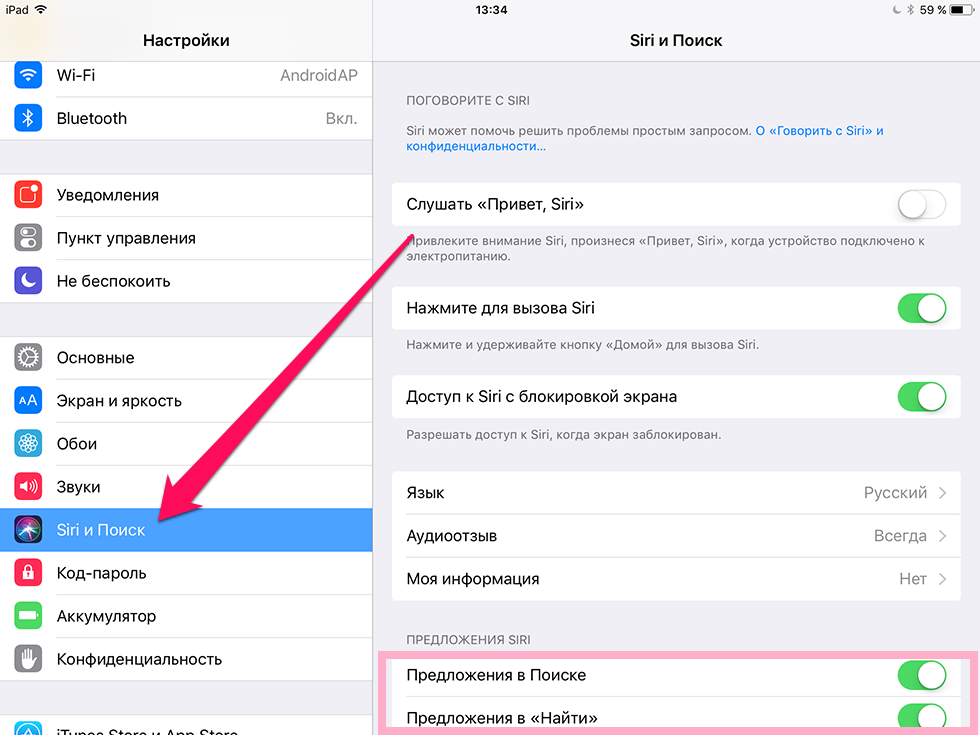

- Gå tilbake til hovedinnstillingsskjermen og velghoved~~POS=TRUNC, og såMultitasking ogdock.
- Deaktiver alternativetNyere og foreslåtte programmer.
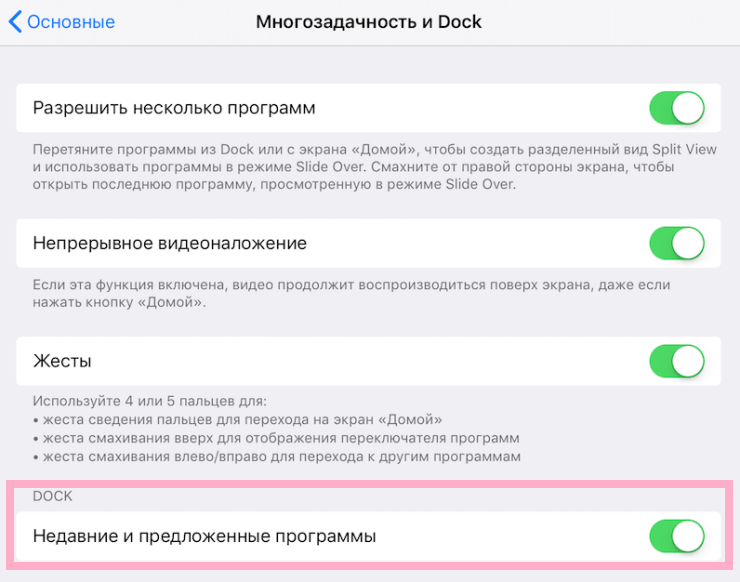

- Gå tilbake til startskjermen på iPad-en din.
- Finn nå på startskjermen applikasjonen som vises i Dock med klokken, og dra den til venstre side av Dock.
- Nå kan du klype ikonet i Dock og klikke på minus-ikonet for å fjerne applikasjonen fra Dock.
- Ikonet for denne applikasjonen vil ikke lenger vises i Dock på iPad med et klokkeikon.
Holdningen til denne funksjonen er forskjellig for alle. Hvis du ikke liker det, kan du gjerne bruke instruksjonene våre. Hvis du tvert imot er glad for å se anbefalte applikasjoner i Dock, aktiver alle funksjonene ovenfor og nyt.


Andre kan vises i iPad Dockanbefalinger, for eksempel anbefalinger om beliggenhet. Hvis du bruker Kart hver gang du kommer til et bestemt punkt, vil applikasjonsikonet vises i Dock med et pilikon. Ved å deaktivere funksjonene som vi snakket om, fjerner du alle anbefalingene.