Apple avduket iOS 9 på sin WWDC 15 keynote med massevis av nye funksjoner for sluttbrukere og utviklere.
Her er en liste over de nye iOS 9-funksjonene og endringene vi har oppdaget så langt:
annonse
annonse
Batterisparemodus
Når du plasserer iPhone med forsiden nedskrivebord, slår den automatisk av skjermen for å spare energi. Dette gjøres ved bruk av omgivelseslys og kontaktløse sensorer. Denne og andre forbedringer vil bidra til å forlenge batterilevetiden med mer enn en time. I iOS 9 kan Low Power Mode, som ble vist under Keynote, forlenge batterilevetiden med tre timer. Strømsparingsmodus sparer lading ved å begrense nettverksaktivitet og ytelse; Du kan også manuelt velge hva som skal begrenses: e-post, slå av bakgrunnsapplikasjoner, oppdateringer og nedlastinger, lysstyrke og redusering av nettverkshastighet. Denne modusen kan aktiveres via den nye batterimenyen i Innstillinger.

 Strømsparingsmodus
ICloud Drive-appen
Som tidligere rapportert, vil iOS 9 inkludere nyeen iCloud Drive-app som gir deg tilgang til filer som er lagret på ICloud Drive. Den er skjult som standard, men du kan aktivere den i Innstillinger (Innstillinger> iCloud> iCloud Drive> På “Hjemskjermen”).

annonse
annonse
Søk i Innstillinger
Apple har endelig lagt til muligheten til å søke i appen “Innstillinger”, nå kan du raskt finne innstillingene du trenger, i stedet for å måtte søke manuelt gjennom ulike skjermer for å komme til innstillingene du vil endre.

Shift-tasten
Det er endelig lettere å se om Shift er aktivert,Skriver du med store eller små bokstaver? I iOS 9 vises små bokstaver når Shift er deaktivert, og store bokstaver vises når det er aktivert. Før iOS 9 var det alltid bare små bokstaver som var synlige, uavhengig av om Shift var aktivert eller ikke.

Skrubber i applikasjonen Photos
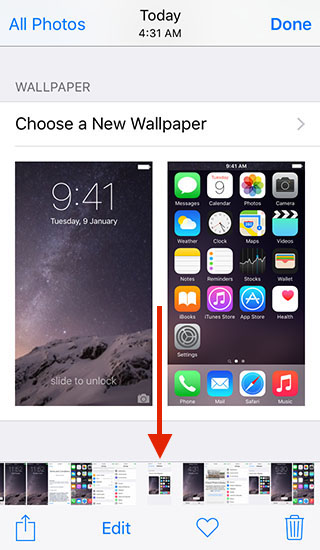
Bilder-appen får Scrubber, medsom du raskt kan få tilgang til bilder med. Det er bildeminiatyrer nederst på skjermen og verktøylinjen for enkel navigering gjennom bildene dine. Dette lar deg raskt bla gjennom bildene i fotomappen din.

Tilbake til søk / Tilbake til søknad
Når du bruker Spotlight, når du starterapplikasjonen fra søket, nå har du knappen “Gå tilbake til søk”. i statuslinjen, slik at du kan gå tilbake til Spotlight. Dette er ganske praktisk, siden det sparer tid ved å slippe å trykke på Hjem-knappen hver gang og få frem Spotlight igjen.

 På samme måte, når du klikker på et varsel (for eksempel en ny melding), vil du se en Tilbake til app-knapp, som lar deg gå tilbake til den forrige appen.
Legg til et vedlegg i Mail-appen
Det er endelig mulig å legge til vedlegg fra iCloud Drive. Når du oppretter en melding, når du trykker og holder inne brødteksten i meldingen, får du muligheten til å sette inn et bilde eller en video.


Omdesignet switcher-applikasjon
Apple har redesignet Switcher-appen igjen.Den har nå en Coverflow-effekt. Apple kvittet seg også med “nylige og favorittkontakter” fra Switcher-appen, som ikke var veldig populær blant de fleste brukere.
Appen har også blitt redesignet for iPad. Slik ser Switcher-appen ut på iPhone.


Resirkulert Siri
Siri har blitt oppdatert. Nå ser hun ut som Siri på Apple Watch.


Sidebryter
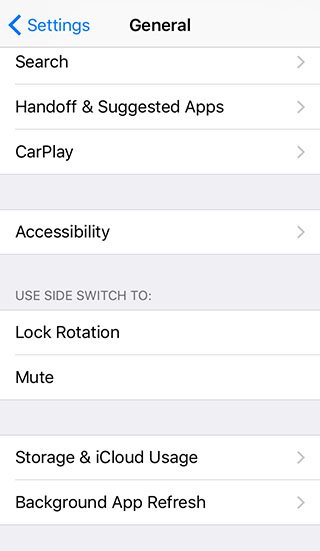
iOS 9 bringer tilbake muligheten for iPhone til å bruke sidebryteren til å låse skjermen eller dempe lyden. Dette alternativet var tilgjengelig på iPad.

Enhetspassordet består nå av 6 sifre i stedet for 4
Når du prøver å angi et nytt passord, iOS 9vil be deg om å bruke et 6-sifret passord i stedet for 4 for å gjøre passordet ditt sikrere. Du trenger ikke nødvendigvis å endre passordet ditt til et 6-sifret passord, men hvis du prøver å endre det, må du bruke et 6-sifret passord.
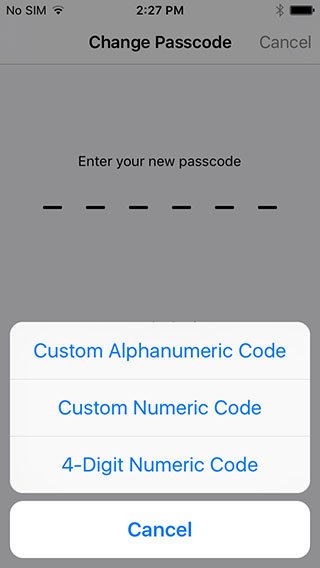

Oppdater:Du har også muligheten til å fortsette å bruke et 4-sifret passord. For å gjøre dette, gå til “Passordalternativer“.
</ p>Oppdatert 06.15.2015
Velg flere bilder
Det er en enklere måte å velge flere bilder i appenBilder. Etter å ha klikket Velg i et fotoalbum, kan dudu kan ganske enkelt skyve fingeren over bildene for å velge flere bilder. I iOS 8, for å velge flere bilder, må du velge hvert bilde individuelt.
Ny font
Som forventet i iOS 9, erstattet Apple Helvetica Nue-fonten med Apple Watch-fonten ‘San Francisco’.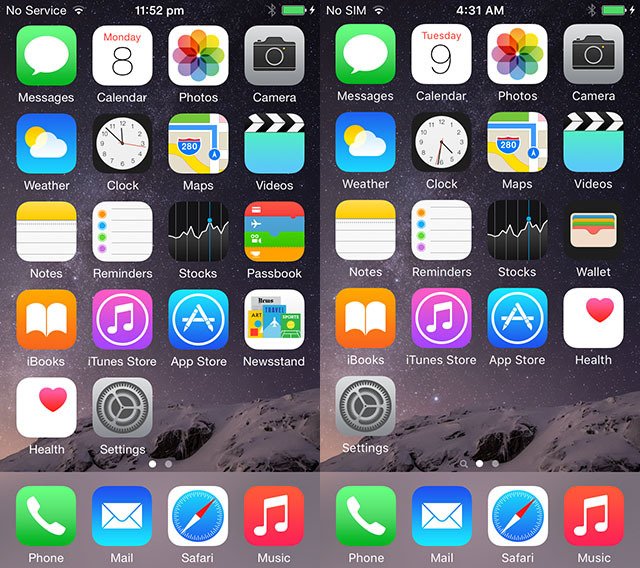

Gruppering av varsler etter applikasjon
Du kan gruppere “varsler etterapplikasjoner” i varslingssenteret. Det er en ny bryter i appinnstillingene som lar deg gruppere varsler etter app (Innstillinger> Varsler> Grupper etter app).

Skjul flere bilder
Det er nå mye enklere å skjule flere bilder i iOS 9. I iOS 8 kan du skjule et bilde ved å trykke lenge på det og deretter trykke på “Gjemme seg“. Hvis du vil skjule flere bilder, må du skjule dem ett om gangen, noe som er ganske upraktisk. I iOS 9 er muligheten til å skjule bilder nå tilgjengelig i menyen “del“. På denne måten kan du skjule flere bilder samtidig.

Kartapplikasjon
Ved å klikke på søkefeltet, kan du raskt se hvilke steder som er i nærheten av deg. (fungerer ikke i Russland)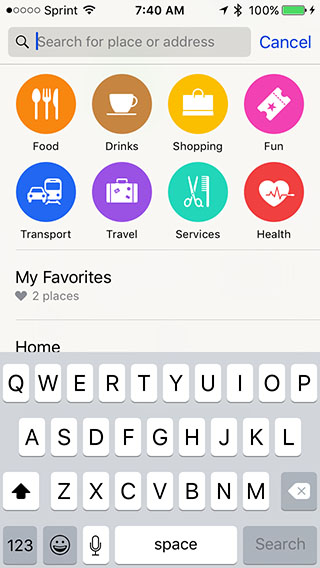

Nytt alternativ for automatisk låsing
Det er et nytt alternativ for automatisk låsing på iPhone eller iPad - 30 sekunder.Innstillinger> Grunnleggende> Automatisk lås).
annonse
annonse
Slå av vibrasjon på iPhone
Du kan nå slå av vibrasjon helt påiPhone, takket være en ny tilgjengelighetsinnstilling. Men den vil også slå av vibrasjon under jordskjelv, tsunami og andre nødvarsler.

Lagre e-postvedlegg
Du kan trykke lenge på et vedlegg i Mail-appen for å lagre det på ICloud Drive.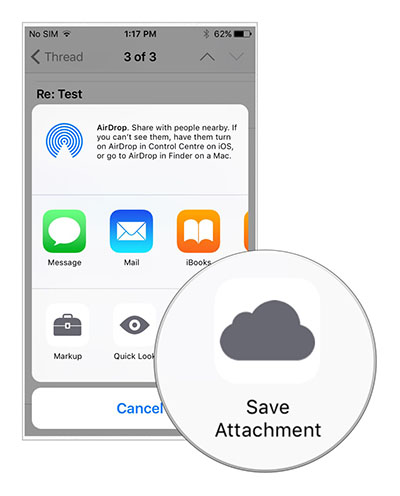

annonse
annonse
Den oppdaterte Mail-appen lar deg legge ved mer enn 5 bilder til en e-post samtidig
Til slutt kan du legge ved mer enn 5 bilder samtidig i en e-post.
Sveip ned på et bilde for å gå tilbake.
Du kan nå sveipe ned på et bilde for å gå tilbake til albumet. Dette er mer praktisk enn å trykke på returknappen “<“.
Mail Drop Support
iOS 9 fikk støtte for Mail Drop for iPhone og iPad. Mail Drop lar deg sende store vedlegg på opptil 5 GB ved hjelp av iCloud.
Batteridetaljer
Batteribruksstatistikk kan nå finnes iInnstillinger> Batterii stedet for Innstillinger> Grunnleggende> Statistikk>Batteribruk. Batteribruk har en ny skjult funksjon. Når du klikker på detaljvisningsikonet, vises skjermtiden og bakgrunnstiden for hver applikasjon eller prosess. Dette kan være nyttig for å finne ut hvilken app som bruker mest batteri.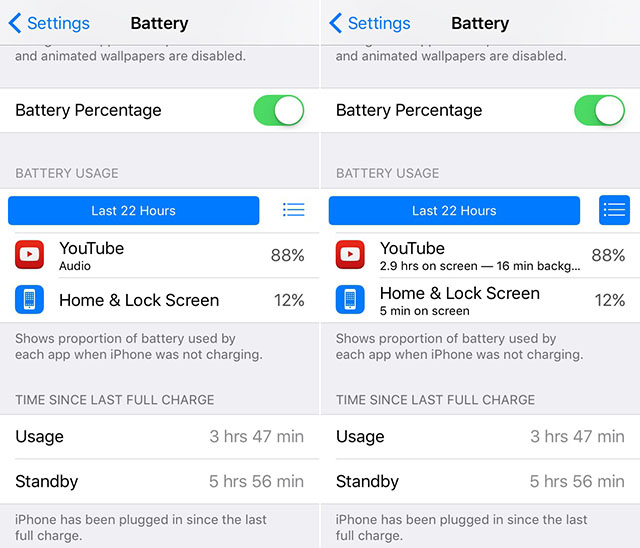

Widget-batteri
iOS 9 kommer med en ny batteriwidget. Den er bare tilgjengelig når du parer iPhone eller iPad med Apple Watch.

Sensor
iOS 9 har nye berøringsskjerminnstillinger for iPhone- eller iPad-tastaturfølsomhet.Innstillinger>Generelt>Tilgjengelighet> Berøringstilpasning

Nye lesealternativer i Safari
I Safari har du nå muligheten til å endre skriftstørrelse, skrift og bakgrunn.

Vedleggsredigering
Du kan redigere vedlegg direkte i Mail-appen. Du kan bruke tegneverktøyet til å tegne former, forstørre, fremheve, legge til tekst og til og med en signatur.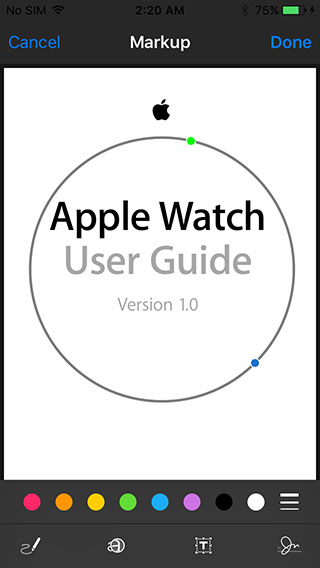

annonse
annonse
Legg til hjemmeadressen din, jobbadressen din og hvilken som helst favorittadresse i Maps-appen
Du kan nå legge til hjemmeadressen din, jobbadressen og hvilken som helst favorittadresse direkte i Maps-appen når du bygger en rute.

Rask tilgang til lommebok fra låseskjermen
Du kan dobbelttrykke på Touch ID for å få tilganglommebok direkte fra låseskjermen. Hvis du er bekymret for sikkerheten, kan du deaktivere tilgangen til Wallet-appen fra låseskjermen ved å gå til Innstillinger (Innstillinger> Touch ID & Passord> Wallet).
Tastatur som styreflate på iPad
Du kan kontrollere markøren på iPad-en din ved å flytte to fingre over tastaturet for å markere og redigere tekst.
Deaktivering av “Rist for å avbryte”
Nå kan du slå av “Shake.for å avbryte”. Hvis du ofte ringer denne funksjonen ved et uhell, kan du deaktivere den i Innstillinger> Grunnleggende>Universell tilgang> “Rist for å avbryte”
 Sette opp AssistiveTouchDu kan tilpasseAssistiveTouch. AssistiveTouch er veldig nyttig hvis du har problemer med Hjem-knappen. I iOS 9 kan du finjustere sammensetningen og layouten til denne knappens meny. Og legg også til to knapper tilHjelpende berøring.
 Dette er bare noen av de nye skjulte funksjonene vi har oppdaget i iOS 9. Denne listen vil fortsette å vokse. Hvis du finner noen nye muligheter, skriv om det i kommentarfeltet.