Zewnętrznie, korzystając z iPhone'a 7 i iPhone'a 7 Plus, nie ma poczucia obecności jakichkolwiek innowacji. Ale jeśli
Jeśli kupiłeś nowy iPhone 7, powinieneś to zrobićWiedz, że urządzenie w Twoich rękach jest bardziej zaawansowane i potrafi więcej niż poprzedni model iPhone'a. Dzięki tej recenzji pomożemy Ci odkryć i nauczyć Cię, jak korzystać z nowych możliwości.
- Nr 1 Dostosowywanie dotyku przycisku Home
- Nr 2 Nowy sposób twardego resetowania danych na urządzeniu
- Numer 3. Włączanie fotografowania w „trybie portretowym”
- Numer 4. Możliwość zapisania dwóch kopii jednego zdjęcia w trybie portretowym
- Nr 5. Korzystanie z zoomu optycznego w telefonie iPhone 7 Plus
- Numer 6. Włączanie nagrywania wideo 4K
- Nr 7. Ustalanie ogniskowej podczas nagrywania filmów
- Nr 8. Wyłączenie opcji „Podnieś, by obudzić” (obudź się po podniesieniu urządzenia)
- Nr 9. Dodawanie widżetów do zablokowanego ekranu
- Nr 10. Używanie iPhone'a jako szkła powiększającego
- Nr 11. Ładowanie baterii i słuchanie muzyki - w tym samym czasie
- Nr 12. Korzystanie z 3D Touch
- Nr 13. Odblokuj ekran iPhone'a bez naciskania przycisku Home
- Nr 14. Wyłączanie informacji zwrotnej dotykowej (wibracje podczas podstawowych czynności)
- Podstawowy
- Nr 15. Włączanie weryfikacji dwuetapowej
- Nr 16. Zwiększ lub zmniejsz rozmiar tekstu na ekranie
- Nr 17. Wskaźnik procentu baterii
- Nr 18. Zamknij aplikację lub wiele aplikacji
- Nr 19. Przenieś lub usuń aplikację z ekranu głównego
- Nr 20. Tryb Nie przeszkadzać
- Nr 21. Wygodny dostęp
- Nr 22. Centrum Kontroli
- Nr 23. latarnia
- Nr 24. Konto Apple ID bez karty kredytowej
- Wskazówki dotyczące klawiatury
- Nr 25. Jak dodać klawiaturę w innym języku
- Nr 26. Dodanie znaku specjalnego
- Nr 27. Szybki sposób na rozpoczęcie nowej oferty
- Nr 28. Szybko wstaw znak interpunkcyjny do tekstu
- Nr 29. Szybki zestaw wielkich liter
- Nr 30. Szybka zmiana rozszerzenia nazwy domeny
- Nr 31. Aby cofnąć ostatnią czynność - wystarczy potrząsnąć urządzeniem
- Nr 34. Zestaw inteligentnych cytatów
- Nr 35. Funkcje wpisywania skrótów tekstu w języku angielskim
- Nr 36. Gesty
- Nr 37. Szybki dostęp do projektu listu
- Nr 38. Wybór fragmentu tekstu do cytowania
- Nr 39. Dodaj pliki multimedialne w nowym oknie wiadomości e-mail
- Nr 38. Formatowanie tekstu
- Nr 39. Otrzymanie odpowiedzi na list
- Wskazówki dotyczące korzystania z przeglądarki Safari
- Nr 40. Wróć na górę strony
- Nr 41. Gesty, aby przejść do poprzedniej lub następnej strony
- Nr 42. Wyświetlanie ostatnio zamkniętych kart
- Nr 43. Dostęp do historii odwiedzanych stron internetowych
- Nr 44. Czytnik Safari
- Nr 45. Lista rzeczy do przeczytania
- Nr 46. Wyszukaj na bieżącej stronie
- Nr 47. Zamykanie i porządkowanie kart
- Nr 48. Przeglądaj strony w trybie prywatności
- Nr 49. Dodawanie źródła RSS w aplikacji Safari
- Wskazówki dotyczące korzystania z aplikacji Wiadomości (iMessage)
- Nr 50. Wysyłanie zdjęć lub filmów
- Nr 51. Czas wysłania i odebrania wiadomości
- Nr 52. Blokuj głos, FaceTime i wiadomości
- Nr 53. Udostępnij swoją lokalizację znajomym
- Nr 54. Zamknij ogólny czat iMessage
- Wskazówki dotyczące korzystania z aplikacji „Telefon”.
- Nr 55. Jak odebrać połączenie za pomocą wiadomości tekstowej
- Nr 56. Dodaj zdjęcia do profilu kontaktu
- Nr 57. Wskazówki dotyczące korzystania z aplikacji Kalkulator
- Nr 58. Wskazówki dotyczące korzystania z aplikacji Kalendarz
- Wskazówki, jak wydłużyć czas pracy urządzenia na jednym ładowaniu baterii
- Nr 59. Włączanie automatycznej blokady
- Nr 60. Zmniejsz jasność
- Nr 61. Identyfikacja szkodliwych odbiorców energii
- Nr 62. Określ lokalizację tylko podczas korzystania z aplikacji
- Nr 63. Aktualizowanie aplikacji w tle
- Nr 64. Wskazówki dotyczące wydłużania czasu działania baterii
- Wskazówki dotyczące korzystania z Siri
- Nr 65. Co to za piosenka?
- Nr 66. Hands-Free Siri (Hands-free Siri)
- Nr 67. Szybsze odpowiadanie Siri
- Nr 68. Włączanie lub wyłączanie różnych trybów Systemu
- Nr 69. Spraw, aby Siri poprawnie wymówił Twoje imię
- Wskazówki dotyczące korzystania z aplikacji Aparat i Zdjęcia
- Nr 70. Ulubiony album
- Nr 71. Jak ukryć zdjęcie
- Nr 72. Opóźnione wyzwolenie migawki
- Nr 73. Odzyskiwanie i usuwanie zdjęć.
- Nr 74. Kontrola ostrości i ekspozycji
- Inne wygodne rzeczy, które powinieneś wypróbować
- Nr 75. Wyświetl numer IMEI
- Nr 76. Powiększenie ekranu
- Nr 77. Wskazówki dotyczące używania słuchawek
- Nr 78. Rozszerzenie aplikacji
- Nr 79. Jak uniknąć zwarcia na kablu Lightning
- Nr 80. IPhone się nie ładuje?
Reklama
Reklama
Nr 1 Dostosowywanie dotyku przycisku Home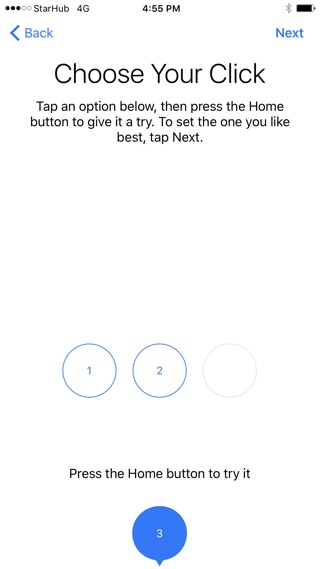

Nowy przycisk Home nie jest tak naprawdęto fizyczny przycisk. Podobnie jak w przypadku Force Touch z wykrywaniem nacisku w nowszych komputerach Mac, nowy przycisk Home to ekran pojemnościowy. Sam przycisk jest nieruchomy, ale reakcję przycisku można poczuć, używając silnika Taptic Engine pod przyciskiem.
Oznacza to, że jest to możliwe do wykonaniaustawienie poziomu reakcji tego przycisku. Dostępne są 3 ustawienia - „niski”, „średni” i „wysoki”. System już na początkowym etapie konfiguracji urządzenia pyta o pożądany poziom wrażeń dotykowych za pomocą przycisku. Ale parametry można zmienić w dowolnym momencie, podążając ścieżką:„Ustawienia”-> "Podstawowy ”-> "Przycisk strony głównej ”.
Nr 2 Nowy sposób twardego resetowania danych na urządzeniu
Kiedy Twój iPhone zaczyna jechaćdziwne, pierwszą wskazówką jest zrobienie twardego resetu. W poprzednich modelach do tej procedury użyto kombinacji klawiszy Home i Power. Nowy model nie ma fizycznego przycisku Początek, więc należy pamiętać o nowej kombinacji, aby przeprowadzić tę procedurę odzyskiwania. Musisz nacisnąć przycisk „Zasilanie” i przycisk zmniejszania głośności.
Reklama
Reklama
Numer 3. Włączanie fotografowania w „trybie portretowym”

Podczas korzystania z iOS 10.1 w telefonie iPhone 7 Plus zauważysz nową opcję fotografowania „Tryb portretowy”. Wybiera się go prostym gestem - machnięciem w aplikacji „Aparat”, tak jak w każdym innym trybie fotografowania, na przykład jako tryb fotografowania „Panoramiczny”.
Numer 4. Możliwość zapisania dwóch kopii jednego zdjęcia w trybie portretowym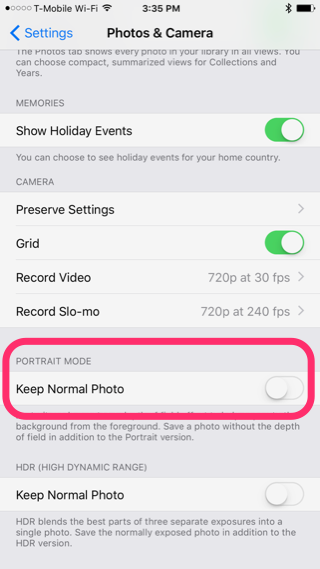

Podczas fotografowania w trybie portretowymiOS zapisuje również zwykłą wersję migawki na wypadek, gdybyś nie podobała się wersji migawki w trybie portretowym. Co prowadzi do dwukrotnego wykorzystania wolnego miejsca w pamięci urządzenia. Jeśli jesteś pewien swoich umiejętności w korzystaniu z trybu „Portret”, możesz podążać ścieżką: „Ustawienia »-> "Zdjęcie i aparat ”i wyłącz opcję „Zachowaj normalną wersję zdjęcia ”w podsekcji „Tryb portretowy”.
Nr 5. Korzystanie z zoomu optycznego w telefonie iPhone 7 Plus

Powinieneś wiedzieć, że Twoje urządzenie to iPhone 7Plus ma do dyspozycji 2-krotny zoom optyczny, dzięki obecności drugiego teleobiektywu z tyłu. Aby z niego skorzystać, należy kliknąć ikonę „2x” znajdującą się nad przyciskiem zwalniającym. Możesz także wybrać opcje od 1x do 10x zoom. Każda opcja powyżej 2x będzie zoomem programowym systemu.
Numer 6. Włączanie nagrywania wideo 4K
Ta opcja jest domyślnie wyłączona, ale urządzenieposiada możliwość nagrywania wideo w rozdzielczości 4K. Podczas nagrywania wideo, powiedzmy na imprezie, przy dobrym oświetleniu, spróbuj włączyć 4K. Efekt końcowy zajmie dużo miejsca w pamięci, ale będzie wyglądał niesamowicie. W „Ustawieniach” wybierz „Zdjęcie i aparat ”... W sekcji "Nagranie wideo ”przejdź do opcji „4K przy 30 fps ”.
Nr 7. Ustalanie ogniskowej podczas nagrywania filmów
IPhone 7 Plus ma teraz rozszerzenieDo dyspozycji jest zoom optyczny, więc pojawiło się nowe ustawienie do ustalania ogniskowej obiektywu podczas filmowania. Oznacza to, że funkcja zoomu nie zostanie ponownie wyregulowana, gdy w kadrze pojawi się błysk światła lub pogorszy się oświetlenie. Ta opcja znajduje się w tym samym miejscu, w sekcji „Nagranie wideo ”.
Reklama
Reklama
Nr 8. Wyłączenie opcji „Podnieś, by obudzić” (obudź się po podniesieniu urządzenia)
W iOS 10 wprowadzono iPhone'a 7nowa funkcjonalność, gdy urządzenie automatycznie budzi się po podniesieniu z powierzchni. Jeśli zdarza się to często i przeszkadza, istnieje możliwość wyłączenia tej opcji. "Ustawienia »-> "Wyświetlacz i jasność ”.
Nr 9. Dodawanie widżetów do zablokowanego ekranu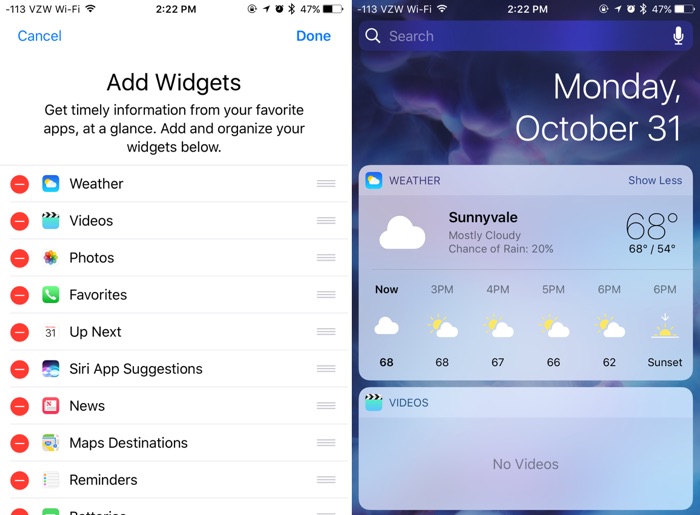

Rola widżetów w iOS 10 jest bardzo istotna i ważna.Widżety można teraz dodawać bezpośrednio z zablokowanego ekranu. Widżety są wywoływane przez przesuwanie od lewej do prawej na zablokowanym ekranie. Przewiń w dół i wybierz „Redagowanie» aby wybrać wymagane widżety. Czytaćnasz przewodnik dotyczący korzystania z widżetów jest tutaj.
Nr 10. Używanie iPhone'a jako szkła powiększającego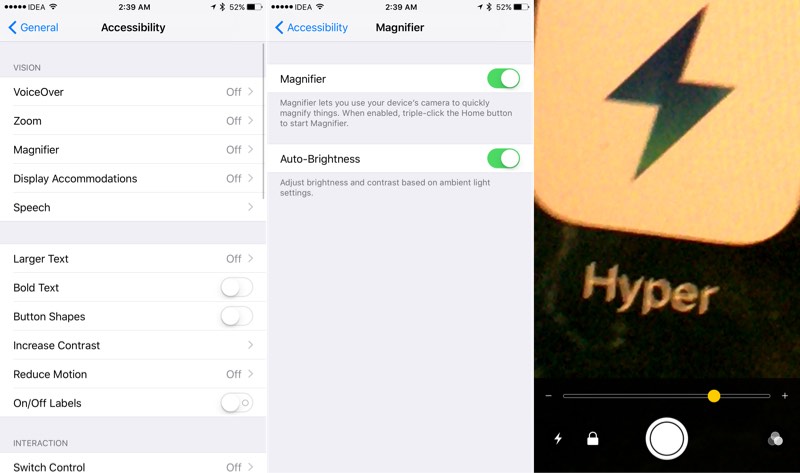

Możesz wykorzystać niesamowite możliwości aparatu iPhone'a jako osobistą lupę do czytania drobnym drukiem. Aby włączyć tę opcję, przejdź do „Ustawienia »-> "Podstawowy ”-> "Uniwersalny dostęp» -> "Powiększające szkło„I włącz go. Aby wywołać tę funkcję, wystarczy trzykrotnie nacisnąć przycisk home.
Nr 11. Ładowanie baterii i słuchanie muzyki - w tym samym czasie
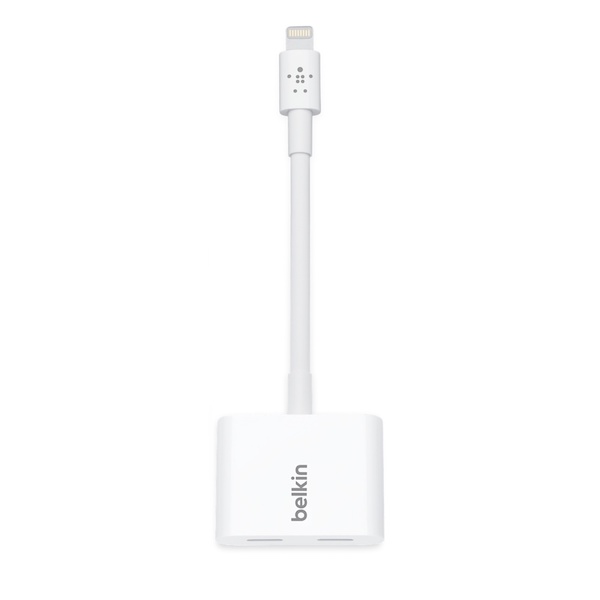

iPhone nie ma gniazda słuchawkowego.Dlatego też, jeśli chcesz słuchać muzyki przez słuchawki Lighting EarPods i jednocześnie ładować akumulatory, będziesz musiał zakupić adapter. Belkin produkuje adapter z dwoma portami Lightning i nazywa się „Belkin Lightning Audio + Charge RockStar” i kosztuje 40 USD... Możesz też kupić słuchawki Bluetooth. Lub Apple AirPods, jeśli są dostępne.
Nr 12. Korzystanie z 3D Touch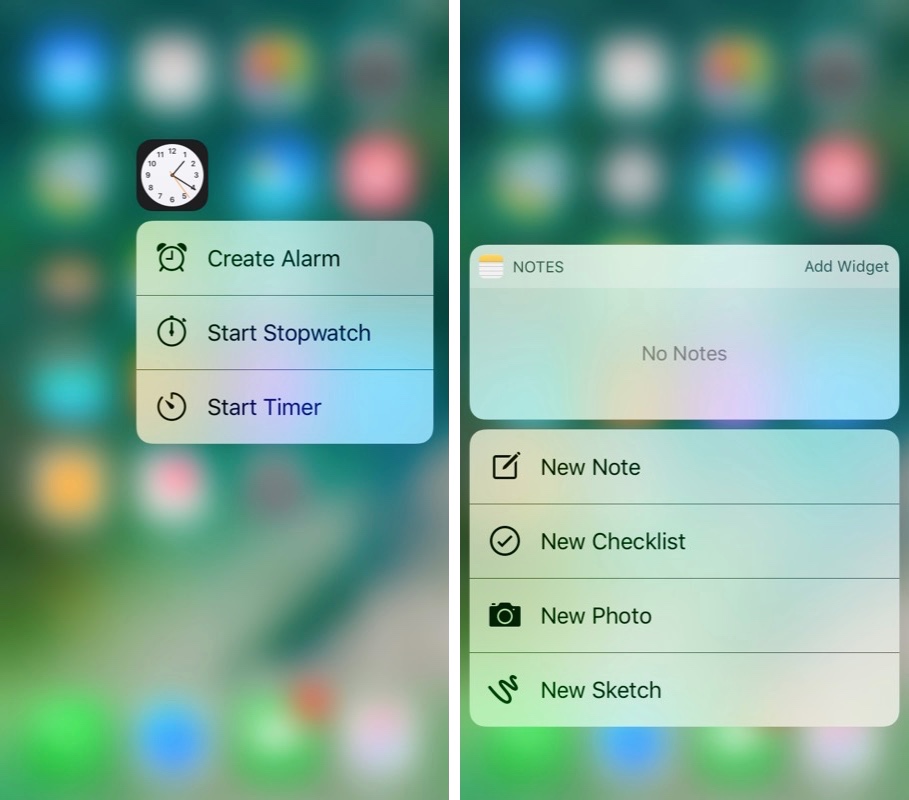

W iOS 10 3D Touch ma więcejszerokie zastosowanie. Odgrywa bardziej znaczącą rolę, gdy musisz odpowiedzieć na komentarz na ekranie blokady lub wysłać wiadomość z efektem wizualnym w aplikacji Wiadomości. Konieczne jest częstsze korzystanie z funkcji 3D Touch, aby zintegrować ją z codzienną praktyką. Przeczytaj naszą listę korzystania z 3D Touch na iOS 10.
Nr 13. Odblokowanie ekranuiTelefon bez naciskania przycisku Home
W iOS 10 musisz kliknąć „Strona główna”przycisk, aby odblokować iPhone'a. Nawet na iPhonie 7, co oznacza naciskanie przycisku Home, aż uzyskasz reakcję dotykową. Ale co, jeśli chcesz odblokować urządzenie, po prostu kładąc palec na powierzchni skanera / przycisku Home? Możesz to zrobić, o ile ekran jest aktywny i przy odpowiednich ustawieniach dostępności.
W aplikacji „Ustawienia” przejdź do „Podstawowy ”-> "Uniwersalny dostęp"-> "Dom".I włącz opcję „Odblokuj, kładąc palec ”.
Nr 14. Wyłączanie informacji zwrotnej dotykowej (wibracje podczas podstawowych czynności)
IPhone 7 ma naprawdę świetnemocny silnik Taptic. A w iOS 10 imitacja dotykowa jest używana wszędzie. Zaprojektowany do symulacji rzeczywistości. Dlatego po wybraniu daty w dowolnej aplikacji naprawdę poczujesz przewijanie koła daty. Te wrażenia są również obecne w aplikacji Mail, gdy wiadomość jest usuwana.
Ale jeśli ta funkcja jest irytująca, możesz przejść do „Ustawień” i wybrać nowy panel ustawień ”Ustawienia dźwięków i dotyku ”... W dolnej części panelu można wyłączyć system wrażeń dotykowych.
Główny
Nr 15. Włączanie weryfikacji dwuetapowej
Będziesz korzystać ze swojego konta AppleIdentyfikator tak wielu działań w świecie Apple. Kupuj w iTunes Store, włączaj usługi iCloud na wszystkich swoich urządzeniach, kupuj w Apple Online Store i nie tylko. Dlatego zdecydowanie zaleca się aktywację weryfikacji dwuetapowej na swoim koncie, aby poprawić jego bezpieczeństwo i zapobiechakerstwohakerzy.
➤Jak włączyć dwuetapową weryfikację konta Apple ID
➤Pięć aktualnych wskazówek dotyczących bezpieczeństwa dla Twojego iPhone'a
Nr 16. Zwiększ lub zmniejsz rozmiar tekstu na ekranie
Jeśli zajdzie potrzeba zmiany rozmiaru tekstu na ekranie urządzenia, aby był wygodniejszy do czytania, można to zrobić w "Ustawieniach", wybierz panel ustawień "Wyświetlacz i jasność”,wtedy opcja „Rozmiar tekstu.Przesuń suwak w zależności odpreferencje. Należy zauważyć, że preferowany rozmiar tekstu będzie wyświetlany tylko w aplikacjach obsługujących funkcję typu dynamicznego.
Nr 17. Wskaźnik procentu baterii
Domyślnie system iOS wyświetla graficzniePozostały poziom naładowania baterii w prawym górnym rogu paska stanu na ekranie głównym. Aby łatwiej monitorować poziom naładowania akumulatora, możesz włączyć funkcję wyświetlania wskaźnika naładowania w procentach. Aby włączyć tę opcję, przejdź do „Ustawienia” > „Podstawowe” > „Użycie” i zaznacz opcję „Ładowanie baterii w procentach”.
Nr 18. Zamknij aplikację lub wiele aplikacji
Całkowite zamknięcie aplikacji lubwymuszone zamykanie, gdy znajduje się w tle, kliknij dwukrotnie przycisk „Strona główna”, aby wyjść do nowego okna w celu przełączania się między aplikacjami lub kartą wielozadaniowości, a gestem przesunięcia w górę zamknij żądaną aplikację. Możesz zamknąć wiele aplikacji jednocześnie (do trzech aplikacji jednocześnie), używając tego samego gestu, ale trzema palcami.
Nr 19. Przenieś lub usuń aplikację z ekranu głównego
Jeśli chcesz przenieść ikonęaplikacje do nowej lokalizacji na ekranie głównym, należy dotknąć i przytrzymać palec na ikonie żądanej aplikacji i poczekać kilka sekund, aż wszystkie ikony na ekranie zaczną się poruszać. Możesz teraz przeciągać i upuszczać ikony aplikacji na ekranie głównym. Jeżeli zachodzi potrzeba przeniesienia ikony aplikacji na inną stronę ekranu głównego, należy przeciągnąć ikonę do krawędzi ekranu i poczekać, aż nastąpi przejście na następną lub poprzednią stronę. Aby usunąć aplikację, kliknij mały krzyżyk w górnym rogu ikony aplikacji w tym samym trybie potrząsania ikoną. Aby wyjść z trybu bujania, należy nacisnąć przycisk „Home”.
Nr 20. Tryb Nie przeszkadzać
Powiadomienia i alerty nam pomagająaby nie przegapić nowych otrzymanych informacji lub nowego zdarzenia, które miało miejsce, ale w razie potrzeby możesz zmusić iPhone'a, aby nie powiadamiał Cię o nadchodzących wiadomościach ani podczas ważnego spotkania, ani po prostu przed pójściem spać. Aby to zrobić, musisz włączyć opcję „Nie przeszkadzać” w Ustawieniach. Opcję można włączyć ręcznie:Ustawienia > Nie przeszkadzaći kliknij przyciskPodręcznikaby włączyć opcję, lub możesz ustawić harmonogram dla tej opcji. Gdy opcja „Nie przeszkadzaj»Jest włączony, połączenia przychodzące i alerty zostaną wyciszone, a ikona księżyca pojawi się na pasku stanu.
Nr 21. Wygodny dostęp
Łatwy dostęp to nowa funkcja, którapo raz pierwszy pojawił się na urządzeniach iPhone 6 i iPhone 6 Plus z większymi ekranami, umożliwiającymi łatwiejszą obsługę jedną ręką. Wywoływany przez lekkie dwukrotne kliknięcie przycisku „Strona główna/skaner Touch ID”. Ekran opadnie w dół, tak aby kciukiem można było dosięgnąć żądanego elementu interfejsu. Ekran pozostaje w tej pozycji przez 5-6 sekund, co wystarcza do wykonania niezbędnych czynności, lub pozostaje w tej pozycji do pierwszego kliknięcia elementu interfejsu.
➤Jak korzystać z Easy Access w celu łatwiejszej obsługi jedną ręką na telefonie iPhone 6 Plus i iPhone 6
Nr 22. Centrum Kontroli
Centrum sterowania zapewnia szybki dostęp doAparat, aplikacje kalkulatora, funkcja AirPlay i przyciski sterujące odtwarzaniem muzyki. Masz także dostęp do sterowania jasnością ekranu, włączania lub wyłączania różnych trybów pracy systemu, takich jak tryb samolotowy, Wi-Fi, Bluetooth, Nie przeszkadzać, a także blokowania lub odblokowywania trybu portretowego ekranu głównego. Aby uzyskać dostęp do Centrum sterowania, należy wykonać gest „przesunięcia w górę” od dolnej krawędzi ekranu.
Nr 23. latarnia
Możesz używać swojego iPhone'a jako latarki. Przesuń palcem w górę od dolnej krawędzi ekranu, aby wyświetlić Centrum sterowania, i kliknij ikonę latarki, aby włączyć latarkę.
Nr 24. Konto Apple ID bez karty kredytowej
Jeśli nie wiesz, przypominamy Ci, żeMożesz utworzyć identyfikator Apple ID bez karty kredytowej, aby pobierać bezpłatne aplikacje. Niektórzy rodzice zakładają te konta dla swoich dzieci i finansują te konta za pomocą kart podarunkowych iTunes w celu śledzenia wydatków dzieci w App Store.
Wskazówki dotyczące klawiatury
Nr 25. Jak dodać klawiaturę w innym języku
Jeśli istnieje potrzeba komunikowania się z kolegamilub z członkami rodziny w innym języku, iPhone oferuje rozwiązanie umożliwiające przełączanie klawiatury między różnymi układami jednym kliknięciem. Aby dodać klawiaturę w innym języku, uruchom aplikację „Ustawienia”, a następnie: Podstawowy -> Klawiatura -> Układy klawiatury > Dodaj nowy układ i dodaj nowy język do listy zadańukłady klawiatury. Wykonując tę czynność tylko raz, możesz po prostu kliknąć ikonę globusa obok spacji na klawiaturze ekranowej, aby przełączać się między różnymi językami.
Nr 26. Dodanie znaku specjalnego
Nie można znaleźć specjalnego symbolu €klawiaturę iPhone'a lub iPada? Aby wydrukować ten symbol, należy nacisnąć i przytrzymać symbol $ (dolar). Na rozwijanej liście system wyświetli dostępne alternatywne symbole walut, spośród których można wybrać symbol Euro. Tę sztuczkę można zastosować, aby wstawić do tekstu wiele innych znaków, takich jak odwrócony wykrzyknik, dłuższy łącznik itp., po prostu naciskając i przytrzymując odpowiedni klawisz.
Nr 27. Szybki sposób na rozpoczęcie nowej oferty
Klawiatura systemu iOS ma taką możliwośćKlikając dwukrotnie spację, po ostatnim słowie dodaj kropkę, co pozwala szybko utworzyć nowe zdanie. Jest to szczególnie przydatne podczas pracy z dużym akapitem tekstu. Aby włączyć tę opcję, postępuj zgodnie ze ścieżką: „Ustawienia" -> „Podstawowe” -> "Klawiatura" i sprawdź, czy opcja „Hotkey” jest włączona.
Nr 28. Szybko wstaw znak interpunkcyjny do tekstu
Wielu użytkowników przegląda listę znakówinterpunkcyjne kliknij klawisz „123” i dopiero potem wybierz żądany znak, aby wstawić go do tekstu. Następnie ponownie naciskają klawisz „ABC”, aby powrócić do klawiatury w celu pisania. Zabieg ten można wykonać znacznie szybciej i sprawniej. Aby to zrobić, naciśnij i przytrzymaj klawisz „123” i wybierz żądany znak interpunkcyjny, przesuwając palcem po klawiaturze. Po wybraniu żądanego znaku interpunkcyjnego lub symbolu zdejmij palec z klawisza „123”, a iOS automatycznie powróci do klawiatury literowej w celu pisania. Oszczędza to czas na przełączaniu między układami klawiatury.
Nr 29. Szybki zestaw wielkich liter
Jeśli potrzebujesz w środku zdaniaAby wpisać jedną wielką literę, zwykle robisz to, jednokrotnie aktywując klawisz CapsLock. Jest szybszy sposób: Naciśnij klawisz „Shift” i nie odrywając palca, przesuń go do klawisza z literą wymaganą do wpisania. Gdy zdejmiesz palec, zobaczysz, że klawisz Shift został już dezaktywowany, co pozwoli Ci zaoszczędzić dodatkowy ruch palca.
Nr 30. Szybka zmiana rozszerzenia nazwy domeny
Mobilna wersja przeglądarki Safari ma bardzoWygodny klawisz „.com” do szybkiego dodawania rozszerzenia nazwy domeny do linku URL na pasku adresu. Możesz również użyć tego samego klawisza, aby wybrać inne rozszerzenia, takie jak „.ORG” lub „.NET”. Aby to zrobić, przytrzymaj klawisz „.COM” i wybierz żądane rozszerzenie z menu rozwijanego. Należy zwrócić uwagę na interesującą cechę, że to rozwijane menu będzie zawierało rozszerzenia właściwe dla kraju, którego język został dodany do listy klawiatury międzynarodowej.
Nr 31. Aby cofnąć ostatnią czynność - wystarczy potrząsnąć urządzeniem
Zamiast przytrzymywać klawisz Delete, aby usunąćwpisany tekst, możesz po prostu potrząsnąć iPhonem (raz w lewo iz powrotem). Na ekranie pojawi się wówczas prośba o „Anuluj drukowanie”. Naciśnięcie przycisku spowoduje automatyczne usunięcie ostatnio wpisanego tekstu.
Nr 34. Zestaw inteligentnych cytatów
Domyślnie po naciśnięciu klawisza cudzysłowujest kilka zwykłych cytatów, często nazywanych „głupimi”. Można jednak wywoływać i wpisywać zakrzywione cudzysłowy (zwane inteligentnymi cudzysłowami), naciskając i przytrzymując klawisz cudzysłowu.
Nr 35. Funkcje wpisywania skrótów tekstu w języku angielskim
Podczas wpisywania skrótów „on” lub „my”,system iOS nie koryguje automatycznie tekstu wpisanego „piekło” lub „dobrze” do wymaganego tekstu. W celu automatycznej korekty konieczne jest dodanie dodatkowej litery „l”. Wpisz „helll”, a system zaleci wybranie „on”. Wpisz „welll”, a na klawiaturze pojawi się komunikat „my”.
Ta opcja działa również podczas wpisywania słów „były” i „jesteśmy”. Wpisz dodatkową literę „e” („weree”), a program zaleci wybranie „my”.
Wskazówki dotyczące pracy z aplikacją Mail
Nr 36. Gesty
Przeciągając w prawo na wiadomości, możesz przypisaćwiadomość została przeczytana lub nieprzeczytana. Przeciągając w lewo do krawędzi ekranu na wiadomości, możesz usunąć wiadomość lub wysłać ją do archiwum. Przeciągnięcie palcem w lewo na wiadomości daje więcej opcji pracy z wiadomością.
➤Jak szybko usunąć lub zarchiwizować wiadomość w aplikacji Mail
Nr 37. Szybki dostęp do projektu listu
Szybki dostęp do listywersje robocze e-maili, należy nacisnąć i przytrzymać przycisk „napisz nową literę” w prawym dolnym rogu. W wyświetlonym oknie zostaną wyświetlone wszystkie wersje robocze wiadomości e-mail. Ta metoda pozwala uzyskać szybszy dostęp do wersji roboczych niż metoda konwencjonalna.
Nr 38. Wybór fragmentu tekstu do cytowania
Czasami trzeba tylko wybraćczęść tekstu z wysłanej wiadomości e-mail, ale system iOS domyślnie zaznacza i wstawia całą wiadomość w odpowiedzi. Aby zaznaczyć część tekstu, która ma być zawarta w wiadomości zwrotnej, należy skorzystać ze standardowego mechanizmu iOS służącego do zaznaczania tekstu i dopiero wtedy kliknąć przycisk „Odpowiedz”. Teraz zobaczysz wybrany tekst z otrzymanej wiadomości e-mail jako cytat w wiadomości zwrotnej.
Nr 39. Dodaj pliki multimedialne w nowym oknie wiadomości e-mail
W nowym oknie wiadomości aplikacji Pocztanie ma oddzielnego przycisku do wybierania plików multimedialnych w celu wysłania ich jako aplikacji. Ale po długim naciśnięciu w polu nowej wiadomości zobaczysz menu, które pojawi się z propozycją dodania filmu lub zdjęcia jako załącznika do tego listu (będziesz musiał kliknąć strzałkę w prawo, aby zobaczyć oferowane opcje). Po kliknięciu strzałki w prawo zobaczysz standardowe menu wyboru zdjęcia lub wideo do wysłania wraz z listem.
Nr 38. Formatowanie tekstu
Możesz wpisać tekst nowej wiadomości, a następnie sformatować ją jako „pogrubioną”, „ze skosem” lub „podkreśleniem”, zaznaczając cały tekst i klikając przycisk „BIU”.
Możesz zwiększyć lub zmniejszyć rozmiar wcięciazaznaczony tekst. Najpierw należy zaznaczyć żądaną część tekstu, kliknąć cytaty, następnie kliknąć strzałkę po prawej stronie, a następnie kliknąć poziom cytowania, a następnie kliknąć przyciski „zwiększ” lub „zmniejsz” w zależności od żądany format tekstu.
Nr 39. Otrzymanie odpowiedzi na list
Aby otrzymać powiadomienie, że ktoś odpowiedział na list, podczas przeglądania wiadomości kliknij flagę i wybierz „Powiadom”.
Wskazówki dotyczące przeglądarki Safari
Nr 40. Wróć na górę strony
Kliknięcie nad spacją linii inteligentnego wyszukiwania spowoduje powrót do początku przeglądanej strony. Eliminuje to konieczność przewijania całej strony do góry, co oszczędza czas.
Nr 41. Gesty, aby przejść do poprzedniej lub następnej strony
Zamiast używać przycisków Wstecz lub Dalej,Możesz używać gestów przesuwania od krawędzi do krawędzi, aby wybierać strony internetowe zapisane w historii aplikacji. Przesuń palcem od lewej krawędzi – przejdź o jedną stronę do tyłu, przesuń palcem od prawej krawędzi - przejdź do przodu. Gesty te są bardzo przydatne podczas pracy w trybie pełnoekranowym aplikacji, ponieważ w tym trybie nie pojawiają się przyciski Dalej/Wstecz.
Nr 42. Wyświetlanie ostatnio zamkniętych kart
Jeśli żądana karta została przypadkowo zamknięta, lubjeśli chcesz tylko otworzyć kartę z ostatniej sesji, możesz po prostu kliknąć i przytrzymać przycisk „+”, aby wyświetlić listę wszystkich ostatnio zamkniętych kart.
Reklama
Reklama
Nr 43. Dostęp do historii odwiedzanych stron internetowych
Możesz uzyskać dostęp do historii przeglądarki dla określonej karty, naciskając długo przyciski Wstecz lub Dalej, aby szybko przejść do witryny, którą przeglądałeś w przeszłości.
Nr 44. Czytnik Safari
Możesz kliknąć ikonę po lewej stronie inteligentnej liniiwyszukiwania (pasek adresu lub pole wyszukiwania) i uzyskaj dostęp do trybu czytania w przeglądarce, w którym artykuły na stronie będą wyświetlane bez reklam i innych świecidełek. Ikona zmienia kolor na biały, gdy włączony jest tryb „Czytnik”.
Nr 45. Lista rzeczy do przeczytania
Jeśli natkniesz się na długi artykuł w Internecie,który uważasz za interesujący, ale nie masz czasu go przeczytać, wówczas tę stronę można dodać do listy czytelniczej przeglądarki, która synchronizuje się ze wszystkimi urządzeniami z systemem iOS i komputerami Mac.
Możesz zapisywać linki na liście czytelniczejklikając przycisk „Udostępnij” w aplikacji Safari, a następnie klikając przycisk z ikoną „okularów”. Od iOS 7 i nowszych możesz dodawać artykuły do czytania w Safari z aplikacji innych firm, dzięki czemu możesz dodawać linki z menu Udostępnij w odpowiednich aplikacjach.
Dostęp do listy czytelniczej można uzyskać, klikając ikonę zakładek na pasku narzędzi aplikacji Safari i przechodząc do zakładki oznaczonej ikoną okularów.
Nr 46. Wyszukaj na bieżącej stronie
Aby wyszukać żądany fragment na bieżącymstrona internetowa musi wprowadzić tekst ze słowem kluczowym w inteligentnym pasku wyszukiwania, a bezpośrednio poniżej zobaczysz sekcję zatytułowaną „Na tej stronie”, która pokaże wszystkie wystąpienia dopasowań ze słowem kluczowym wyszukiwania.
Po kliknięciu ostatniej komórki w sekcji „O tympage ”, Safari wyświetli pierwsze dopasowanie w wyszukiwanym tekście, a następnie możesz nawigować po każdym dopasowaniu sekwencyjnie, używając przycisków w górę lub w dół na dole.
Nr 47. Zamykanie i porządkowanie kart
Aby zamknąć stronę, możesz po prostu użyćgest „przesuń w lewo” lub naciśnij przycisk „x”. Karty można zamykać tylko sekwencyjnie, jedna po drugiej. Nie ma możliwości jednoczesnego zamknięcia wszystkich kart.
Możesz ustawić kolejność zakładek, przeciągając je i upuszczając w żądane miejsce.
Nr 48. Przeglądaj strony w trybie prywatności
Włączanie i wyłączanie PrywatnegoDostęp ”, aby przeglądać strony internetowe w trybie prywatnym, kliknij przełącznik karty u dołu okna przeglądarki, a następnie wybierz przycisk„ Dostęp prywatny ”w lewym rogu okna.
Zauważysz, że kolor okna przeglądarki zmienia się na czarny po włączeniu przeglądania prywatnego, dzięki czemu możesz odróżnić przeglądanie prywatne od zwykłego przeglądania sieci.
Nr 49. Dodawanie źródła RSS w aplikacji Safari
Począwszy od iOS 8, stało się to możliweSubskrybuj kanały RSS w przeglądarce Safari, które następnie pojawiają się na karcie Udostępnione łącza. Aby subskrybować kanały RSS, należy przejść do witryny subskrypcji z poziomu aplikacji Safari, kliknąć ikonę „Zakładki”, a następnie symbol „@”. Następnie kliknij przycisk „Subskrybuj” znajdujący się na dole i wybierz „Dodaj bieżącą stronę”. Zaczniesz otrzymywać aktualizacje z wybranej witryny w zakładce „Udostępnione łącza”.
Wskazówki dotyczące korzystania z aplikacji Wiadomości (iMessage)
Nr 50. Wysyłanie zdjęć lub filmów
Aby wysłać zdjęcie, kliknijikonę aparatu w bieżącej rozmowie, przesuń palcem w górę, aby zrobić zdjęcie i natychmiast je wysłać. Aby wysłać wideo, przesuń palcem w prawo, aby rozpocząć nagrywanie fragmentu wideo, a następnie przesuń palcem w górę, zatrzymaj nagrywanie i wyślij wynikowy fragment wideo.
Nr 51. Czas wysłania i odebrania wiadomości
Otwórz aplikację Wiadomości i przejdź dojakakolwiek rozmowa. Tutaj zobaczysz czasy dla całej rozmowy. Aby zobaczyć godzinę wysłania wiadomości, musisz przeciągnąć określoną wiadomość w lewo.
Nr 52. Blokuj głos, FaceTime i wiadomości
W Ustawieniach wybierzTelefon> Zablokowany, a następnie kliknij „Dodaj nowe ... "i kliknij kontakt, który chcesz dodać do czarnej listy. Możesz także zablokować kontakt w aplikacjach Telefon, FaceTime i Wiadomości.
Jeśli kontakt lub numer telefonu został wpisany na czarnolisty, wtedy wszystkie połączenia głosowe, połączenia FaceTime i wiadomości od tego kontaktu będą ignorowane. Nie możesz blokować połączeń głosowych pojedynczo, po prostu połączeń z aplikacji FaceTime lub tylko wiadomości od tego kontaktu.
➤Jak blokować połączenia i wiadomości na iPhonie
Nr 53. Udostępnij swoją lokalizację znajomym
W aplikacji Wiadomości wybierz rozmowę ze znajomym, któremu chcesz udostępnić swoją lokalizację. Następnie kliknij „Dowiedz się więcej„ w prawym górnym rogu. Kliknij „Wyślij moją obecną lokalizację”",jeśli chcesz wysłać swoją aktualną lokalizację lub kliknij „Udostępnij lokalizację”.",jeśli chcesz udostępniać swoją lokalizację na zawsze lub przez określony czas.
Nr 54. Zamknij ogólny czat iMessage
W aplikacji Wiadomości wybierz rozmowę, którą chcesz opuścić, kliknij Szczegóły, a następnie włącz przełącznikNie przeszkadzać".
Wskazówki dotyczące korzystania z aplikacji „Telefon”.
Nr 55. Jak odebrać połączenie za pomocą wiadomości tekstowej
Jeśli nie możesz odebrać połączenia w określonym czasiechwili, możesz odpowiedzieć na nie SMS-em. Należy kliknąć ikonę „Wiadomości” i wysłać wcześniej przygotowaną wiadomość, np. „Przepraszam, nie mogę teraz odebrać telefonu”, „W drodze” lub „Czy mogę oddzwonić później” ?” Możesz edytować wcześniej napisane wiadomości w„Ustawienia” > „Telefon” > „Odpowiedz przez wiadomość”.
Nr 56. Dodaj zdjęcia do profilu kontaktu
Możesz synchronizować zdjęcia profiloweznajomym i rodzinie z sieci społecznościowych, takich jak Facebook czy Twitter. Dzięki temu, gdy napiszą do Ciebie e-mail lub zadzwonią, zobaczysz ich zdjęcie profilowe z sieci społecznościowej. Aby przeprowadzić synchronizację, przejdź do „Ustawień”, wybierz Facebook lub Twitter, zaloguj się na swoje konto i kliknij„Odśwież wszystkie kontakty”.
Nr 57. Wskazówki dotyczące korzystania z aplikacji Kalkulator
Możesz usunąć ostatnią wprowadzoną cyfrę w aplikacji Kalkulator, przesuwając palcem od lewej do prawej lub odwrotnie na ekranie aplikacji Kalkulator.
Nr 58. Wskazówki dotyczące korzystania z aplikacji Kalendarz
Aplikacja Kalendarz ułatwia korzystanie z widoku„lista wydarzeń” na miesiąc lub rok. Oto jak to skonfigurować: Musisz przejść do widoku miesiąca. Tutaj należy kliknąć przycisk „Kombinacja widoku listy/miesiąca”, który znajduje się po lewej stronie ikony wyszukiwania. Następnie kliknij dowolny dzień miesiąca. Teraz kliknij ikonę widoku listy po lewej stronie ikony wyszukiwania. To wszystko! Spowoduje to włączenie przycisku „lista” i wszystkie wydarzenia miesiąca powinny być teraz wyświetlane w formie listy.
Wskazówki dotyczące wydłużania czasu działania baterii
Nr 59. Włączanie automatycznej blokady
Należy aktywować funkcję automatycznego blokowaniaekranu na telefonie iPhone, aby zmniejszyć zużycie baterii. Aby wybrać czas, po którym zostanie uruchomione automatyczne blokowanie, przejdź do „Ustawienia”, przejdź do „Główny„ > «Автоблокировка» и выставляем время автоблокировки на 1, 2, 3, 4 или 5 минут.
Nr 60. Zmniejsz jasność
Pomaga również zmniejszenie jasności ekranuoszczędzać energię. Dlatego możesz ustawić jasność ekranu na niższy poziom w zależności od swoich preferencji. Przejdź do „Ustawień”, wybierz „Ekran i jasność” i zmniejsz jasność.
Nr 61. Identyfikacja szkodliwych odbiorców energii
Начиная с версии iOS 8 и выше, можно определить какое из приложений потребляет максимальное количество энергии. Информация находится: «Настройки», затем «Основные» > Использование > Использование батареи.
Ta sekcja ustawień będzie zawieraćinformacje dotyczące zużycia energii przez jedną lub inną aplikację lub różne usługi systemu. Należy zauważyć, że aplikacja o wysokim procencie zużycia baterii nie oznacza, że tak jest. Być może bardzo często korzystasz z tej aplikacji lub jeśli aplikacja działa w tle, pobiera lub przesyła dane do sieci.
Martw się o aplikacjektóre znajdują się na pierwszej liście odbiorców energii elektrycznej, ale których nawet nie wykorzystałeś. W iOS 8 znajduje się informacja, która aktywność prowadzi do największego zużycia energii, w tym usługi działające w tle.
Nr 62. Określ lokalizację tylko podczas korzystania z aplikacji
W iOS 8 firma Apple dodała nową opcję dostosowywania w usługach lokalizacyjnych o nazwie „Tylko podczas korzystania z aplikacji „... Oznacza to, że ta aplikacja będziekorzystaj z usług lokalizacyjnych tylko podczas korzystania z tej aplikacji, a nie przez cały czas. Może się to przydać podczas pracy z aplikacjami typu App Store, które nie mają takiej potrzeby ciągłego korzystania z usług geolokalizacyjnych.
Есть возможность просмотреть какие приложения использовали службы геолокации в «Настройках» > Конфиденциальность > Службы геолокации. Приложения, которые использовали ваше местоположения, отмечены индикатором виде «компаса». Если выбрать приложение в этом списке, то можно увидеть опцию «Tylko w przypadku używania „... Aktywuj tę opcję, jeśli chceszaplikacja wykrywa Twoją lokalizację tylko wtedy, gdy używasz tej aplikacji. Zapewnia to, że aplikacja korzysta z Twojej lokalizacji tylko wtedy, gdy jest wyświetlana ona lub jedna z jej usług.
Należy pamiętać, że ta opcjaDostępne dla aplikacji giełdowych i niektórych aplikacji innych firm. Oczekujemy jednak, że aplikacje innych firm dodadzą tę opcję po zoptymalizowaniu ich do działania w systemie iOS 8.
Nr 63. Aktualizowanie aplikacji w tle
Odświeżanie danych w tle позволяет приложению обновляться при нахождении в фоновом режиме. Данная фича улучшает опыт работы пользователя с такими приложениями как клиентами RSS, новостные приложения и другие, которые могут скачивать новейшие данные в фоновом режиме для того, чтобы вам не приходилось тратить свое время на обновление контента при запуске этого приложения. Несмотря на то, что Apple оптимизирует по максимуму этот процесс для уменьшения энергопотребления, весьма вероятно, что данный процесс уменьшает время работы от одного заряда батареи, особенно, на старых моделях iOS устройств. Для отключения этого функционал, переходим в «Настройки», выбираем «Основные» > «Обновление в Фоновом режиме» и отключаем эту фичу для таких приложений как Facebook или других приложений, у которых нет никакой насущной необходимости постоянно обновлять своих данные в фоновом режиме.
Nr 64. Wskazówki dotyczące wydłużania czasu działania baterii
Система iOS 8 или выше предлагает советы своим пользователям как увеличить время работы от батареи в зависимости от практики работы пользователя. Так например, система посоветует пользователю «Уменьшить яркость дисплея», «Включить Автоблокировку» и другое. Чтобы узнать какие советы предлагает Apple для увеличения времени работы от одного заряда батареи, нужно пройти в "Ustawienia", затем «Основные» > Usage > Battery Usage.
Wskazówki Siri
Siri – это личный помощник от Apple, который вызывается длительным нажатием на кнопку Home. Ему вполне по силам выполнить многие задания. Кликните на знак «?» для того, чтобы узнать какого рода вопросы вы можете задать Siri.
Nr 65. Co to za piosenka?
Jeśli podobała Ci się odtwarzana piosenkaw radiu możesz zapytać Siri „Co to za piosenka?”, aby poznać tytuł tej piosenki. Możesz również kupić tę piosenkę z iTunes, jeśli jest tam oferowana, klikając przycisk Kup.
№66. Hands-Free Siri (Использование Siri без рук)
Если ваше устройство подсоединено к источнику питания, то вместо нажатия на кнопку Home, можно просто сказать: “Эй, Siri”. Это активирует службу Siri. Теперь можно задавать вопросы. Есть решения для голосовой активации Siri в моменты, когда iPhone nie jest podłączony do źródła zasilania.
Nr 67. Szybsze odpowiadanie Siri
Aby Siri odpowiedziała na pytanieszybciej, po prostu przytrzymaj przycisk Początek, gdy zadasz pytanie, i zwolnij go, gdy skończysz mówić. Ponieważ Siri nie musi określać, kiedy kończy się pytanie, szybciej uzyskasz odpowiedź na pytanie.
Nr 68. Włączanie lub wyłączanie różnych trybów Systemu
Siri może włączać i wyłączać różneusługi systemowe, takie jak tryb samolotowy (tylko włącz), Bluetooth, Wi-Fi, tryby Nie przeszkadzać i nie tylko. Wystarczy, że powiesz „Włącz Wi-Fi”, „Wyłącz Bluetooth” i tym podobne. Możesz także dostosować jasność ekranu za pomocą Siri. Aby to zrobić, użyj poleceń takich jak „Zwiększ jasność” lub „Zmniejsz jasność”.
Можно также открыть панель настроек приложения, использующего возможности Siri. При нахождении в приложении, скажите “Открыть Настройки” для того, чтобы вызвать панель настроек для данного приложения. В качестве альтернативы, можно сказать: “Открыть настройки <название приложения>”, например, “Открыть настройки Safari” и результатом станет запуск панели настроек Safari.
Nr 69. Spraw, aby Siri poprawnie wymówił Twoje imię
Вы можете сказать Siri что она не правильно произносит ваше имя. Вы можете просто сказать: “Мое имя [любое имя] произносится не так” , чтобы приступить к процессу обучения. Во время обучения, система попросит вас произнести имя несколько раз, а потом попросит вас выбрать наиболее правильный вариант произношения этого имени в её исполнении, в зависимости от того, как вы сами произносите это имя. После этого, система в дальнейшем будет использовать только правильный варианта произношения. Siri сама может попросить вас инициировать процесс обучения произношению вашего имени, если она посчитает, что у неё возникли подобного рода трудности.
Wskazówki dotyczące korzystania z aplikacji Aparat i Zdjęcia
Nr 70. Ulubiony album
Kliknij, aby wybrać zdjęcie, a następnie kliknijna ikonie „serca” u dołu okna ze zdjęciami, aby dodać je do albumu ulubionych zdjęć. Album z Twoimi ulubionymi zdjęciami jest dostępny w aplikacji Zdjęcia.
Nr 71. Jak ukryć zdjęcie
Aby ukryć zdjęcie, kliknijzdjęcie i nadal je trzymaj w widoku Chwile, Kolekcje i Lata lub w widoku Albumu, a następnie wybierz opcjęUkryć„
Nr 72. Opóźnione wyzwolenie migawki
W aplikacji Aparat wykadruj ujęcie, a następniekliknij ikonę „Timer” u góry, wybierz interwał migawki (3 do 10 sekund) i naciśnij przycisk migawki. Po naciśnięciu spustu migawki na ekranie pojawi się odliczanie do momentu zwolnienia migawki.
Nr 73. Odzyskiwanie i usuwanie zdjęć.
Po wydaniu polecenia usunięcia zdjęcia lub filmu z aplikacji Aparat nie jest ono trwale usuwane. System zaznacza je do usunięcia po 30 dniach i przenosi do osobnego albumu”Ostatnio usunięte",gdzie są przechowywane w tym czasie. Możesz przywrócić przypadkowo usunięte zdjęcie lub fragment wideo lub trwale usunąć je z albumu ”Ostatnio usunięte„
Reklama
Reklama
Nr 74. Kontrola ostrości i ekspozycji
Aplikacja Aparat pozwala użytkownikowi:ręczna kontrola ostrości i ekspozycji. Skieruj urządzenie na obiekt, a następnie kliknij ekran na żądany obiekt, aby ustawić ostrość. Gdy obiekt znajdzie się w centrum uwagi aplikacji, obok niego pojawi się skala jasności, która jest mechanizmem sterowania ekspozycją. Przesuwając suwak palcem wzdłuż skali, obiekt staje się jaśniejszy lub ciemniejszy.
Inne wygodne rzeczy, które powinieneś wypróbować
Nr 75. Wyświetl numer IMEI
Zaleca się, aby zawsze znać i przechowywać numer IMEITwoje urządzenie na wypadek jego zgubienia. Ten 16-cyfrowy numer (znany jako międzynarodowy numer identyfikacyjny urządzenia mobilnego) jednoznacznie identyfikuje każde urządzenie komunikujące się z siecią komórkową za pomocą karty SIM i umożliwia operatorom umieszczenie urządzenia na czarnej liście, jeśli zostanie ono uznane za zaginione.
Urządzenia z czarnej listy nie sądziałają w sieciach komórkowych, co utrudnia złodziejom korzystanie z nich lub ich odsprzedaż. A jeśli planujesz zakup tak zwanego „refurbished” lub używanego urządzenia, to przed zakupem takiego urządzenia warto zawsze sprawdzić, czy nie znajduje się na czarnej liście.
Na urządzeniu z systemem iOS przejdź do „Настройки» > «Основные» > «Об этом устройстве» и при помощи скроллинга опускаемся вниз до номера IMEI устройства и другой подробной информации об этом устройства.
Istnieją inne sposoby na sprawdzenie numeru IMEI urządzenia, w tym celu przeczytaj nasz artykuł na ten temat.
Nr 76. Powiększenie ekranu
Firma Apple dodała nową funkcję o nazwie „Powiększenie ekranu» для устройств с увеличенным разрешением экрана, а именно iPhone 6 и iPhone 6 Plus. Данная опция предлагается для включения при процедуре первичной настройки вашего iPhone 6 или iPhone 6 Plus. Вы также можете изменить эти настройки в панели настроек > «Дисплей и Яркость» > Обзор. На выбор предлагаются установить Стандартный обзор или Увеличенный.
В Стандартном обзоре, iPhone 6 Plus работает в разрешении 2208 x 1242 пикселей, что при 3-х кратном увеличении дает разрешение 736 × 414 пунктов. В Стандартном виде, iPhone 6 работает в разрешении 1334 × 750 пикселей, что при 3-х кратном увеличении дает разрешение 667 × 375 пунктов.
В режиме «Увеличенного обзора», iPhone 6 Plus ведет себя как виртуальный экран iPhone 6, но с 3-кратным разрешением «ретины», что при интерполяции дает разрешение в 2001 × 1125 (виртуальных) пикселей. Ниже приводятся некоторые скриншоты, которые дают более ясное представление о разницы между «Увеличенным и Стандартным» режимами работы экрана iPhone 6 Plus. В режиме «Увеличенного обзора», iPhone 6 ведет себя как виртуальный экран iPhone 5s, но с 2-кратным разрешением «ретины», что при интерполяции дает разрешение в 1136 × 640 пикселей.
Tak więc „powiększony” tryb ekranukażdy iPhone wyświetla ten sam interfejs użytkownika trybu standardowego, co poprzedni, mniejszy iPhone. Oznacza to, że zamiast wyświetlać więcej treści na ekranie, sama treść będzie miała większy rozmiar, co jest bardzo odpowiednie dla użytkowników, którzy chcą widzieć nieco większy tekst, większe ikony aplikacji, większe napisy i inne większe elementy interfejsu użytkownika. ...
Nr 77. Wskazówki dotyczące używania słuchawek
Możesz użyć środkowego przycisku swojegogniazdo słuchawkowe (znajdujące się między przyciskami zwiększania (+) i zmniejszania głośności (-)) do wykonywania wielu przydatnych czynności bez konieczności wyjmowania urządzenia z kieszeni. Kliknij poniższy link, aby uzyskać więcej informacji.
Nr 78. Rozszerzenie aplikacji
Rozszerzanie aplikacji to potężne narzędziektóry został po raz pierwszy wprowadzony w iOS 8 i który pozwala znacznie rozszerzyć i kontrolować funkcjonalność systemu operacyjnego w celu wykonywania bardzo fajnych zadań, które nie były dostępne w poprzednich wersjach.
Nr 79. Jak uniknąć zwarcia na kablu Lightning
Для того, чтобы избежать короткого замыкания на кабеле Lightning и избежать появление проводов на внешней поверхности кабеля, необходимо надеть пружинки на оба конца кабеля и не допускать длительного пребывания кабеля в изогнутом положении. Можно использовать вынутые из любой шариковой ручки пружинки, которые необходимо обвернуть вокруг обоих разъёмов кабеля. Таким образом, срок службы вашего кабеля значительно продлевается.
Nr 80. IPhone się nie ładuje?
Jeśli okaże się, że Twój iPhone już nie jestjest ładowany przez kabel Lightning, to prawdopodobną przyczyną są zanieczyszczenia lub grudka kurzu, która nagromadziła się w złączach Lightning podczas używania tego kabla. Możesz użyć wykałaczki, aby usunąć zanieczyszczenia ze złącza i przywrócić możliwość ładowania iPhone'a.