W iOS 11 Apple wprowadziło nowe centrum sterowania, w którym o liczbie przełączników decyduje użytkownik.
Centrum sterowania iOS 11 wykorzystuje projekt zumieszczenie wszystkich informacji na jednej stronie, która po przesunięciu w górę zajmuje całą powierzchnię ekranu z rozmytym tłem. Aby poruszać się w górę/w dół, można przewinąć stronę, na której znajdują się przyciski takie jak „Strona główna”, „Teraz odtwarzane”; i inne elementy sterujące w postaci kafelków.
Reklama
Reklama
Najciekawsze jest tuż pod kafelkami, tu będą znajdować się nowe przełączniki dodane przez użytkownika.
Jak dodać niestandardowe opcje do Centrum sterowania
Otwórz „Ustawienia” i przejdź do „Centrum”Zarządzanie ”. Tutaj znajduje się interfejs użytkownika, podobny do widżetu Dzisiaj. Aby dodać opcje niestandardowe, kliknij zieloną ikonę +. Ponadto opcje niestandardowe można uporządkować w określonej kolejności, po prostu przesuwając się po stronie.
Jak wspomniano, pierwsze cztery rzędy ustawień nie są jeszcze dostępne do zmiany, więc wszystkie nowe opcje są dodawane poniżej tego obszaru.
Reklama
Reklama
1. Tryb „Oszczędzanie energii”
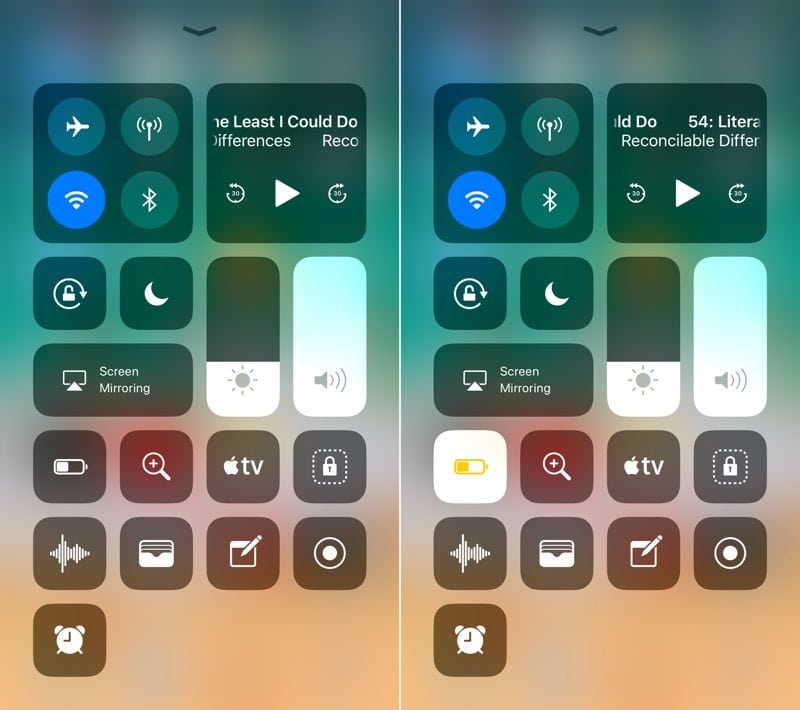

Na koniec możesz po prostu dotknąć ikony widżetu„Bateria” w Centrum sterowania, aby aktywować bardziej ekonomiczny tryb zużycia energii. Włączenie tego trybu zostanie zasygnalizowane żółtym kolorem ikony baterii.
2. Szkło powiększające
Funkcja „lupy” jest daleko ukrytaustawienia, ale jest to całkiem przydatna funkcja w iOS 10. Ta funkcja zmienia aparat w 10-krotne szkło powiększające, które powiększa mały tekst. Teraz możliwe staje się umieszczenie skrótu do tej funkcji bezpośrednio w Centrum sterowania.
3. Pilot doApple TV
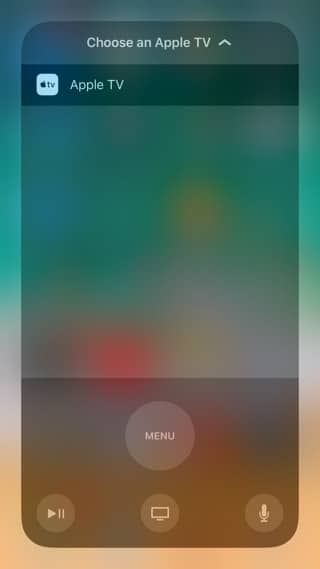

Pojawił się więc pełnoprawny panel sterowaniaApple TV w centrum sterowania. Gest 3D Touch na ikonie Apple TV uruchamia aplikację, a na ekranie urządzenia mobilnego pojawiają się przyciski i gładzik prawdziwego pilota.
4. Nagrywanie wideo na ekranie


Ta opcja jest ucieleśnieniem nowego, długotrwałegoFunkcjonalność iOS oczekiwana przez użytkowników. Proste kliknięcie przycisku powoduje nagranie wideo z działań zachodzących na ekranie. Po zakończeniu nagrywania kliknij niebieski pasek u góry ekranu iw wyskakującym menu potwierdź polecenie zatrzymania nagrywania wideo. Pliki wideo są zapisywane w albumie Wideo w aplikacji Zdjęcia. Używając gestu 3D Touch na ikonie „Nagrywanie ekranu”, możesz wyłączyć opcję nagrywania działań na ekranie.
5.Funkcja "Dostęp z przewodnikiem„
Dzięki funkcji „Dostęp z przewodnikiem” jest to możliwezablokować niektóre funkcje telefonu iPhone. Po włączeniu tego trybu pewna część fizycznych przycisków jest zablokowana i nie można przejść do ekranu głównego w celu uruchomienia innej aplikacji - do momentu trzykrotnego naciśnięcia przycisku Początek. Funkcja jest przydatna, gdy dajesz swoje urządzenie mobilne dziecku, aby coś obejrzało, lub gdy dajesz swoje urządzenie mobilne znajomym, aby pokazać im jakiś materiał.
6. Notatki głosowe
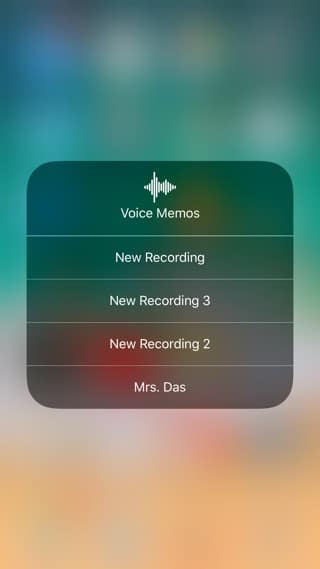

Naciskając ten przycisk, możesz szybko nagrać notatkę głosową, a za pomocą gestu 3D Touch na ikonie możesz wyświetlić ostatnie trzy nagrania.
Reklama
Reklama
7. Portfel
Ta ikona uruchamia aplikację portfela i zapewnia szybki dostęp do wszystkich przechowywanych w niej tajnych kodów i haseł.
8. Uwagi
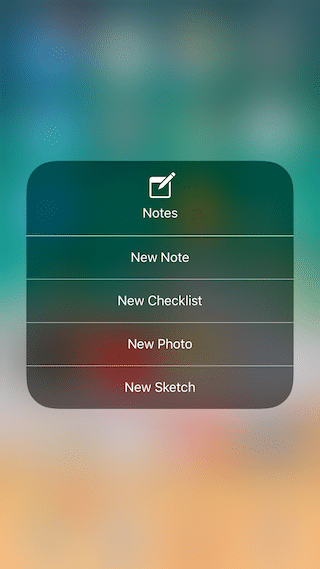

Łatwy i wygodny sposób na uruchomienie aplikacji iutwórz nową notatkę. Gest 3D Touch na ikonie Notatki otwiera opcje tworzenia nowej listy kontrolnej, szkicowania obrazu lub fotografii.
9. Budzik


Kliknięcie ikony „Alarm” uruchamia sięw sekcji „Alarm” aplikacji „Zegar”. Gest 3D Touch umożliwia szybkie ustawienie nowego czasu dla alarmu, minutnika lub wywołanie nowego okna stopera.
10. Skróty do ustawień dostępności


Zazwyczaj ta funkcja jest wywoływana przez trzykrotne kliknięcie przycisku Początek i zapewnia dostęp do funkcji Assistive Touch, Invert Colors, Zoom i innych ustawień. Teraz, jeśli te opcje są włączone wUstawienia->Główny->Uniwersalny dostęp->Skróty dostępnościsą wyświetlane za pomocą gestu 3D Touch na ikonie Ustawienia ułatwień dostępu.
Perspektywy`Centrum sterowania` z ustawieniami niestandardowymi
Może nie powinieneś na to liczyć, ale możeszłatwo sobie wyobrazić, w jaki sposób Apple zapewni niezależnym twórcom oprogramowania w przyszłości dostęp do Centrum sterowania - tak jak to miało miejsce w przypadku widżetu Today. Apple może zezwolić programistom na tworzenie niestandardowych przycisków sterujących, które użytkownik doda do Centrum sterowania w Ustawieniach. Byłoby miło mieć tego rodzaju kontrolę nad aplikacją Bear notes zamiast domyślnej aplikacji Notes.
Reklama
Reklama
Miejmy nadzieję, że Apple zrobi to w iOS 12, ale po naprawieniu błędów interfejsu i błędów projektowych znajdziemy w aktualnej wersji Control Center.
Co sądzisz o nowej funkcjonalności Centrum Sterowania?iOS 11?