</ img>
W trakcie swojej ewolucji ekrany smartfonów przeszły długą drogę i w różnych momentach konkurowały
</ img>
Pierwszy na świecie smartfon ze szkłem ochronnym Gorilla Victus
Corning, producent szkła ochronnegodla różnych wyświetlaczy, nie wymaga przedstawiania. Jego nowe szkło, Gorilla Victus, zostało wprowadzone tego lata, a Samsung Galaxy Note 20 Ultra jest pierwszym smartfonem na świecie, który otrzymał ochronę, która jest w stanie wytrzymać upadek z wysokości dwóch metrów na twardą powierzchnię. To szkło tak bardzo różni się od poprzednich generacji, że otrzymało nie inny numer w nazwie, ale własną nazwę. Dla zainteresowanych szczegółami, oto film promocyjny producenta:
Dwie strony ustawień
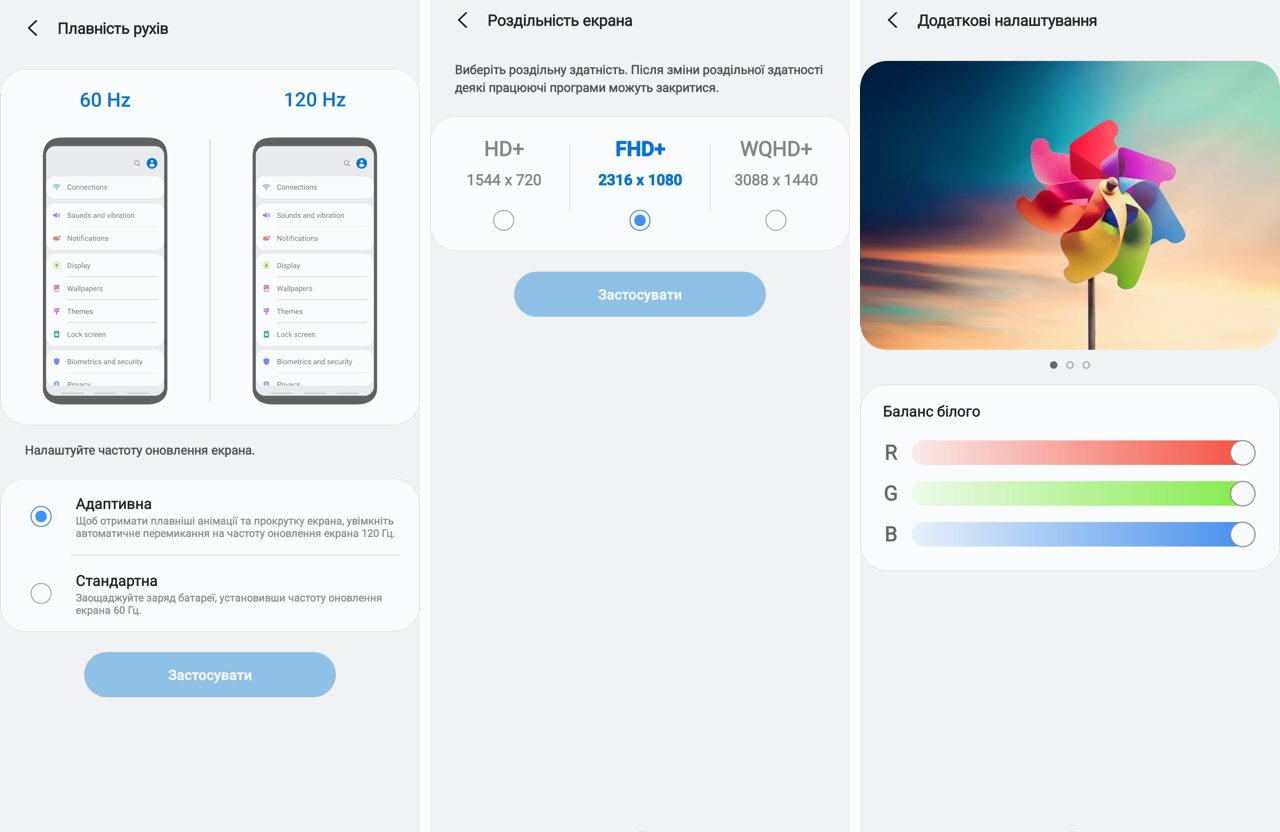
Ustawienia ekranu zajmują dwie strony w menu.Oprócz modnego motywu nocnego dostępna jest również tradycyjna kontrola jasności i automatyczne wyłączanie. Czułość ekranu można dostosować do pracy w rękawiczkach lub poprzez dodatkową folię ochronną (jest ona już fabrycznie naklejona). Jest osobny przycisk, który włącza filtr światła niebieskiego i ociepla kolory ekranu (w trybie kolorów nasyconych błękity są naprawdę zawyżone – pokazują to wyniki pomiarów kolorymetrem, które omówimy poniżej).

</ img>
Regulacja temperatury barwowej na trzy sposoby
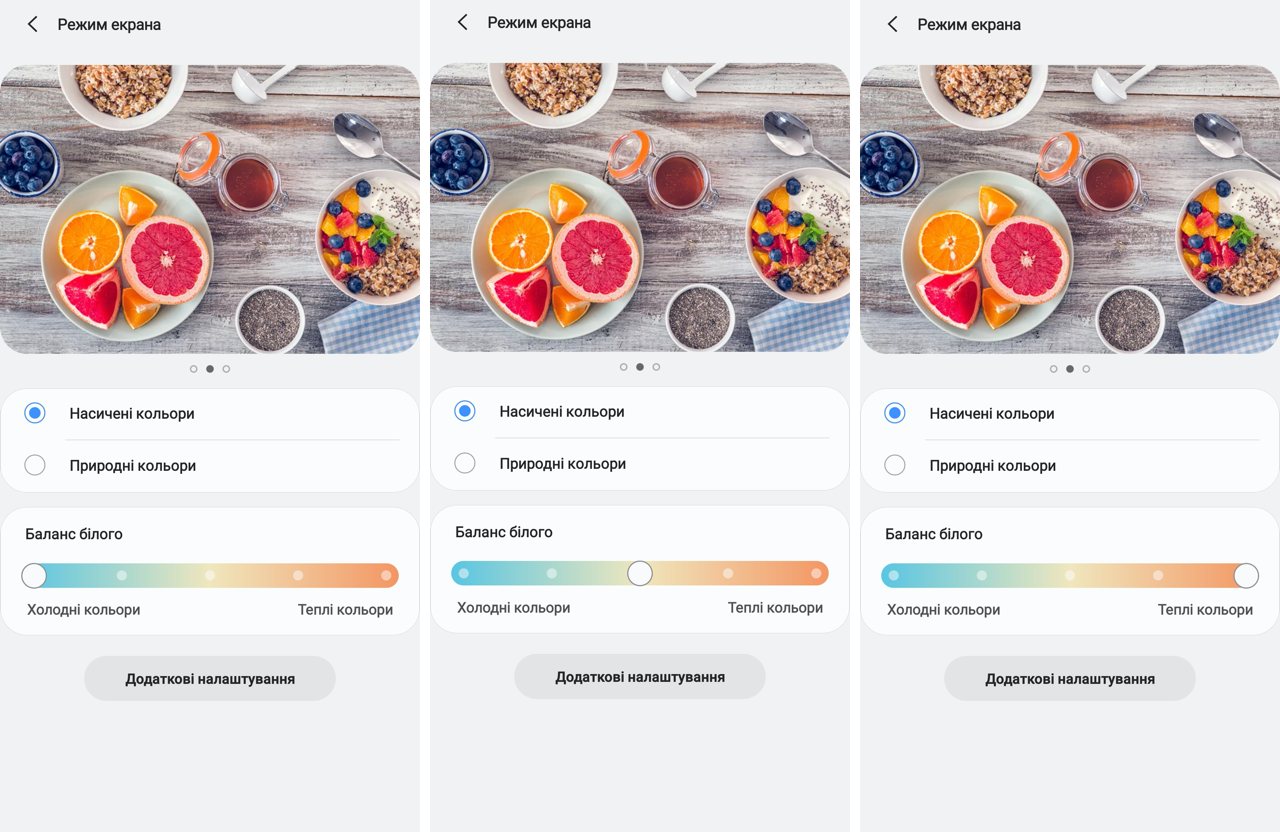
Preferencje dotyczące temperatury barwowej użytkownikasterowany na trzy sposoby: prosty, bardzo prosty i wyrafinowany dla tych, którzy nie boją się trudności i lubią eksperymentować. Co nie jest zaskakujące, biorąc pod uwagę docelową grupę odbiorców smartfona – jak już pisałem, seria Galaxy Note zawsze była doceniana przez maniaków i techników. Można przełączać ustawienia pomiędzy kolorami naturalnymi lub nasyconymi, wybierać jedną z pięciu opcji balansu bieli, przesuwając spektrum w stronę barw chłodnych lub ciepłych. Możesz też kliknąć przycisk ustawień dodatkowych, aby uzyskać kontrolę nad każdym z kanałów kolorów RGB (trzeci zrzut ekranu w pierwszym bloku tego tekstu).
</ img>
Przeglądaj wirtualny pasek, aby ułatwić codzienne korzystanie ze smartfona
Funkcjonalność panelu krawędziowego pojawiła się po raz pierwszy wspecjalna wersja Galaxy Note 4 6 lat temu. Smartfon nosił nazwę Galaxy Note Edge i miał zakrzywiony na jednej krawędzi ekran (o nim mamy osobny tekst i recenzję Galaxy Note 4). Rok później, w 2015 roku, Samsung wprowadził Galaxy S6 Edge z podwójnie zakrzywionym ekranem. Obecny Edge nie potrzebuje już tak radykalnie zakrzywionych ekranów, choć krawędzie ekranu Galaxy Note 20 nadal są zakrzywione zgodnie z najnowszą modą technologiczną. I jest to rozwiązanie czysto programowe. Technicznie jest to aplikacja rezydująca w systemie, którą wywołuje się poprzez dotknięcie specjalnego miejsca na ekranie i to miejsce wybiera użytkownik. Trzymając palec na panelu, możesz przesunąć go na drugą stronę wyświetlacza i przesunąć w pionie w najwygodniejsze miejsce. Próbowałem przesuwać panel Edge w różne miejsca, ale w końcu przyzwyczaiłem się do lewej górnej części panelu (wydaje się, że jest tam domyślnie).
Dlaczego panel Edge jest potrzebny?To po prostu wybawienie dla zapominalskich takich jak ja, które stojąc przy kasie gorączkowo przewijają ogromną listę zainstalowanych aplikacji, aby znaleźć to, czego potrzebują – dla mnie jest to aplikacja Nova Poshta oraz aplikacje z sieci sklepów i stacji benzynowych. Nie, oczywiście, można dla wszystkich zrobić oddzielny pulpit, ale w praktyce (przynajmniej w moim przypadku) to niewiele pomaga w sytuacji, gdy nie jesteś zrelaksowany, ale stoisz i wskazujesz palcem na ekran szukanie pożądanego pulpitu na oczach sympatyka, kasjera, co dodatkowo pogarsza sytuację (szczególnie, jeśli za tobą jest kolejka). I tak zawsze wiem, czego potrzebuję w dowolnej części menu lub na dowolnym pulpicie, wystarczy przesunąć palcem panel Edge i voila!

</ img>
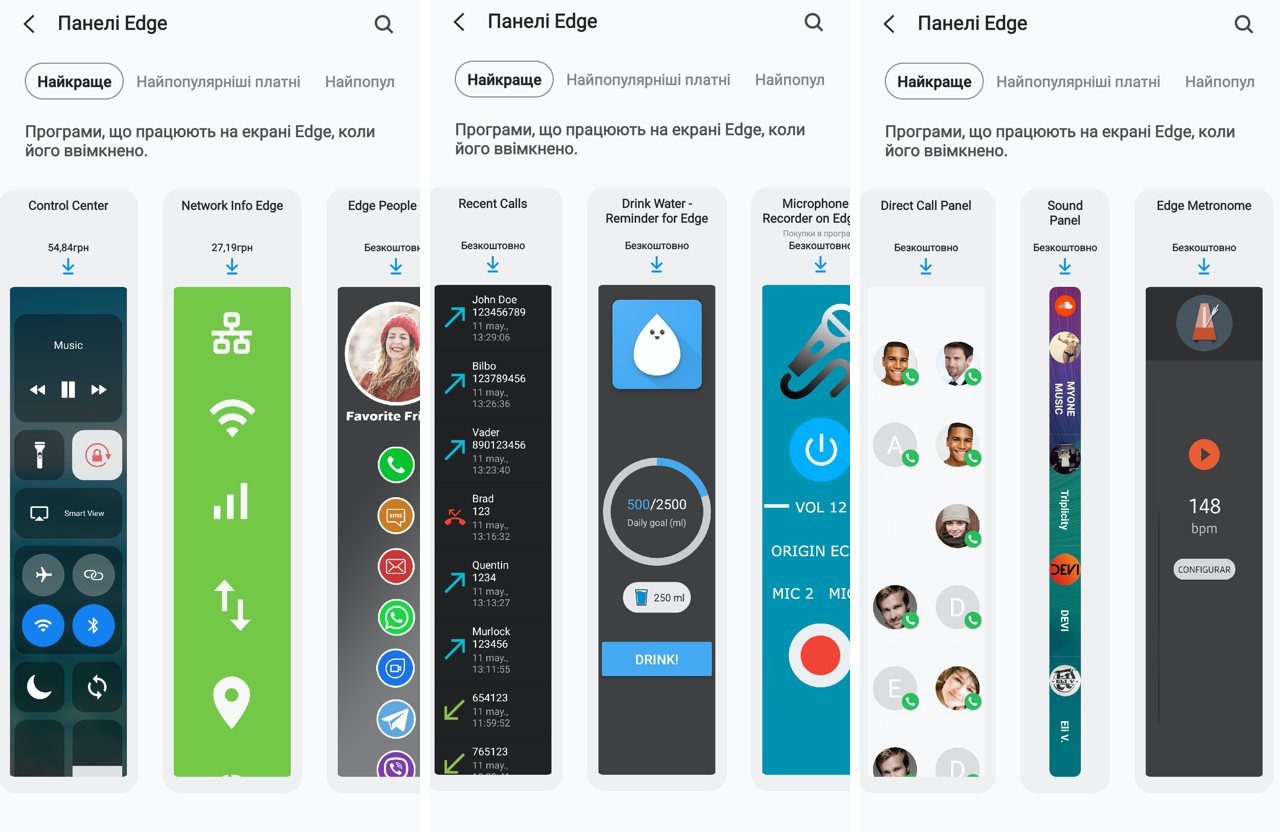
Poza niestandardowym zestawem aplikacji(w górnej części znajdują się ostatnio uruchamiane aplikacje, ale można je wyłączyć), możesz zainstalować inne opcje widgetów dla panelu Edge. Z pewnością komuś wygodnie będzie dysponować kalendarzem lub kalkulatorem, który jest zawsze pod ręką. Albo na przykład dyktafon.

</ img>
Znajdziesz ją w sklepie Samsung App Storedodatkowe panele stworzone przez niezależnych programistów. A tak na marginesie, nie wszystkie wymagają pieniędzy, niektóre są bezpłatne. Osobiście podoba mi się pomysł stworzenia widgetu z listą połączeń. Połączenia to prawdziwy problem we współczesnych smartfonach; w czasach telefonów z przyciskiem trzeba było odblokowywać telefon bez patrzenia na niego, dosłownie dotykiem i dwukrotnie kliknąć przycisk połączenia, aby wybrać nieodebrane lub ostatnio wybrane połączenie. Ze smartfonami nie idzie to tak łatwo, dlatego zapewne ktoś będzie zachwycony pomysłem na taki widget. Albo ten sam metronom – jasne, że nie wszyscy jesteśmy muzykami (albo kto jeszcze dzisiaj potrzebuje metronomu), ale fajnie, że takie rzeczy są.
</ img>
Zawsze włączony i sterowanie gestami zamiast przycisków
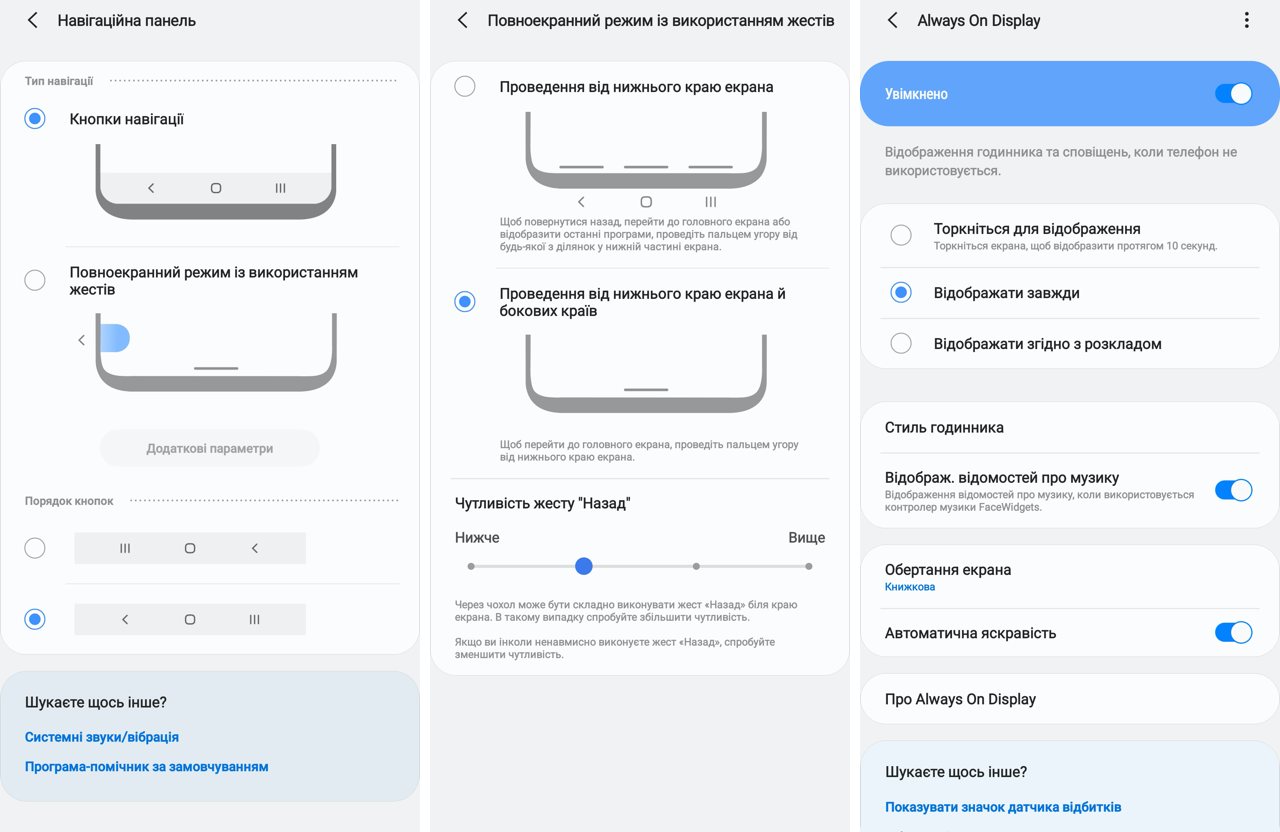
Świat zmierza do wyświetlaczy bezramkowych, gdzie już go nie mapotrzebujesz funkcjonalnych przycisków, aby „cofnąć się” i wywołać listę uruchomionych aplikacji - dziedzictwo pierwszych wersji Androida, ale dla konserwatystów możesz zostawić wirtualne przyciski (jednocześnie wybierając sposób, w jaki wygodniej jest umieść przycisk powrotu do poprzedniego menu - w lewo lub w prawo) lub całkowicie je wyłącz, zwalniając miejsce na ekranie na przydatne informacje i opanowując proste sterowanie gestami. Cóż, nie zapomnij o funkcji Always On, która naprawdę zmienia wrażenia użytkownika i zachwyca każdego, kto napotka ją po raz pierwszy (nawet jeśli nasi czytelnicy nie są tacy).
</ img>
K - kalibracja: pomiary kolorymetrem
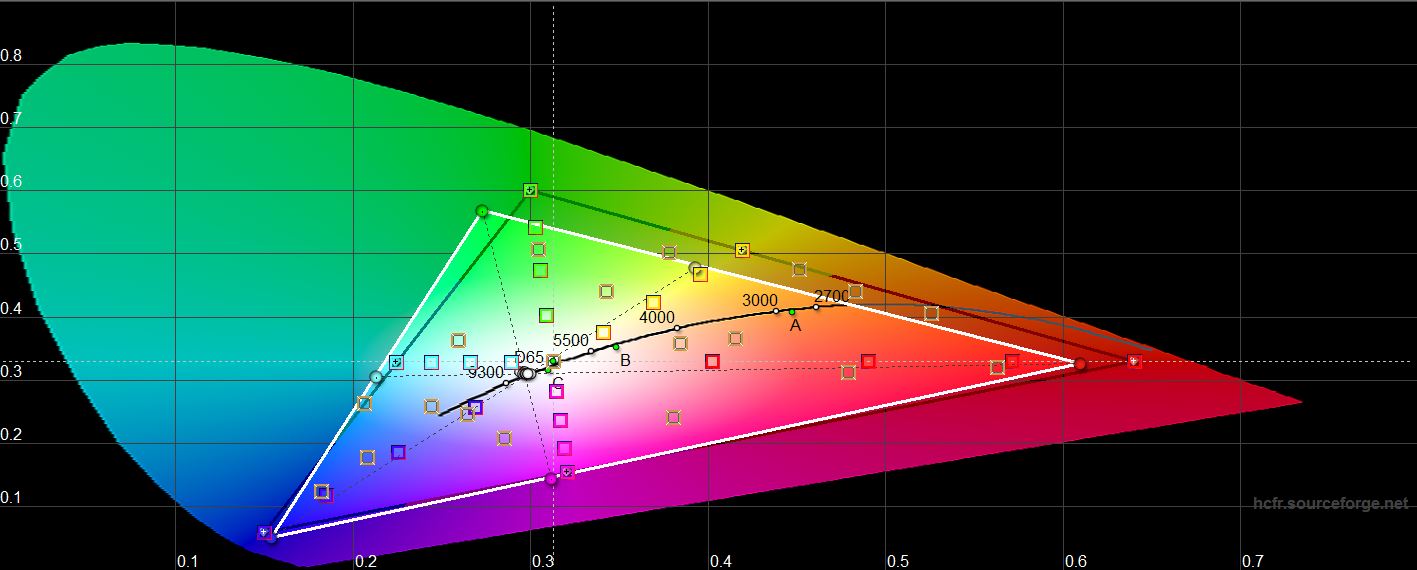
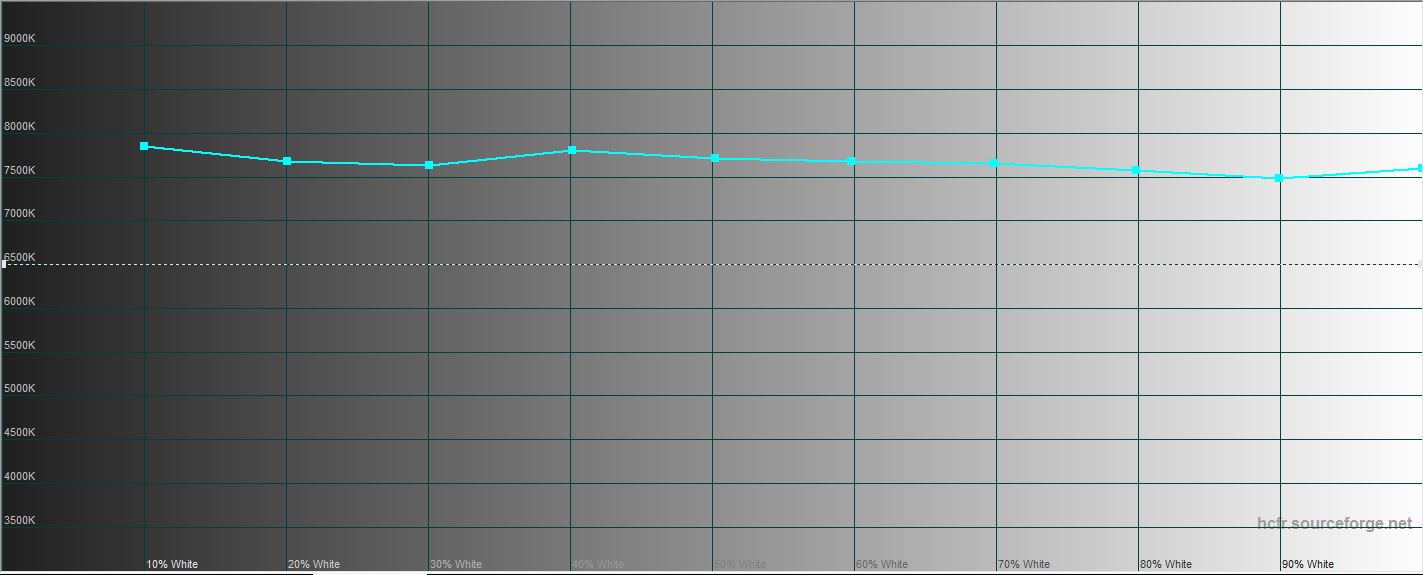
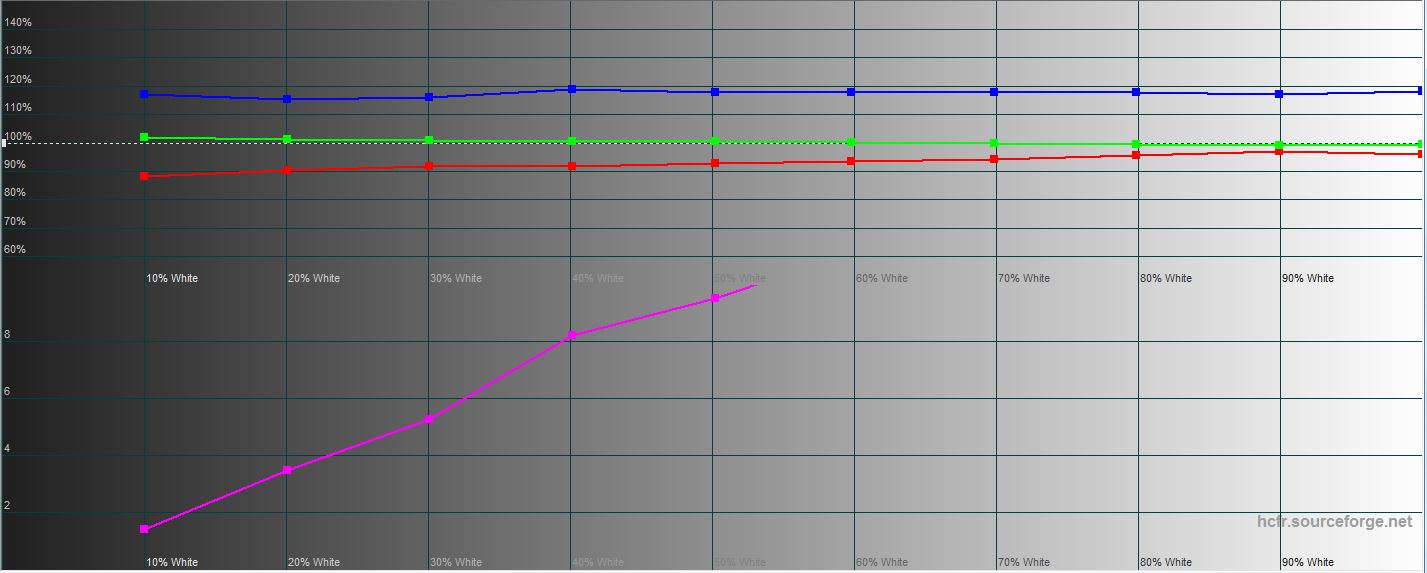
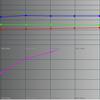
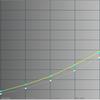
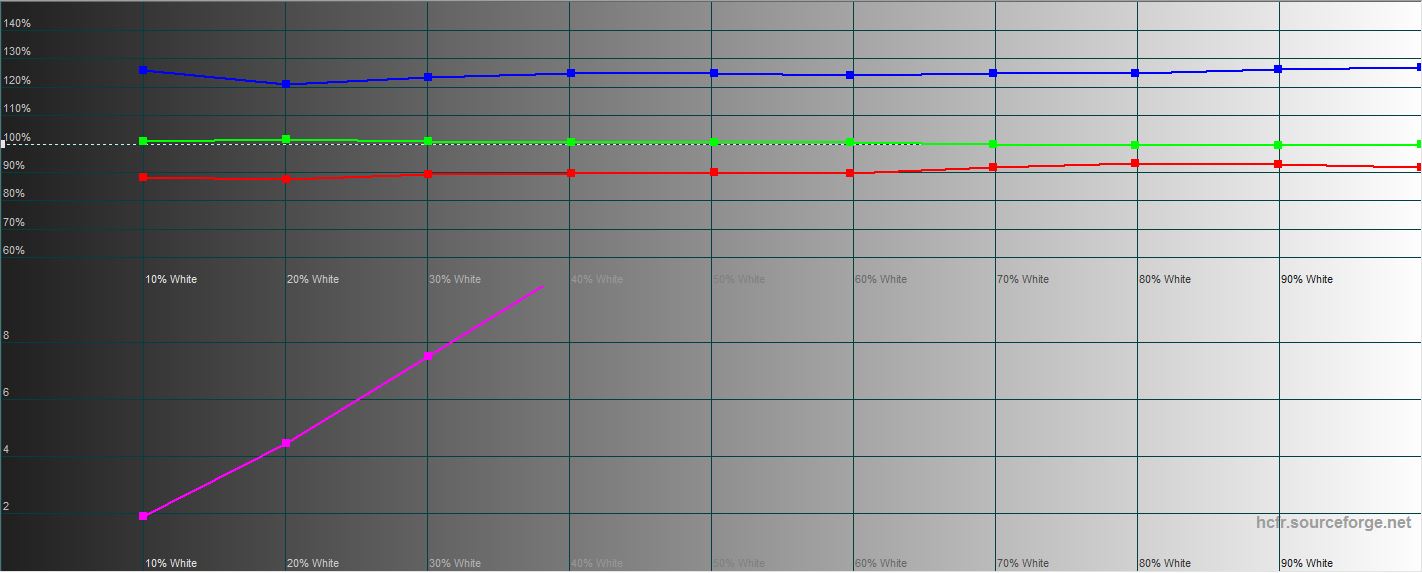
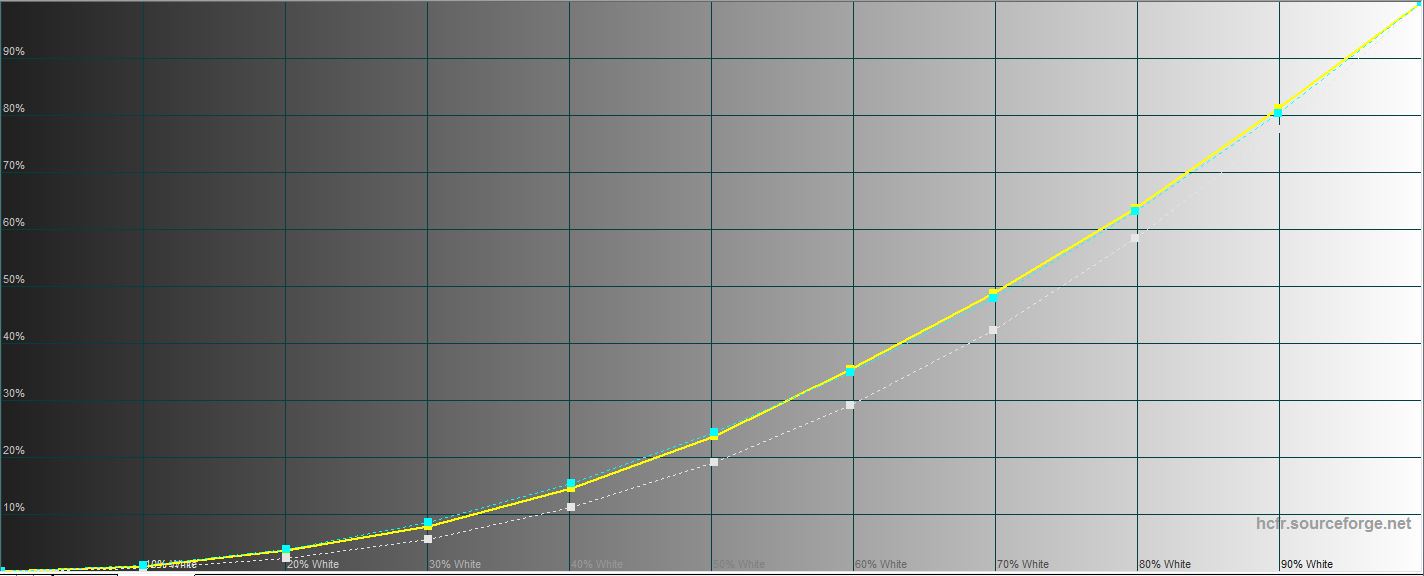
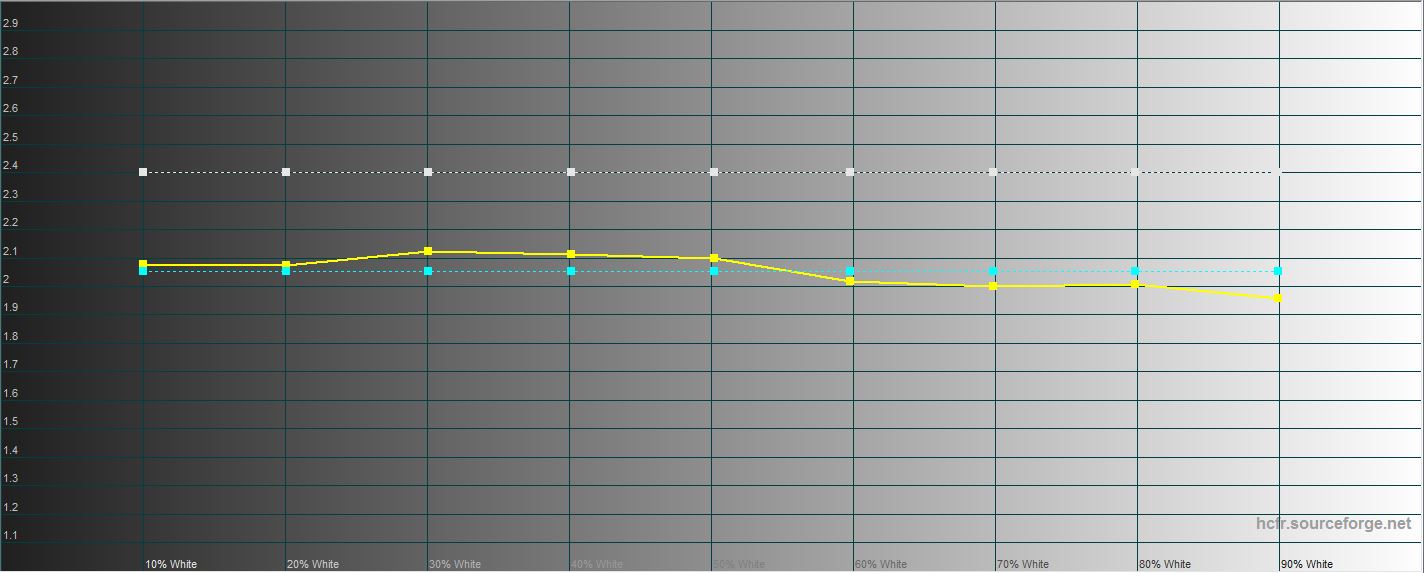
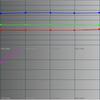
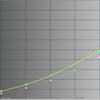
Dla bardziej zainteresowanych możliwościami ekranów smartfonów redakcjaggdokonuje pomiarów za pomocą kolorymetru.Dysponujemy specjalnymi instrukcjami, które ułatwiają zinterpretowanie tych zawiłości technicznych w stosunkowo prosty sposób dla tak złożonego zagadnienia. Pomiarów dokonujemy w dwóch głównych trybach pracy: z kolorami naturalnymi i nasyconymi. W obu przypadkach ekran ma wyższą temperaturę barwową i chłodniejsze (niebieskie) kolory – dla tych, których to denerwuje, można włączyć filtr kolorów niebieskich. Ale wszystkie wykresy pokazują stabilność wskaźników zarówno w ciemnych, jak i jasnych obszarach. Czyli zwiększona jasność (wg moich osobistych odczuć obraz na ekranie rzeczywiście wygląda lepiej, zakładam, że badania Samsunga w tym zakresie pokazują, że większość użytkowników jest taka jak ja) jest zawsze jednolicie za wysoka. I są to raczej skutki takiej fabrycznej (i świadomej) kalibracji niż wady technologicznej.
</ img>
</ img>
</ img>

</ img>
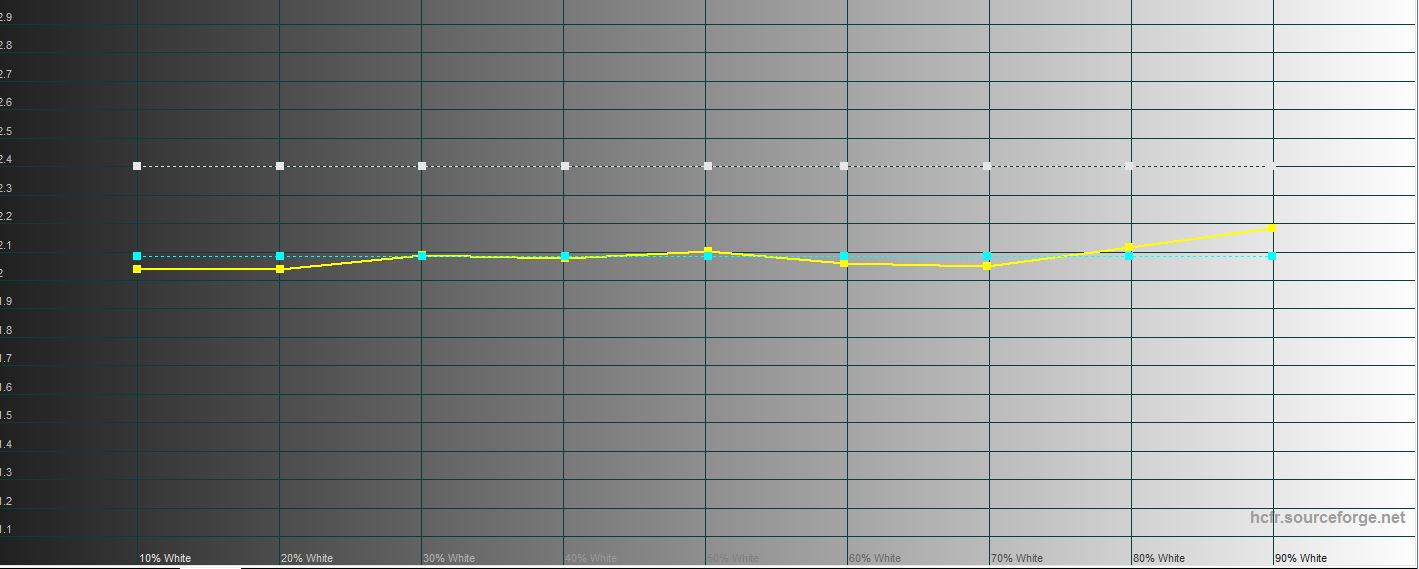
</ img>
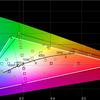

W trybie bogatych kolorów ekran jest jeszcze większyprzechodzi w szerszą gamę kolorów niż klatki zdefiniowane przez przestrzeń kolorów sRGB. Ale ja, jako użytkownik, powtarzam, bardziej podoba mi się to zdjęcie. A dla tych, których problem dotyczy (np. ważne jest, aby zdjęcie na ekranie wyglądało naturalnie, a nie jaśniej niż jest w rzeczywistości - dlatego nasze zdjęcia na ekranach smartfonów często wyglądają ładniej niż na ekranach komputerów) ) znajduje się blok ekranu ustawień ręcznych dla każdego z trzech kanałów RGB.

</ img>

</ img>
</ img>
</ img>
</ img>



Osobiste wrażenia z ekranu Galaxy Note 20 Ultra
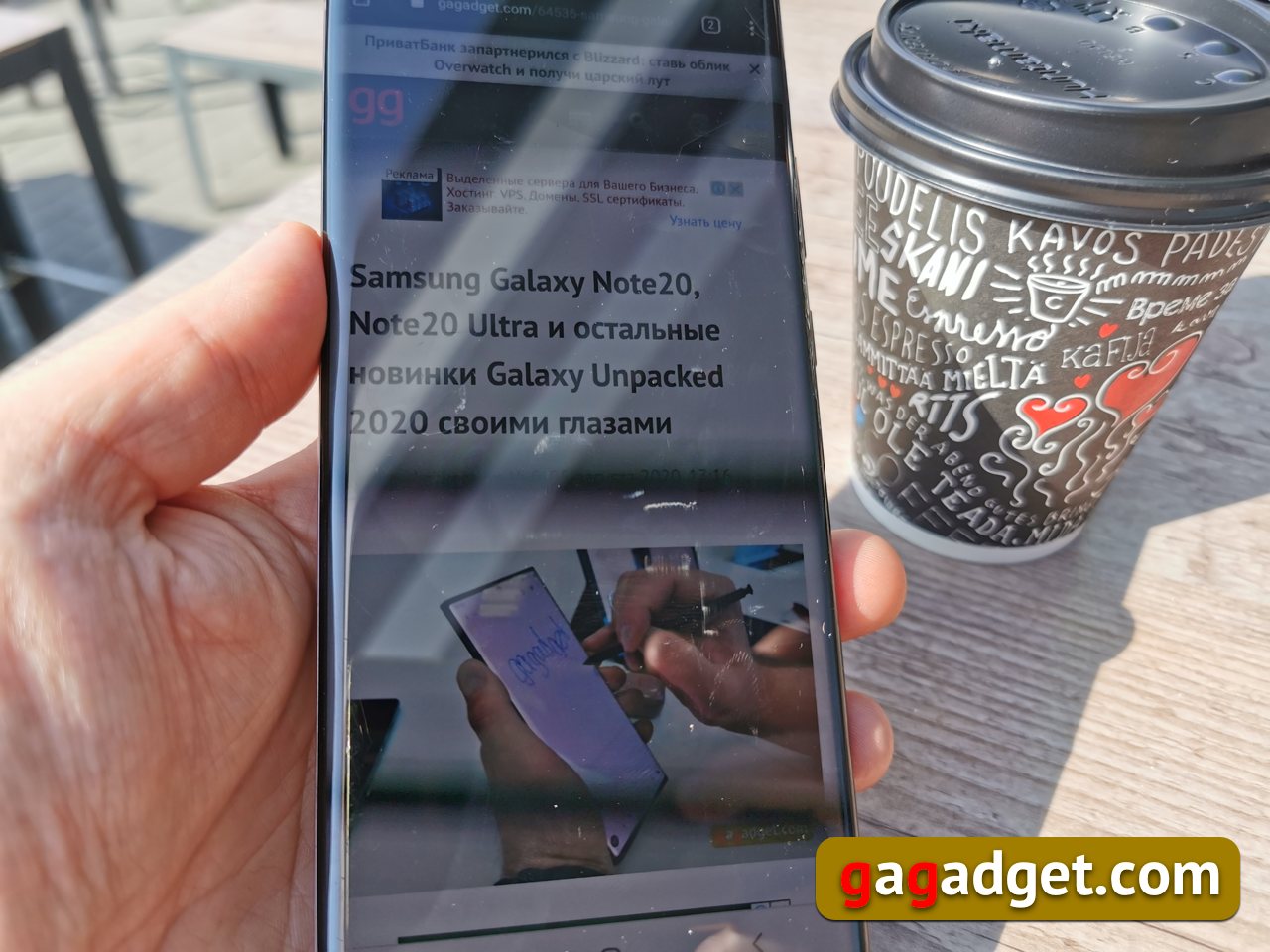
Oczywiście rozdzielczość nie do pomyślenia dla smartfonóww rozdzielczości 3088x1440 pikseli można raczej przypisać chwytowi marketingowemu. Ale każdy, kto kiedykolwiek korzystał ze smartfona z częstotliwością odświeżania ekranu na poziomie 120 Hz, nigdy nie będzie mógł z niego zrezygnować. Nawiasem mówiąc, 120 Hz jest dostępne tylko w rozdzielczościach 2316 x 1080 i niższych - nie bez powodu domyślnie jest ustawione na FullHD+. Jednocześnie pewien osad pozostawia fakt, że nie da się ustalić częstotliwości 120 Hz, ma ona charakter adaptacyjny, czyli steruje nim sam smartfon, w zależności od używanej aplikacji. Częstotliwość odświeżania ma ogromny wpływ na zużycie energii, więc adaptacja wydaje się tutaj rozsądnym rozwiązaniem, ponieważ częstotliwość 120 Hz zużywa dodatkową energię do działania. Możliwość dostosowania częstotliwości to to, co odróżnia ekran Note'a 20 Ultra od flagowego Galaxy S20. Ale to wszystko nie neguje płynności obrazu na ekranie – on tam jest i jest widoczny gołym okiem. Jeśli chodzi o paletę kolorów, jak już mówiłem, osobiście podoba mi się zestawienie z jasnymi kolorami, nawet banalna biel wygląda na bielszą ze względu na zwiększoną jasność. W pełnym słońcu ekran pozostaje czytelny, jednak czytanie drobnego tekstu przez dłuższy czas będzie zapewne męczące, choć nie ma potrzeby instynktownego zakrywania ekranu dłonią, tworząc sztuczny cień. Miałem kiedyś przypadek, że ekran był bezsilny wobec słońca, gdy poziom baterii spadł do 5%. Smartfon automatycznie przeszedł w ostry tryb oszczędzania energii, a w jasnym słońcu wyglądało to na całkowite wyłączenie smartfona właśnie ze względu na minimalny dopuszczalny poziom jasności. Cóż, skoro mowa o tym wyświetlaczu, warto przypomnieć, że ma on wbudowany czytnik linii papilarnych. Nie jest to już innowacja dla flagowych smartfonów, ale nie można jej zignorować.
Najważniejsza rzecz, o której należy pamiętać w przypadku ekranu Samsunga Galaxy Note 20 Ultra
- adaptacyjna częstotliwość odświeżania od 10 do 120 herców
- rozdzielczość do 3088x1440 pikseli
- Szkło ochronne Gorilla Victus użyte po raz pierwszy na świecie
- w dowolnym momencie wirtualny pasek krawędzi z niestandardowymi ustawieniami
- zaawansowana kontrola jasności i temperatury barwowej
Ciąg dalszy nastąpi. Jeśli masz pytania dotyczące smartfona Samsung Galaxy Note 20 Ultra, zostaw je w komentarzach, postaram się odpowiedzieć.