Cześć wszystkim! Dziś zaplanowałem dokładne przetestowanie edytora zdjęć Movavi Photo Editor 5, na co wszystkich serdecznie zapraszam
Zacznijmy nasze testy i uruchom program Movavi. Po zapisaniu się do newslettera (lub odmowie, jak chcesz), trafiamy na ekran z małym powitaniem.
Reklama




Oczywiście licencjonowana wersja na wolnym tlewygląda to bardziej opłacalnie - więc firmowy znak wodny nie jest zapisywany na zdjęciach, ale wersja próbna nadaje się również na początek, ponieważ chciałbym najpierw jak najpełniej zapoznać się ze wszystkimi możliwościami edytora zdjęć.
Reklama
Reklama
Program od razu zaproponował mi krótkikurs użytkownika, który składa się z 8 kroków. Opis przejścia jest opcjonalny, ale darmowy - dlaczego by go nie sprawdzić? Każdy krok jest bardzo prosty, aby zilustrować różne konfigurowalne opcje edycji zdjęć:

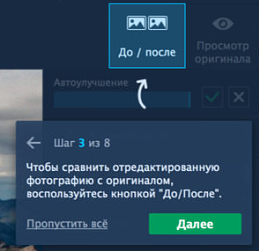

Brawo! Po ukończeniu szkolenia możesz wyruszyć w „poważną podróż”.


Decydując się na użycie standardowego obrazu gór do treningu, uważnie przestudiuję pasek narzędzi, przypominając sobie szkolenie, które właśnie przeszedłem po drodze. Najpierw spróbujmy automatycznej poprawy:


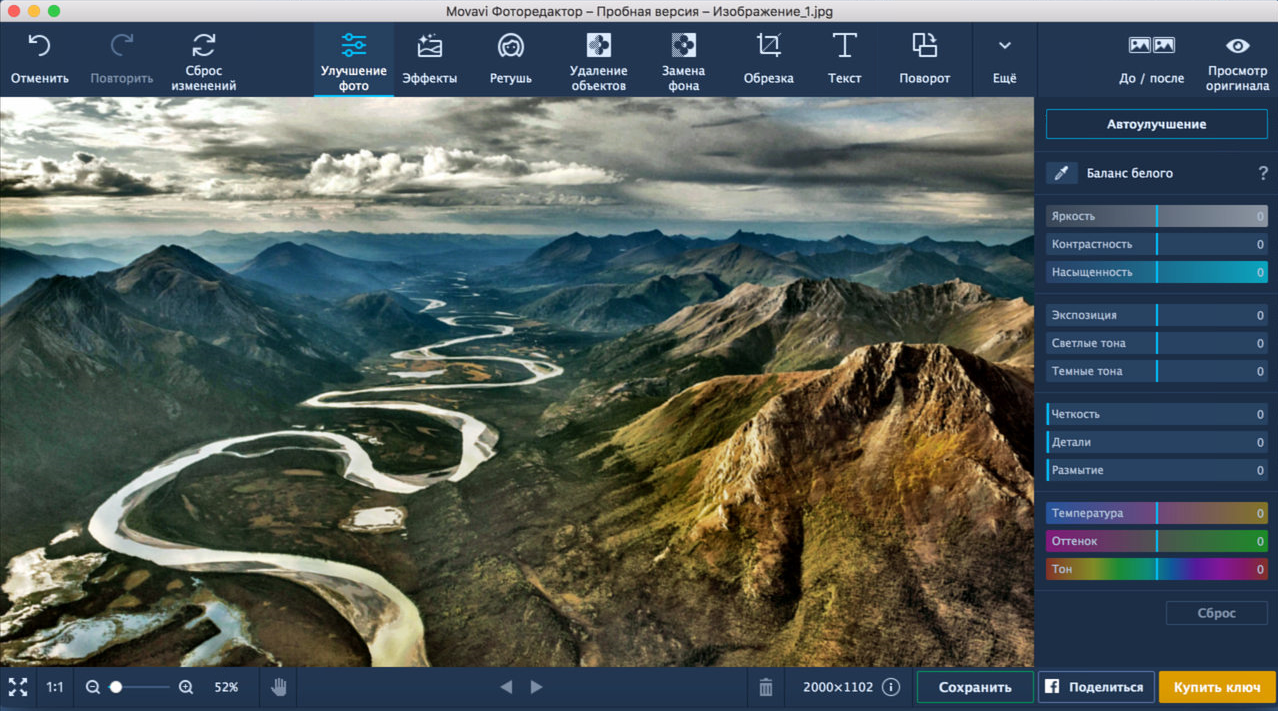

Główne przydatne ustawienia są wygodnie umieszczone na panelu po prawej stronie ekranu:
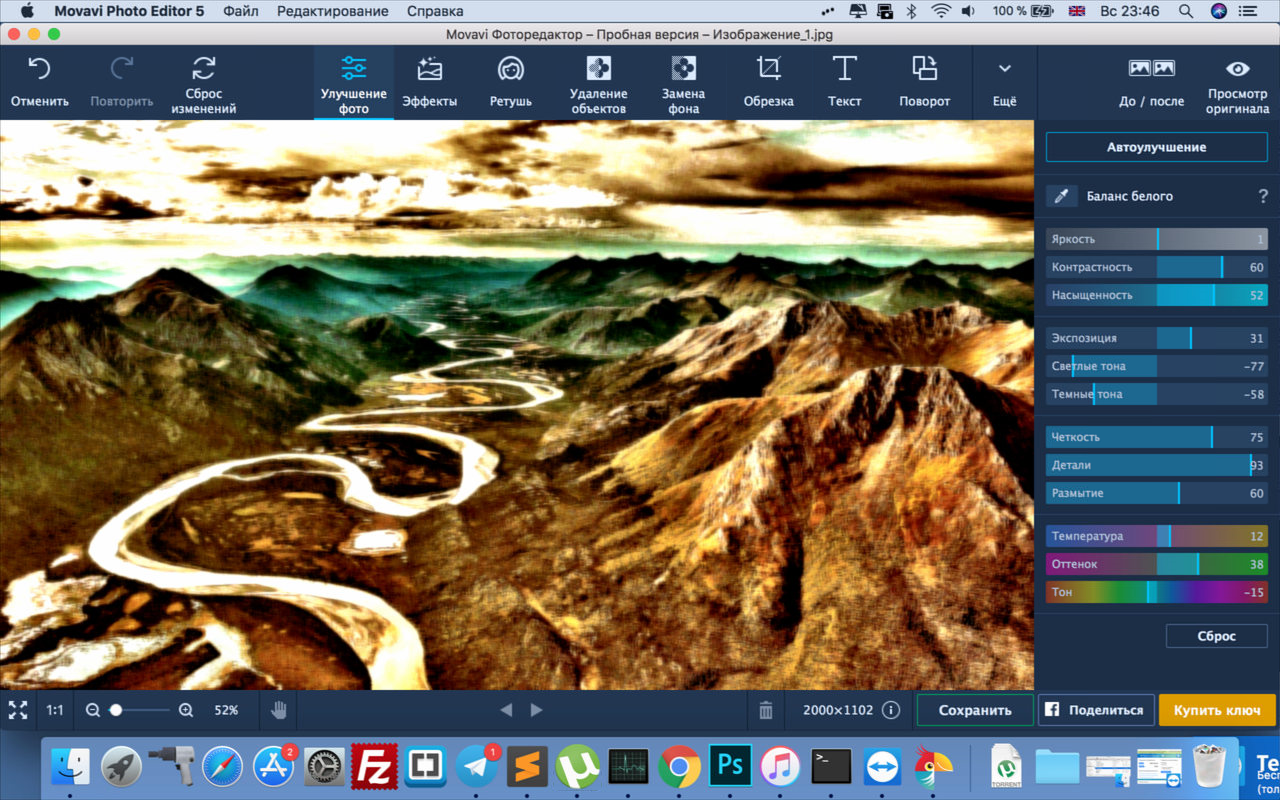

Chcesz porównać wynik pośredni z oryginałem? Jak powiedziano w samouczku, kliknij „Przed / Po”:
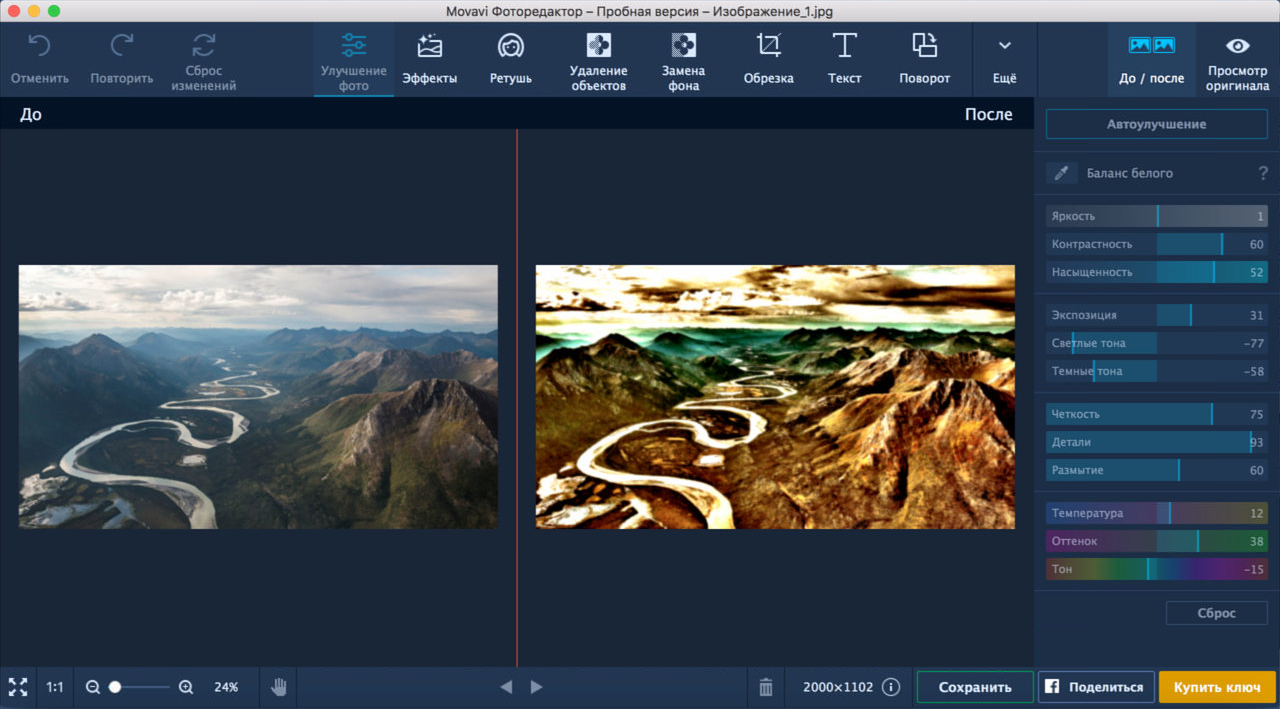

Naciśnij ponownie przycisk „Przed / Po”, aby powrócić do edycji obrazu.
Osobno chciałbym zwrócić uwagę na konfigurację „Balancebiały ”- w celu korekcji kolorów należy wybrać prostokątny obszar o dowolnym rozmiarze. Wydaje się, że programiści dołożyli wszelkich starań, aby wprowadzić tę funkcję do programu w sposób jakościowy.
Kończymy działem „Ulepszanie zdjęć” i przechodzimy do zapoznania się z działem „Efekty”:.
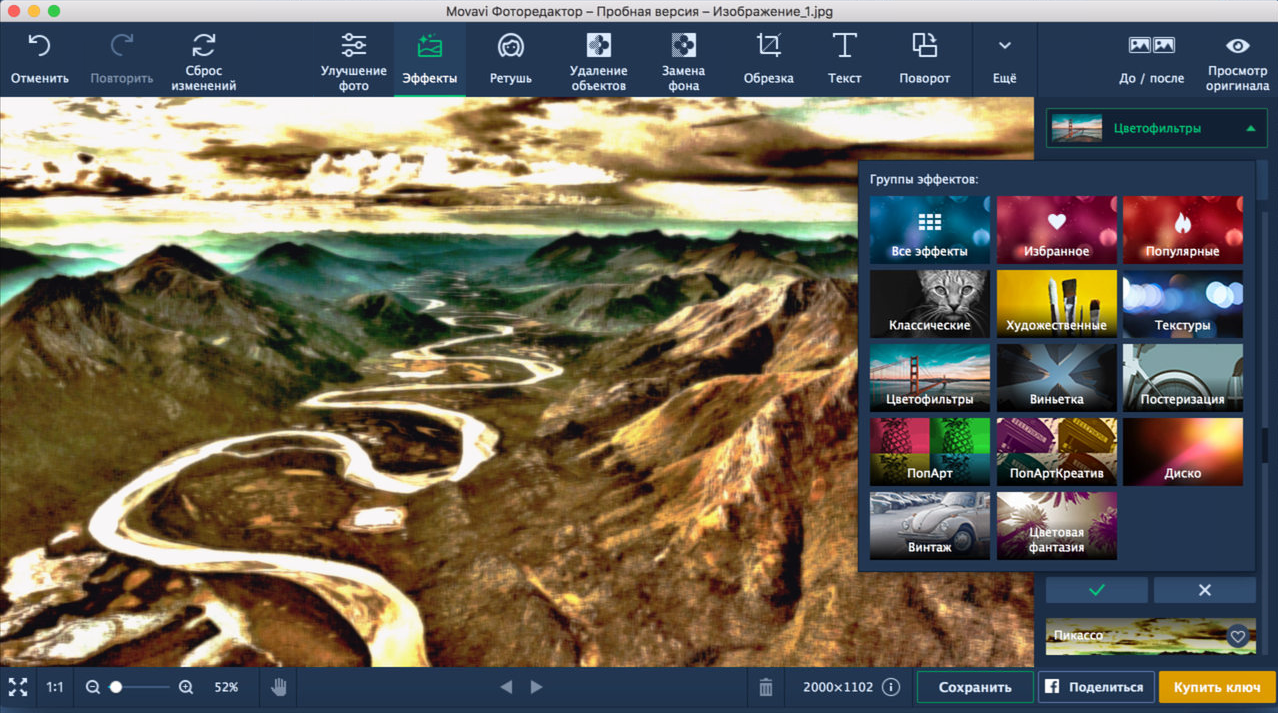

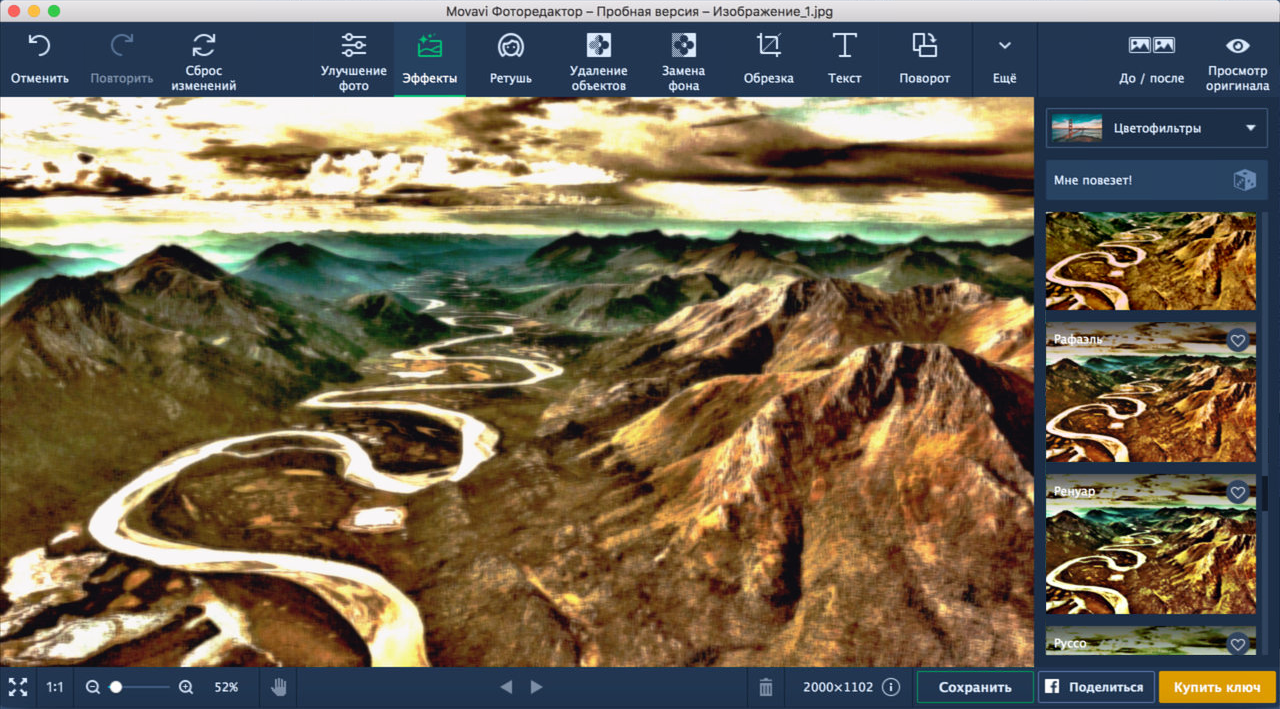

Możesz dodać swoje ulubione efekty do ulubionych, oznaczając je specjalnym znakiem serca. Na przykład podobał mi się Sisley i który z efektów w Movavi Photo Editor 5 lubisz najbardziej?


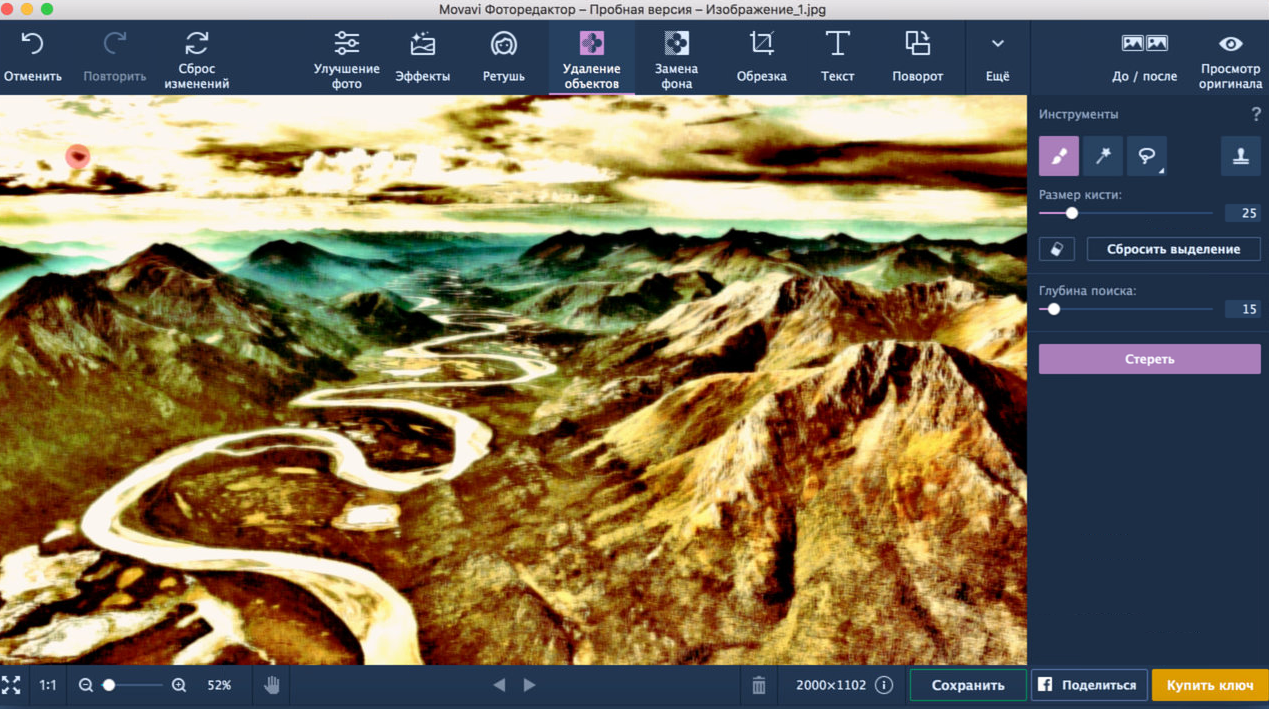
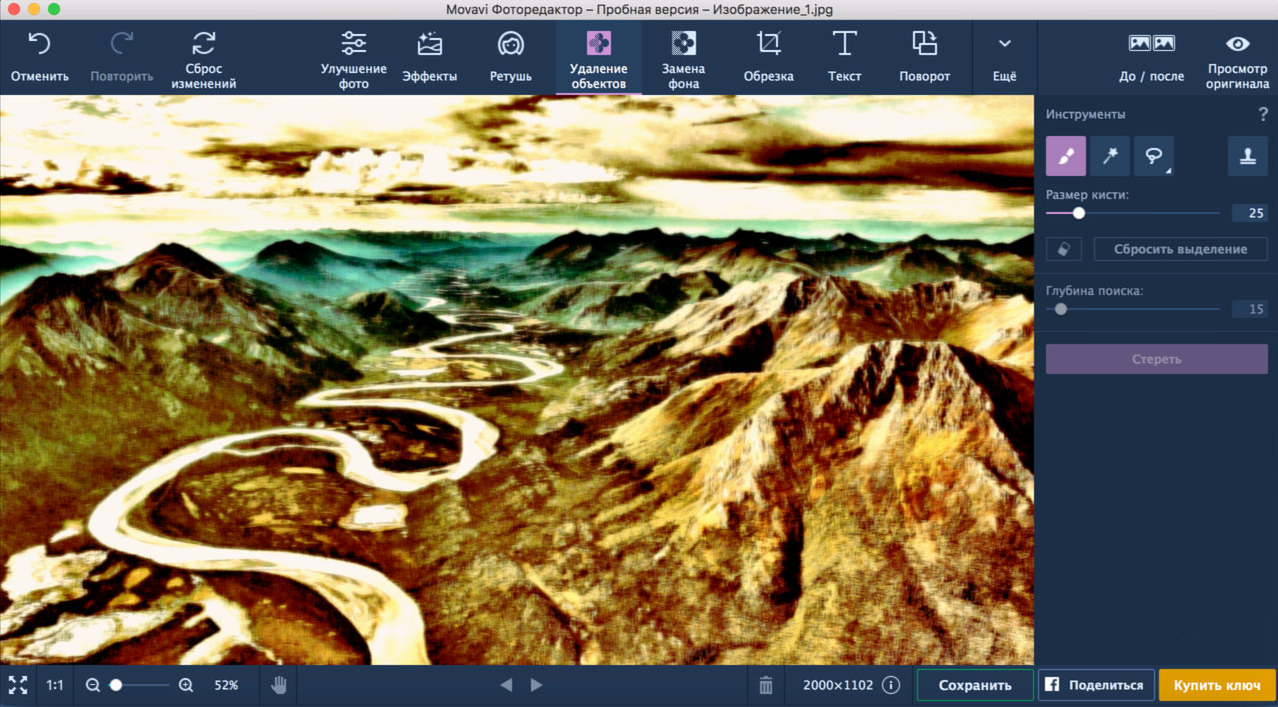
Możliwość usuwania obiektów została przyjemnie uderzona. Wypróbujmy funkcję na zaciemnionej chmurze znajdującej się w lewym górnym rogu naszego obrazu.


Reklama
Reklama
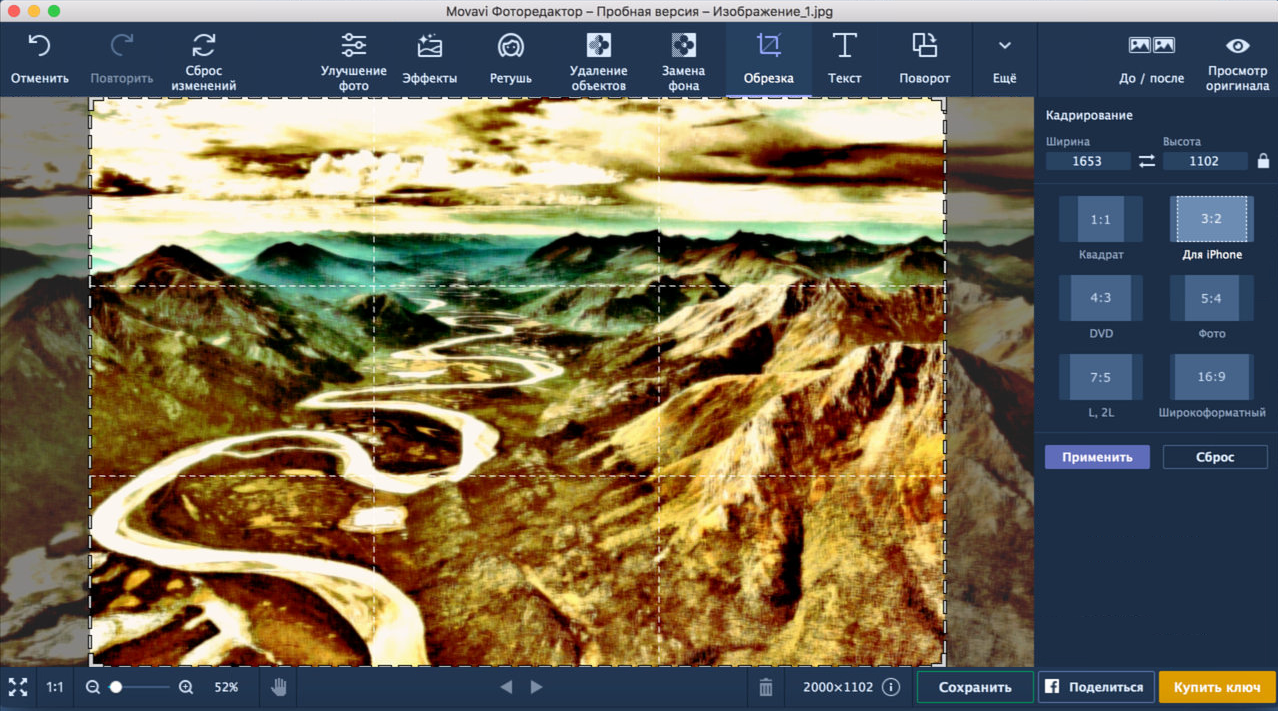
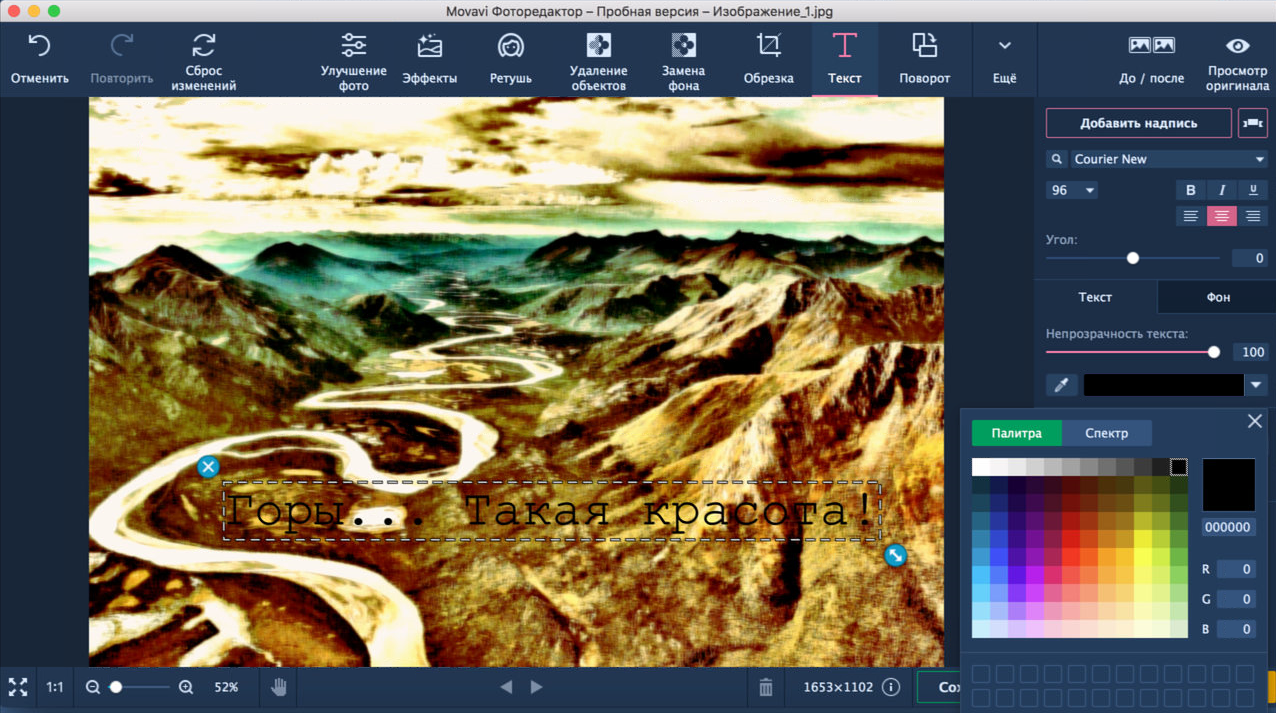
To jest oryginalne przetwarzanie standarduPodobały mi się zdjęcia. Pozostaje tylko przyciąć obraz do formatu mojego iPhone'a i dodać stylowy podpis - z pomocą przychodzą odpowiednio sekcje „Przytnij” i „Tekst”:


Możliwość eliminacji szumów jest również dostępna w edytorze zdjęć. Dziś nie przyda się do edycji gór, ale opcja jest bardzo dobra.
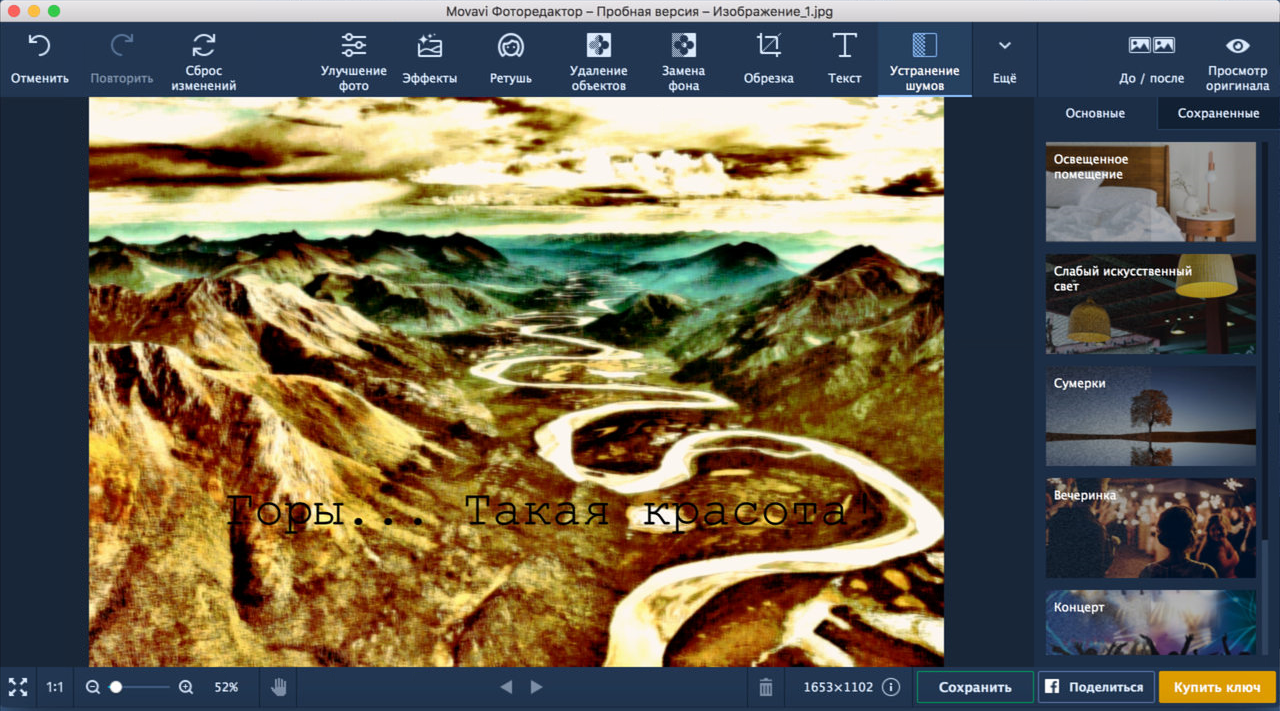

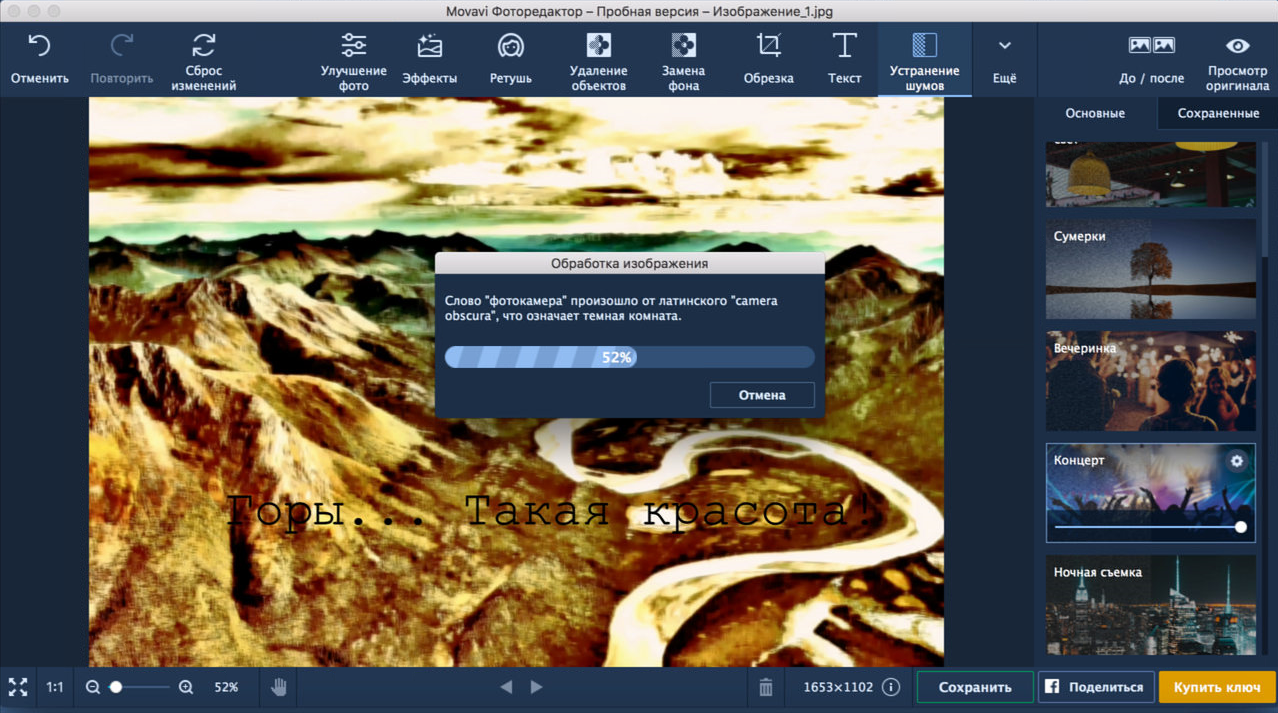
Aby złagodzić melancholię użytkownika podczas przetwarzania, program wyświetla na ekranie ciekawe fakty. Oceń kreatywność twórców, podobało mi się:

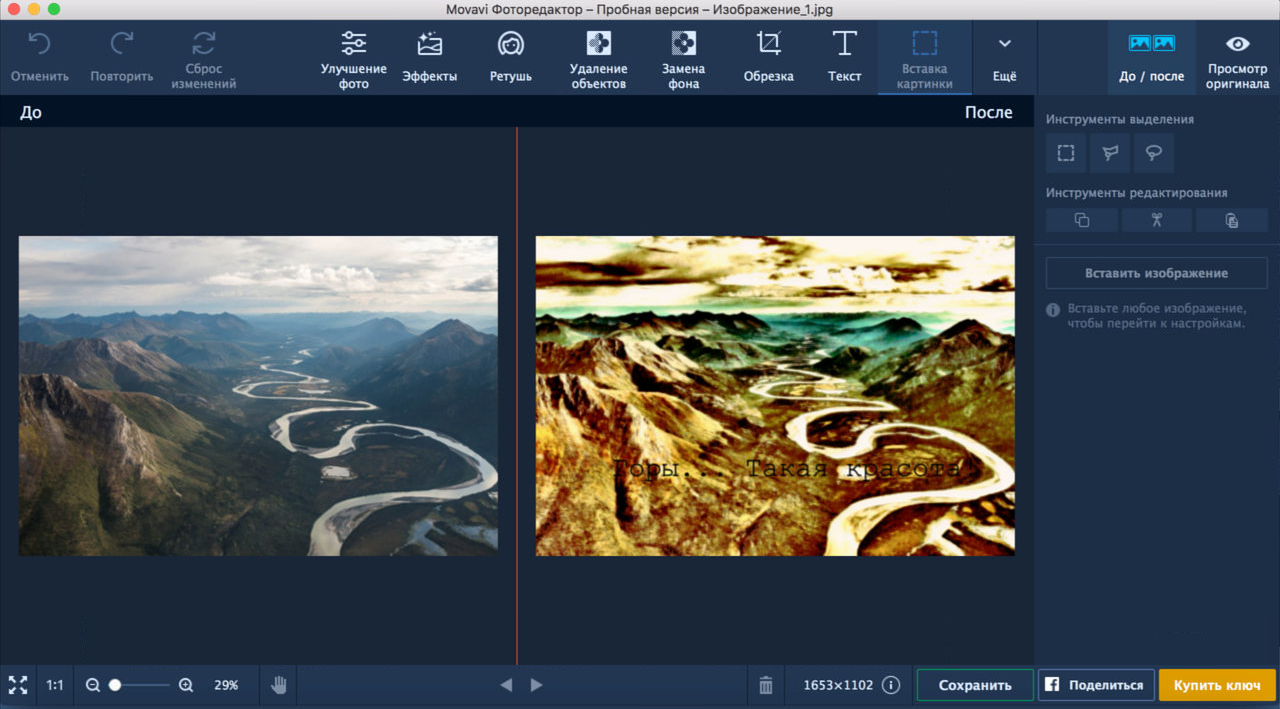
Ostateczne porównanie:

Zadowolony z wyniku mam nadzieję, że konserwacja prac zakończy się sukcesem.
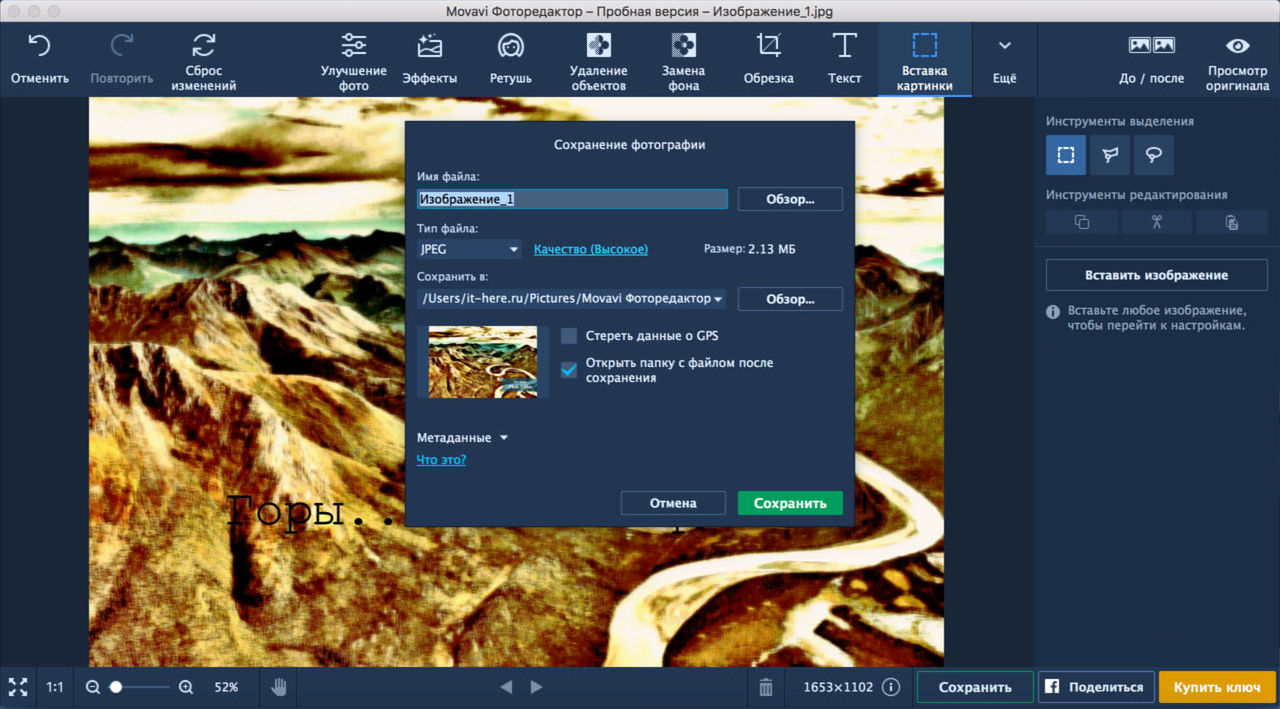

Wreszcie, jeśli chcesz, możesz łatwo opublikować zdjęcie w sieci społecznościowej Facebook.


Więc dzisiaj spotkaliśmy się z głównymmożliwości obróbki zdjęć przy użyciu Movavi Photo Editor 5. Podsumowując powyższe, chciałbym wyrazić bardzo przyjemne wrażenie z pracy z programem. Interfejs jest przyjemny dla oka i intuicyjny (chociaż nadal radzę przed użyciem omówić wspomniany wyżej ośmiostopniowy samouczek), przetwarzanie obrazu jest proste i szybkie.
Balans bieli, redukcja szumów iróżnorodność ustawień przenosi Movavi na przyzwoity poziom, co czyni go doskonałym narzędziem do edycji szerokiej gamy zdjęć. Daję sobie solidną „piątkę”.
Reklama
Reklama
Jedna z głównych zalet Movavi PhotoWydawca 5, moim zdaniem, jest taki, że pozwala rozwiązywać proste problemy w prosty sposób, bez uciekania się do skomplikowanych i zagmatwanych algorytmów. Oszczędza to dużo czasu spędzonego na edycji zdjęć. Osobiście uważam się za jednego z użytkowników, którzy czasami muszą usunąć niepotrzebny obiekt z obrazu lub korzystnie zmienić jasność, ale chcę to zrobić łatwo i szybko, bez obciążania mózgu tonami złożonych informacji. Movavi Photo Editor 5 radzi sobie z tym zadaniem z dużym sukcesem, dlatego we własnym imieniu polecam wszystkim wypróbowanie tego prostego, ale jednocześnie bogatego w naprawdę przydatne opcje programu.
Jakie są Twoje wrażenia z używania Movavi Photo Editor? Czekam na Wasze opinie i komentarze.