Kilka lat temu firma Apple zdecydowała się ukryć opcję "Zapisz jako" w menu "Plik" wszystkich programów Mac.To było
W tym artykule omówimy trzy sposoby korzystania z polecenia Zapisz jako. Spójrzmy na dwa różne skróty klawiaturowe, a także wymyślmy, jak przywrócić opcję do menu Plik.
Reklama
Reklama
Rozwiązanie tymczasowe
Jeśli nie musisz regularnie korzystać z opcji „Zapisz jako”, najłatwiej jest ją tymczasowo włączyć tylko wtedy, gdy jest potrzebna.
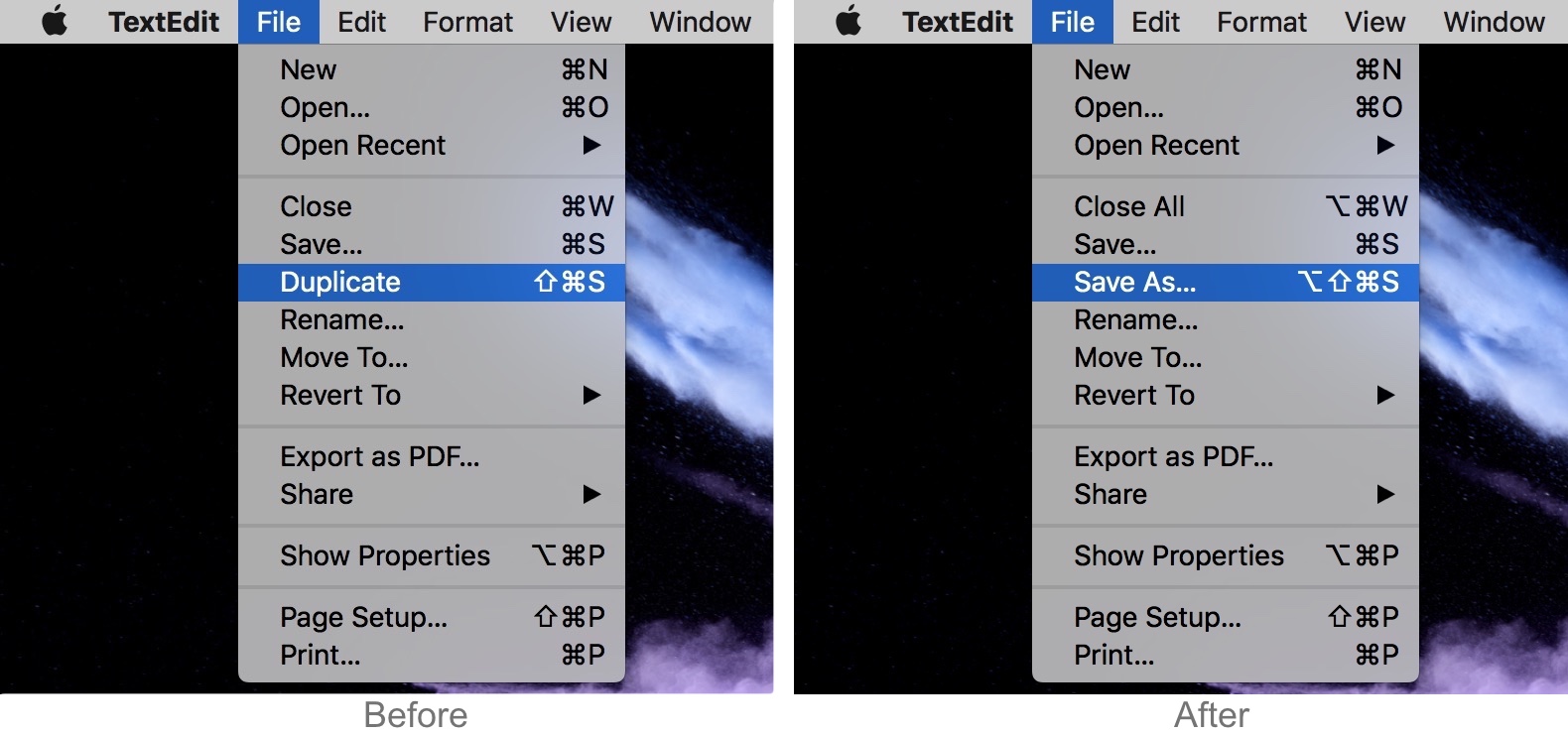
W dowolnym programie na Macu kliknij w menuPlik, a następnie przytrzymaj przyciskOpcjana klawiaturze.

Reklama
Reklama
Zobaczysz, że opcja „Duplikuj” zmieniła się na „Zapisz jako”. Teraz wystarczy kliknąć opcję i wybrać żądany format i zapisać lokalizację.
Skrót klawiszowy
Jak widać na powyższym zrzucie ekranu, klawisz Opcja wyświetlał nie tylko opcję „Zapisz jako”, ale także szybką kombinację klawiszy odpowiedzialną za polecenie.
W dowolnym dokumencie wystarczy przytrzymaćOpcja+Shift+Dowodzenie+S.aby natychmiast aktywować polecenie, otwierając okno z wyborem formatu i zapisz lokalizację.
To rozwiązanie jest wygodniejsze niż pierwsze, ale zapamiętanie skrótów klawiaturowych nie jest łatwe dla wszystkich.
Stałe rozwiązanie
Ostatecznym i trwałym rozwiązaniem jest utworzenie specjalnego skrótu klawiaturowego. Spowoduje to zwrócenie opcji „Zapisz jako” w menu „Plik”, więc nie musisz pamiętać samej kombinacji.


1)Przejdź do menu Apple > Ustawienia systemowe... > Klawiatura.
2)Wybierz kartęSkróty klawiaturowe.
3)Z menu po lewej stronie wybierzProgramuj skróty klawiaturowe.
4)Kliknij ikonę+.
5)Upewnij się, że w dodatkowym menu jest zaznaczoneWszystkie programy.
6)Wpisz „Zapisz jako…” w wierszu tekstu. Nie zapomnij o wielokropku, ponieważ jest on ważny.
7)W sekcji kombinacji przytrzymaj Shift + Opcja +Command + S jednocześnie. Możesz też wymyślić inny skrót klawiaturowy, który będzie łatwiejszy do zapamiętania. Upewnij się jednak, że nie jest to to samo, co jakakolwiek inna standardowa kombinacja. Zalecamy użycie skrótu Shift + Opcja + Command + S.
8)KliknijAby dodać.
Teraz opcja „Zapisz jako” zostanie ponownie wyświetlona w menu „Plik” wszystkich programów.
Czy opcja nie działa? Najprawdopodobniej popełniłeś literówkę podczas tworzenia skrótu klawiaturowego. Konieczne jest wpisanie „Zapisz jako ...” za pomocą wielokropka.
We współczesnych wersjach systemu MacOS, w tym Mojave, ta opcja również tam jest, ale jest ukryta i pojawia się tylko po naciśnięciu klawisza Opcja.
Jeśli częściowo skorzystasz z opcji „Zapisz jako”,chętnie wrócisz z powrotem do menu „Plik”. Te instrukcje dotyczą nowoczesnych wersji systemu Mac OS, takich jak Mojave lub High Sierra. W starszych wersjach opcja jest wyświetlana domyślnie.