Czy wiesz, że możesz używać AirDrop do przesyłania zdjęć, filmów i innych plików z komputera Mac na iPhone'a i iPada? Technologia
W tym samouczku pokażemy, jak włączyć AirDrop na dowolnym komputerze Mac (MacBook, iMac, Mac mini, Mac Pro) i przesyłać pliki na iPhone'a lub iPada.
Reklama
Wymagania dotyczące użytkowaniaAirdroppomiędzy urządzeniemiOSiMacco następuje:oba urządzenia muszą znajdować się blisko siebieod znajomego i wesprzyj AirDrop, a dla najlepszych efektów warto zaktualizować oprogramowanie do najnowszych wersji. Na urządzeniach muszą być włączone Bluetooth i Wi-Fi.
Jak udostępniać pliki przezAirdropZMac i urządzenie iOS
Proces składa się z dwóch etapów. Najpierw musisz przygotować AirDrop na urządzeniu, które będzie odbierać pliki, tj. iPhone lub iPad. Następnie na komputerze Mac musisz wybrać pliki, które chcesz przesłać i uzyskać dostęp do AirDrop.
Część 1: Jak włączyćAirdrop naiPhone LubiPad
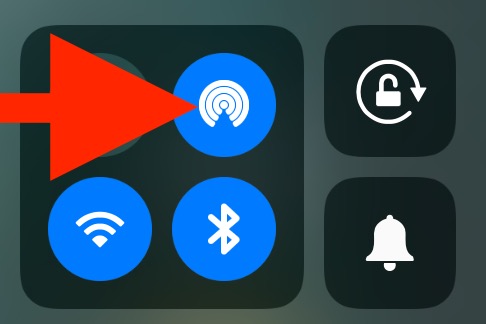
- Otwórz Centrum sterowania i dotknij ikony AirDrop.

 Jak włączyć AirDrop na iOS 11
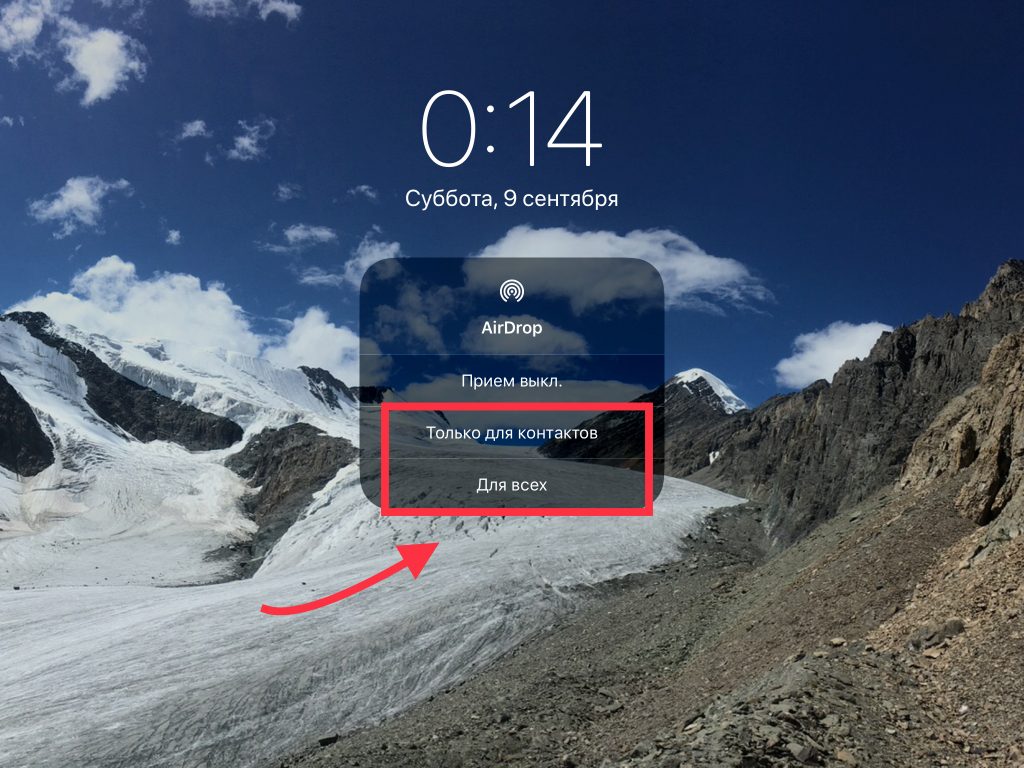
- Włącz odbieranie „Tylko dla kontaktów” lub „Dla wszystkich”.

Reklama
Reklama
- Ikona AirDrop zmienia kolor na niebieski. Oznacza to, że funkcja jest włączona.

Część 2: Jak wysyłać pliki zMac naiPhone LubiPad
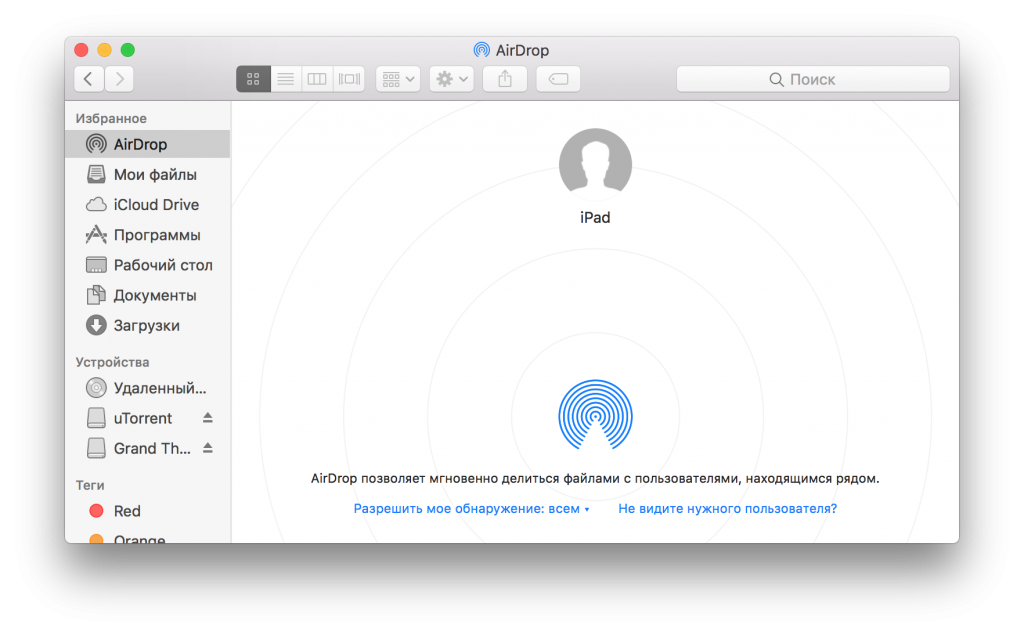
- Otwórz menu Mac OS i wybierz AirDrop. Na liście pojawi się urządzenie gotowe do odbioru plików.

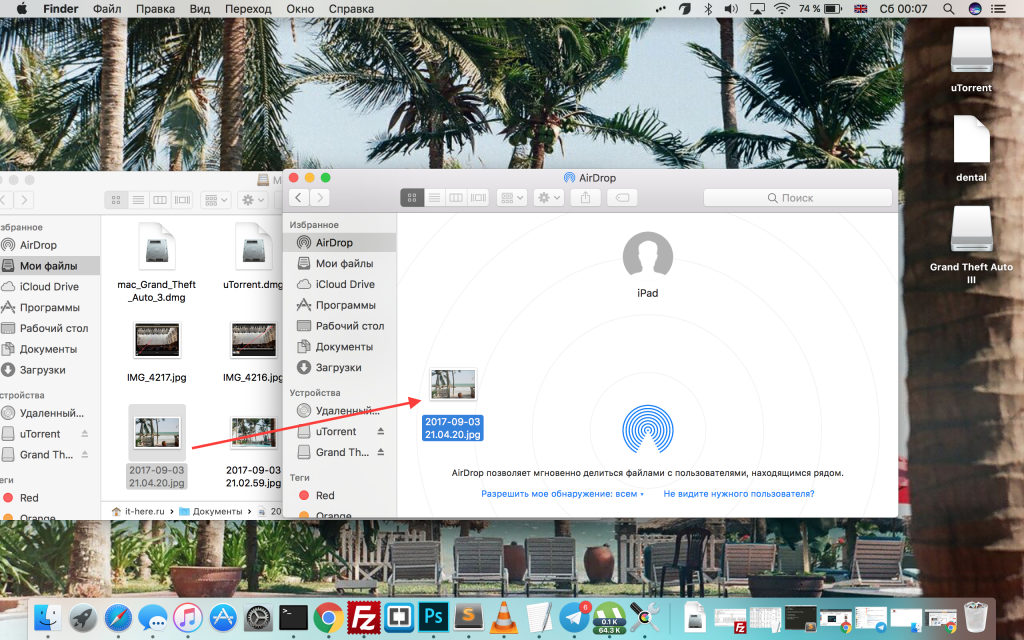
- Przenieś pliki, które chcesz AirDrop, do nowego okna.
- Przeciągnij pliki do okna AirDrop na urządzeniu, na które chcesz przesłać.

Część 3: Jak otwierać otrzymane pliki naiOS
Ponadto dostępne będą dwie opcje:
- Jeśli przesłałeś obraz, wideo lub film, pojawi się on w aplikacji Zdjęcia.


- Jeśli przesłałeś plik innego typu (PDF, tekstdokument, archiwum itp.), na urządzeniu pojawi się okno z wyborem aplikacji, w której chcesz otworzyć otrzymany plik. Możesz także wybrać opcję „Zapisz w iCloud”.
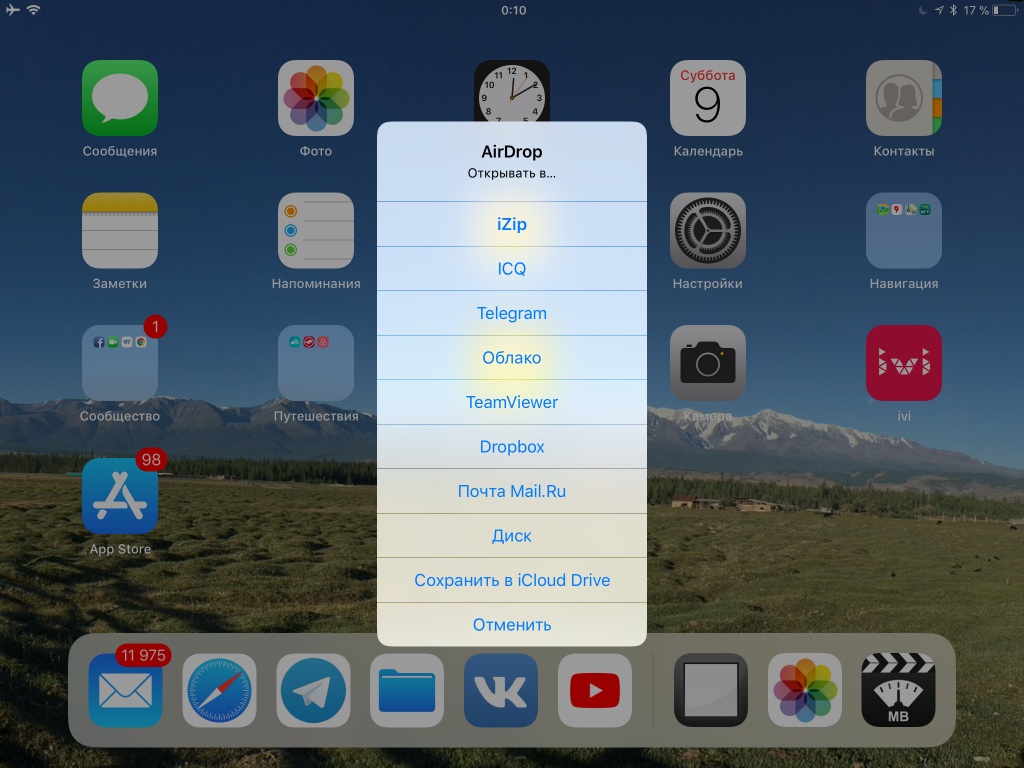

To wszystko. Włączenie AirDrop na Macu jest bardzo łatwe i wygodne i jest to jeden z najłatwiejszych sposobów przesyłania plików między urządzeniami.
Pamiętaj, aby wyłączyć AirDrop, gdy skończysz, w przeciwnym razie technologia zużyje dodatkową energię.
Zaleca się otwieranie dostępu tylko do kontaktów,bo jest bezpieczniejszy, ale wygodniej i łatwiej będzie otworzyć dostęp dla wszystkich. Pamiętaj jednak, że każdy może przesyłać Ci pliki, jeśli nie wyłączysz tej funkcji.
Jeśli masz jakiekolwiek problemy, zaktualizuj swoje urządzenia do najnowszej wersji oprogramowania, włącz Bluetooth i Wi-Fi i umieść urządzenia obok siebie.