Nie wiesz, jak włączyć AirPlay na iPhonie i iPadzie z iOS 13, 12 lub iOS 11?Nie jesteś sam, ponieważ otwieranie interfejsu AirPlay nie jest tak dobre
Reklama
Reklama
- Jak odtwarzać zdjęcia lub filmy AirPlay z iPhone'a lub iPada na Apple TV
- Jak sterować głośnikiem przez AirPlay w iOS 12-13 na iPhonie
- Głośnik AirPlay się nie wyświetla?
- Jak AirPlay Media w iOS 10
- Jak AirPlay na ekranie
Jak odtwarzać zdjęcia lub filmy AirPlay z iPhone'a lub iPada na Apple TV
Przesyłanie zdjęcia lub wideo na Apple TV z urządzenia z systemem iOS to świetny sposób na udostępnienie zabawnego zdjęcia lub wideo znajomym na telewizorze.Przezaplikacji"Zdjęcie"Można to zrobić bardzo łatwo dzięki technologiiAirplayChociaż możliwe jest przesyłanie strumieniowe obrazu za pośrednictwem aplikacji innych firm, ale w zależności odProces składania wniosku będzie nieco inny.
Uwaga! Upewnij się, że telewizor jest podłączony do Apple TV.
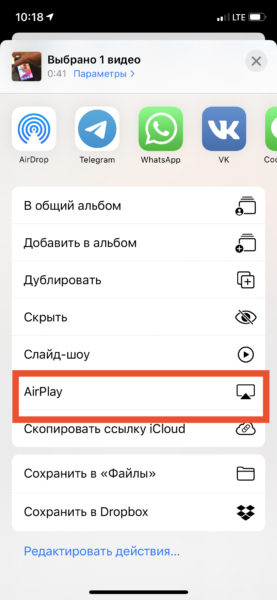
- Otwórz zdjęcie lub wideo, które chcesz przesyłać strumieniowo przez AirPlay, stuknij wikona udostępnianiaw lewym dolnym rogu.
- WybieraćAirPlay,a następnie kliknijApple TV.

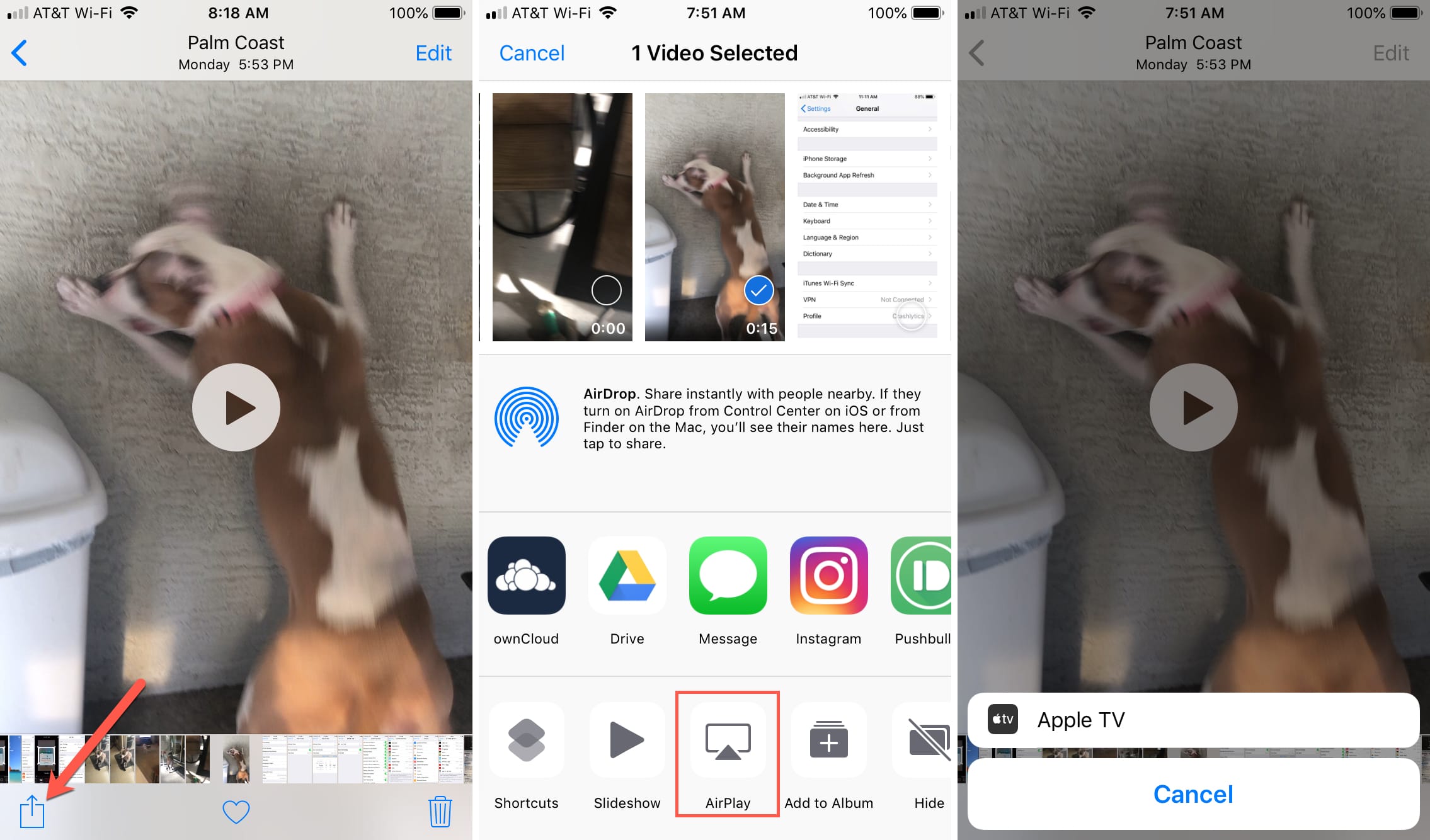
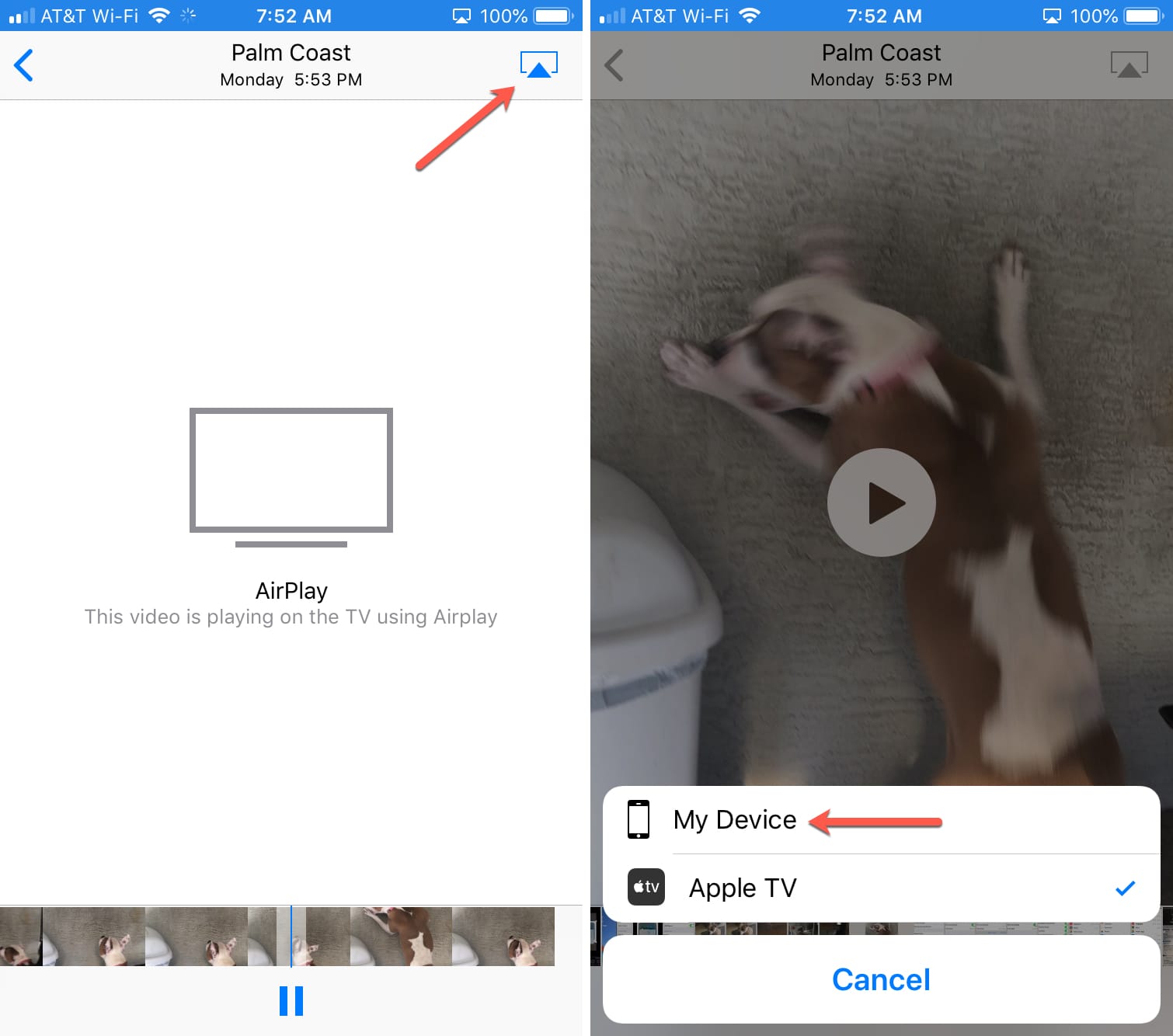
- Twoje zdjęcie lub film pojawi się bezpośrednio na ekranie Apple TV. Pamiętaj też, że jeśli odtworzysz film, Twój iPhone lub iPad wyświetli informację, że wideo jest odtwarzane na telewizorze.
- Kiedy skończysz korzystać z AirPlay, stuknijIkona AirPlayw prawym górnym rogu ekranu. Następnie wybierz „Moje urządzenie ”.
Jak sterować głośnikiem poprzezAirplay ViOS12-13 na iPhonie
Kolumna AirPlay musi być podłączona do tej samej sieci Wi-Fi co iPhone lub iPad, aby urządzenia mogły się wzajemnie wykrywać.
Reklama
Reklama
Upewnij się, że głośniki są zgodne z AirPlay 2. Sprawdź oficjalną listę urządzeń.
- Włącz muzykę w urządzeniu.
- Otwórz punkt kontrolny.
- Przytrzymaj ikonę sterowania muzyką (lub użyj funkcji 3D Touch).


- Teraz kliknij ikonę AirPlay w postaci sygnału piramidy.


- Wybierz żądany odbiornik AirPlay lub kilka z listy dostępnych.


Na liście znajdują się głośniki AirPods, HomePod, AirPlay, Apple TV i inne urządzenia.
Gdy wybierzesz urządzenie, rozpocznie się przesyłanie do niego dźwięku. Możesz wybrać wiele urządzeń jednocześnie i jednocześnie przesyłać strumieniowo dźwięk.
Wielu użytkowników nie zdawało sobie z tego sprawyInterfejs sterowania AirPlay jest oddzielony tylko jednym długim zaciskiem w punkcie kontrolnym. W poprzednich wersjach systemu istniała osobna ikona dla AirPlay, więc wraz z wydaniem iOS 11 i iOS 12 wielu użytkowników zaczęło się mylić.
KolumnaAirPlaynie jest wyświetlany?
Czasami kolumny AirPlay mogą nie być wyświetlane w punkcie kontrolnym, ale nie oznacza to, że i tak nie można ich użyć.
Czasami te kolumny są wyświetlane w usługach innych firm, takich jak Spotify. Najprawdopodobniej winny jest błąd systemowy.
Jeśli napotkasz podobny problem, możesz użyć aplikacji takiej jak Spotify, aby wybrać kolumnę dla wyjścia audio. Niestety, nie ma innej drogi.
Jak rozmnażaćtreści multimedialne za pośrednictwemAirPlay w iOS 10
Jeśli używasz czegoś takiego jak IVI, Amediatekalub aplikacja do słuchania muzyki, która nie obsługuje Apple TV, zazwyczaj używasz AirPlay do sparowania urządzenia iOS z Apple TV.
Reklama
Reklama
Rozpocznij odtwarzanie pliku multimedialnego w zwykły sposób. Jeśli widzisz przycisk „AirPlay” na ekranie aplikacji lub odtwarzacza, po prostu go kliknij.
Jeśli nie, przesuń palcem w górę od dołu ekranu, aby otworzyć Centrum sterowania.

Zobaczysz nowy panel sterowania. Przesuń w lewo, aby przejść do ekranu Teraz odtwarzane.
Tutaj zobaczysz podgląd aktualnie odtwarzanego pliku. Kliknij u dołu w miejscu: „Teraz w programie na iPhonie”.
Jeśli masz skonfigurowane Apple TV w swojej sieci, w tej sekcji zobaczysz opcję „Apple TV”.


Wybierz go, a multimedia zaczną być odtwarzane na Apple TV.
Jaknadawany obrazekranPrzezAirplay
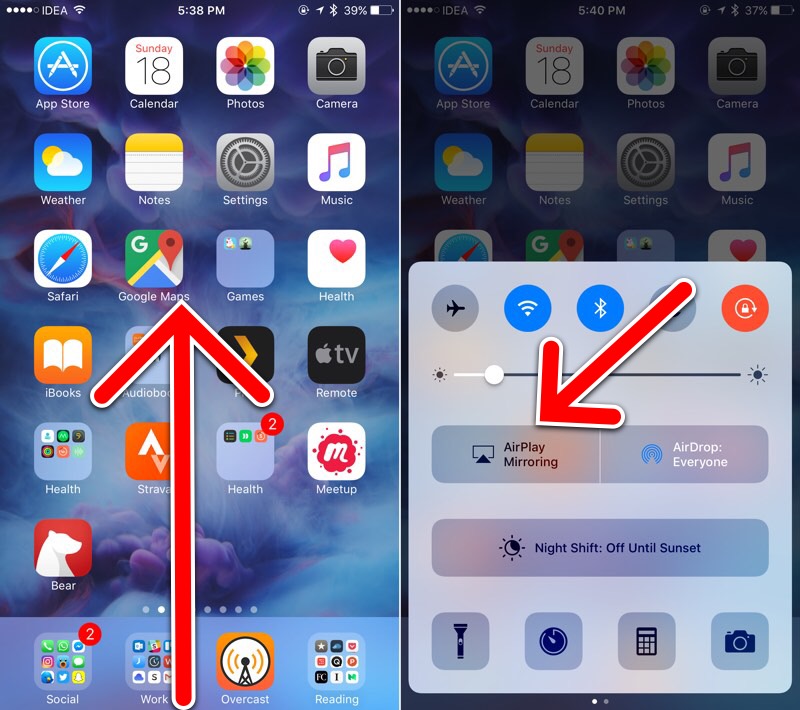
Opcja AirPlay Replay, która umożliwiaTransmituj wszystko, co dzieje się na wyświetlaczu urządzenia z systemem iOS, na ekran Apple TV, nadal jest na pierwszym ekranie Centrum sterowania. Ale teraz ma swój własny guzik.

Reklama
Reklama
Zatem po przesunięciu palcem w górę w Centrum sterowania wybierz przycisk AirPlay Video Replay i wybierz z listy Apple TV.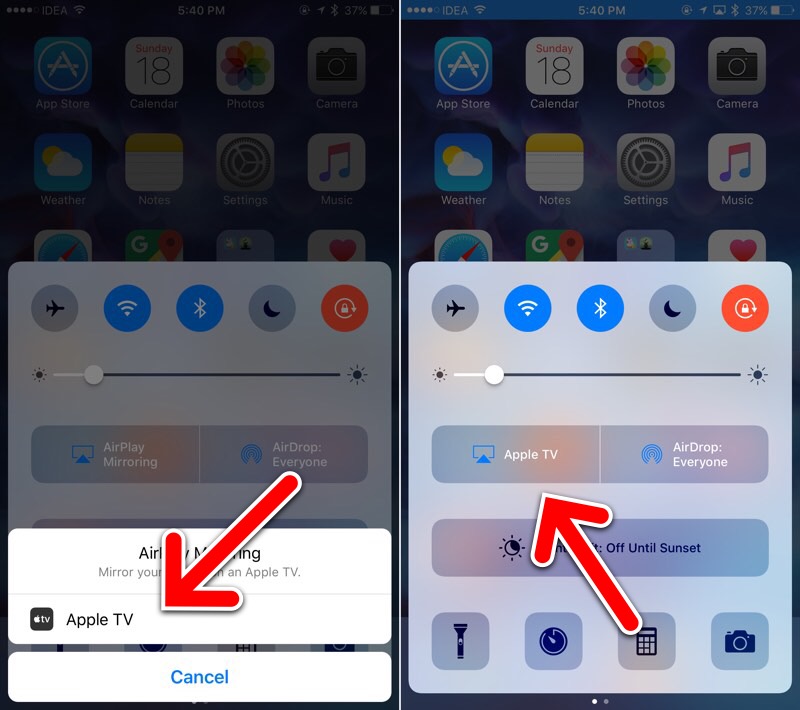

Aby zatrzymać nadawanie ekranu, naciśnij ponownie ten sam przycisk.