Chcesz odtwarzać pliki mp3, m4a lub inne pliki audio na komputerze Mac, ale nie chcesz ich dodawać do biblioteki iTunes?
Jeść
Reklama
Reklama
Te metody są przydatne, gdy potrzebujesz słuchaćjeden plik, którego już nigdy nie będziesz potrzebować. Być może jest to jakaś notatka głosowa lub coś innego, czego nie trzeba zapisywać na przyszłość. Jest do tego wiele przydatnych programów. Dzisiaj pokażemy Ci metodę z iTunes, a także z QuickTime i Quick Look.
Jak odtwarzać dźwięk wiTunes bez dodawania do biblioteki
Możesz utworzyć listę odtwarzania z plikami audio bez dodawania ich do biblioteki iTunes. Oto jak to się robi:
- Otwórz iTunes na komputerze Mac lub komputerze z systemem Windows.
- Przeglądaj komputer w poszukiwaniu pliku, który chcesz odtworzyć.
- Przytrzymaj klawisz OPTION / ALT i przeciągnij plik do okna iTunes. Zostanie dodany do listy odtwarzania iTunes, ale nie zostanie skopiowany do Twojej biblioteki.
Następnie możesz w dowolnym momencie usunąć plik audio z listy odtwarzania iTunes.
Reklama
Reklama
W ten sam sposób możesz kopiować pliki audio bezpośrednio na iPhone'a, iPada lub iPoda bez zapisywania ich w iTunes.
Jeśli nie chcesz dodawać pliku nawet do listy odtwarzania iTunes, istnieje wyjście. Poniżej omówimy jeszcze dwie metody.
Jak odtworzyć plik audio naMac PoprzezSzybki czas
QuickTime ułatwia grępliki audio na komputerze Mac bez korzystania z iTunes. Program jest świetny do jednego słuchania w przypadku, gdy z jakiegoś powodu nie chcesz w ogóle korzystać z iTunes.
- Otwórz QuickTime na Macu (w folderze Aplikacje).
- Przeciągnij plik do ikony QuickTime w oknie Dock lub QuickTime, aby go odtworzyć.
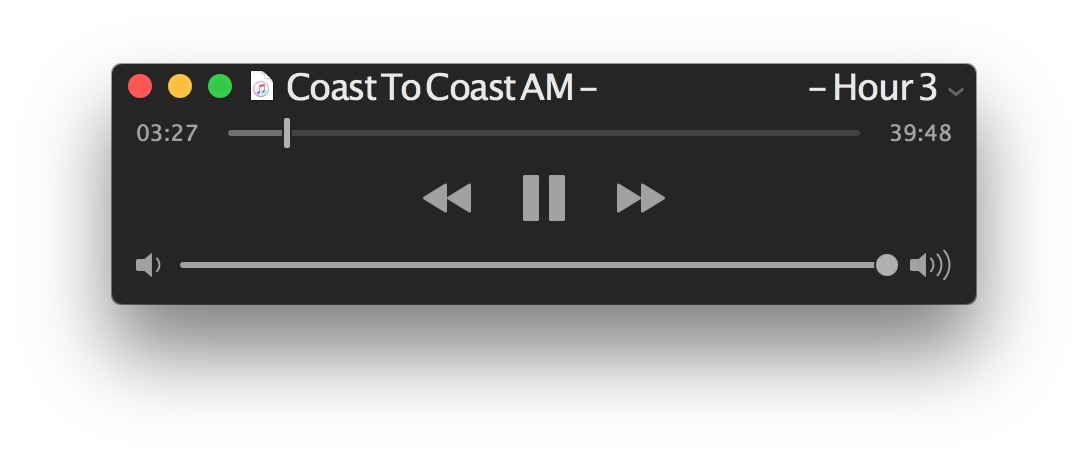

Zaletą korzystania z Quick Time jest możliwość zminimalizowania programu i kontynuowania odtwarzania dźwięku. iTunes może również odtwarzać dźwięk w tle.
Jak odtworzyć plik audio naMac PoprzezSzybki Popatrz
Możesz także odtwarzać dźwięk bezpośrednio w Finderze na Macu za pomocą Quick Look:
- W Finderze znajdź żądany plik audio.
- Wybierz plik i naciśnij spację.
- Dźwięk włączy się automatycznie i będzie odtwarzany do momentu zamknięcia okna Quick Look.
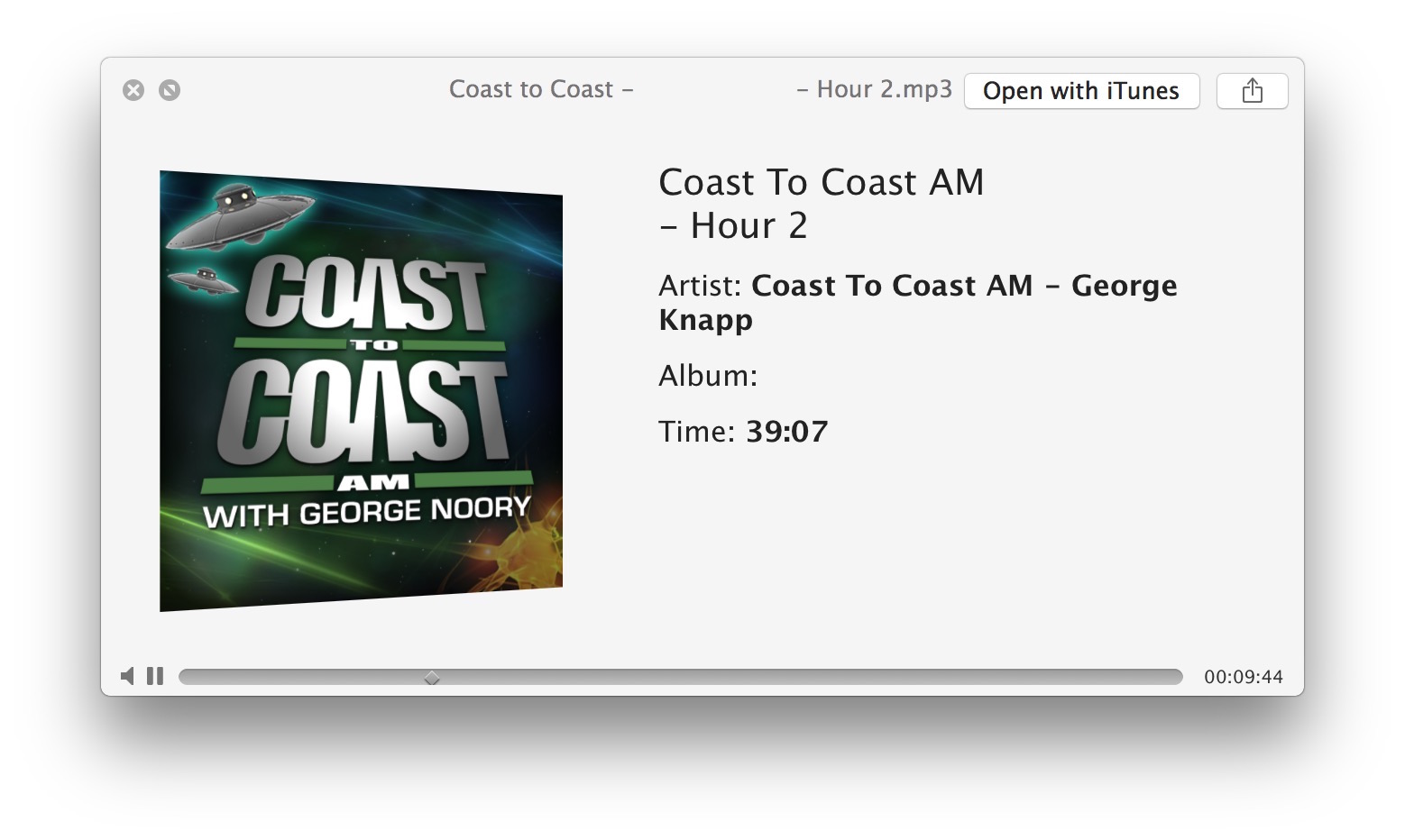

Wadą Quick Look jest to, że dźwięk przestanie być odtwarzany, jeśli zminimalizujesz okno lub wybierzesz inny plik w Finderze.
Istnieją inne programy, za pomocą których możeszodtwarzaj pliki audio na Macu, ale rozmawialiśmy o standardowych, ponieważ są dość wygodne i nie musisz pobierać niczego więcej. Możesz także użyć polecenia afplay w wierszu poleceń, ale ta metoda jest odpowiednia tylko dla zaawansowanych użytkowników.