Zaawansowani użytkownicy komputerów Mac mogą potrzebować wyłączyć komputer za pomocą wiersza poleceń. Może
Istnieje kilka sposobów zamknięcia komputera Mac za pomocą wiersza poleceń, omówimy dwa z najłatwiejszych.
Reklama
Reklama
Wiersz polecenia na komputerze Mac oferuje wiele poleceń służących do wykonywania różnych zadań i funkcji systemowych, dzięki czemu można również za jego pośrednictwem wyłączyć komputer.
Ważne ostrzeżenie:wyłączenie komputera Mac za pomocą wiersza poleceń jest natychmiastowe. Nie pojawia się żadne okno potwierdzenia ani ostrzeżenia, nie ma czasu na zapisanie dokumentów lub zamknięcie programów. Mac natychmiast wyeliminuje wszystkie aktywne procesy i natychmiast się wyłączy. Może to spowodować utratę danych, więc przed użyciem tego polecenia przygotuj komputer do wyłączenia.
ZamknięcieMac Komenda "zamknąć„
Aby zamknąć Maca za pomocą polecenia „shutdown”, użyj „-h” i określ czas „teraz”. Polecenie będzie wyglądać następująco:
Reklama
Reklama
sudo shutdown -h now
Gdy tylko naciśniesz przycisk „powrót”, Mac zamknie wszystkie programy i zakończy wszystkie procesy, a następnie zamknie. Nie będzie dialogów ostrzegawczych, nastąpi to natychmiast.
Jeśli nie jesteś zalogowany jako root, będziesz musiał dodać „sudo” przed poleceniem, aby uzyskać uprawnienia superużytkownika.
Jeśli chcesz wypróbować tę metodę (a masz wszystko zapisane i zamknięte), postępuj zgodnie z instrukcjami:
- Otwórz wiersz polecenia (przez / Applications / Utilities / folder)
- Wpisz następujące polecenie:
sudo shutdown -h now
3. Kliknij przycisk powrotu i wprowadź hasło administracyjne, aby wyłączyć komputer Mac.
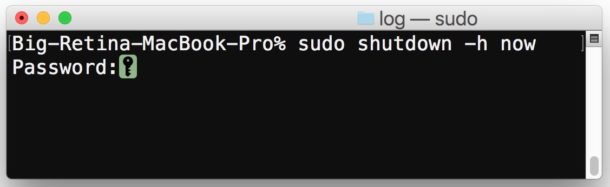

Możesz użyć „-h”, aby określić godzinę i datę wyłączenia komputera. Na przykład „za 30 minut” (po 30 minutach), ale jeśli chcesz natychmiast zamknąć komputer Mac, musisz wpisać „teraz”.
ZamknięcieMac w ciągu kilku minut
Jeśli chcesz później zamknąć komputer, możesz wprowadzić następujące polecenie:
sudo shutdown -h +30
Możesz zastąpić liczbę „30” dowolną dwucyfrową liczbą, a po upływie tych wielu minut komputer Mac wyłączy się. Jeśli wprowadzisz „2” zamiast „30”, komputer wyłączy się po dwóch minutach.
ZamknąćProchowieczespół"postój"
Polecenie zatrzymania powoduje również natychmiastowe wyłączenie komputera Mac.
- Otwórz Terminal.app.
- Wpisz następujące polecenie:
sudo halt
3. Kliknij „powrót” i wprowadź hasło.
Nie ma różnicy w używaniu opcji „halt” lub „shutdown”. Użyj polecenia, które jest łatwiejsze do zapamiętania.
Polecenie „shutdown” może być również użyte do ponownego uruchomienia, wpisując „-r” zamiast „-h”.
Zwykłym użytkownikom lepiej jest wyłączyć komputer za pomocą menu Apple, więc ta metoda jest odpowiednia dla tych, którzy już regularnie korzystają z wiersza poleceń.