W tym artykule pokażę, jak dodać wybór roli użytkownika podczas rejestracji w WordPress. Domyślnie list jest o
Reklama
Reklama
Informacje te mogą nie być wystarczające, np.W przypadku hurtowego sklepu internetowego działającego na WooCommerce konieczne było podzielenie zarejestrowanych klientów na klientów hurtowych i detalicznych. Administrator sklepu musi wiedzieć, który Klient się zarejestrował. Powinien otrzymać e-mail z informacją o typie nowego kupującego, jego e-mailem i imieniem.
Najpierw musimy utworzyć dwie nowe role, w tym celu zainstalujemy wtyczkę WPFront User Role Editor i utworzymy za jej pośrednictwem dwie role.
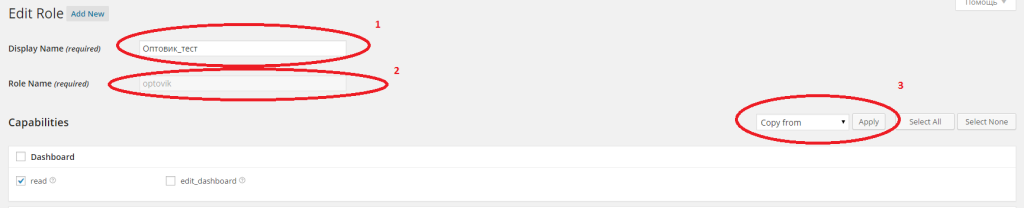

1. Wpisz imię, dowolną nazwę, która będzie wyświetlana na przykład w interfejsie podczas rejestracjiHurtownik
Reklama
Reklama
2. Pamiętaj, aby wpisać TYLKO z literami łacińskiminazwę roli, która zostanie nam przesłana w piśmie npOPTOVIK
3. Skopiuj prawa dostępu nowej roli z roliKlient(ona potrafi tylko czytać)
W ten sam sposób utwórz rolę dla roli detalicznej.
Następnie ustaw rolę domyślną, dla mnie będzie to rola “Sprzedaż`8220;.


To wszystko, role zostały utworzone i możesz zacząć tworzyć nowy formularz rejestracyjny.
Aby administrator mógł dodać wybórrole użytkowników podczas rejestracji w WordPressie, czy żeby podzielić użytkowników na odbiorców hurtowych i detalicznych, będziemy potrzebować wtyczki do WordPressa, która zastąpi standardowy formularz rejestracyjny swoim, piękniejszym i bardziej konfigurowalnym. Ta wtyczka nazywa się User Profiles Made Easy, jest płatna i kosztuje 28 dolarów, jeśli szkoda Ci pieniędzy, możesz poszukać w Internecie wersji zerowej.
Po zainstalowaniu wtyczki przejdź do ustawień > UPME' Ustawieniazapoznaj się ze wszystkimi zakładkami ustawień. Aby dodać wybór ról należy przejść do zakładki Opcje rejestracji zaznacz tam linię Wybierz rolę użytkownika podczas rejestracji.
W kolejceWybierz etykietę roli wprowadź tekst, który będzie obok wyboru roli.
W kolejce Wybierz Role użytkownika do rejestracji Zaznacz pola obok ról, które będą dostępne do wyboru po rejestracji. W naszym przypadku wybieramy rolęHurti rolaSprzedażdostępna domyślnie, ponieważ ustawiliśmy ją jako standardową rolę podczas rejestracji.


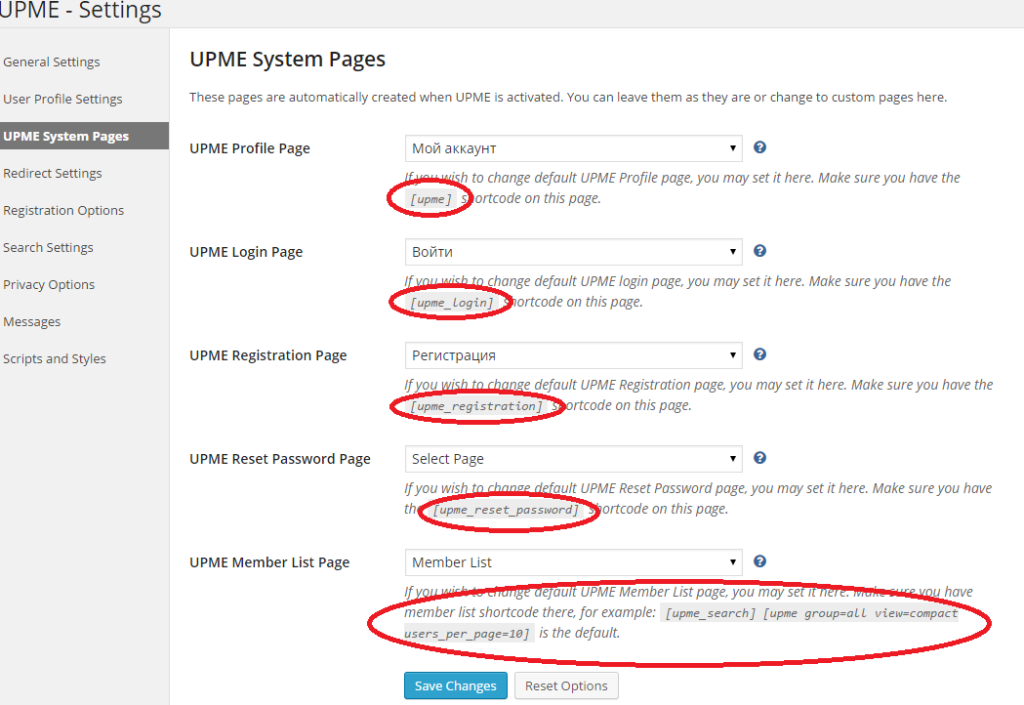
Dostosuj resztę ustawień tej wtyczki do własnych potrzeb.dyskrecja. Jedyne, co musimy zrobić, to utworzyć nową stronę rejestracyjną i wstawić do niej krótki kod [upme_registration]. Inne krótkie kody można wyświetlić na karcie Strony systemu UPME.

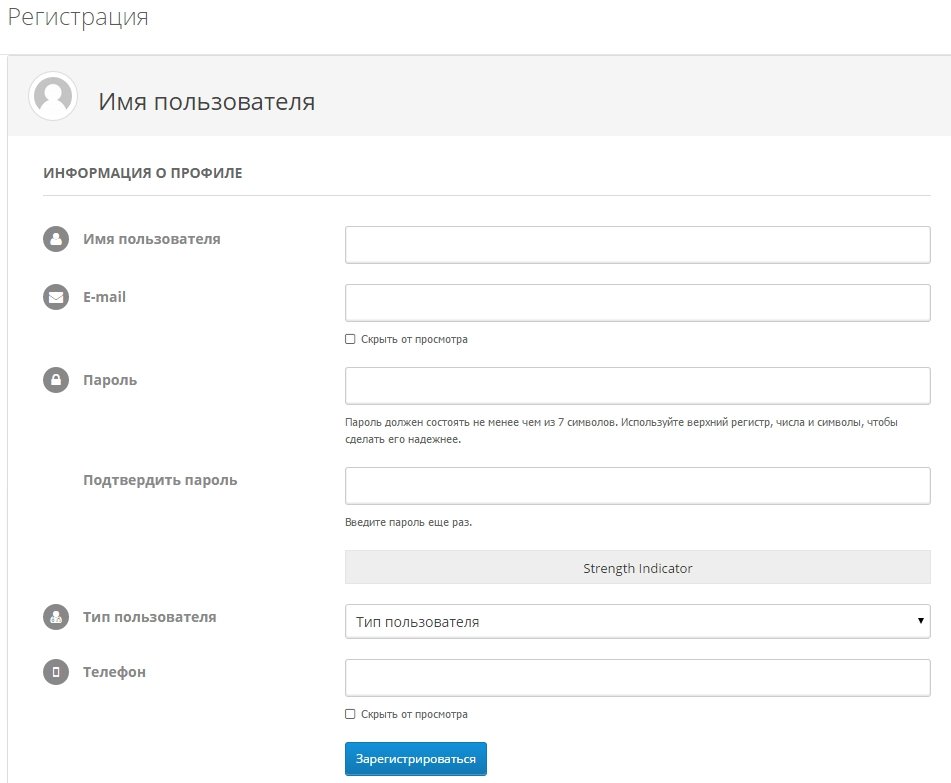
Teraz podczas rejestracji nowy użytkownik może wybrać rolę.

W następnym artykule opowiem, jak dostosować powiadomienia przychodzące do administratora i poczty elektronicznej użytkownika.
</ p>