Proces kopiowania polega na wyodrębnieniu istniejącej ścieżki dźwiękowej z klipu wideo w celu późniejszego nagrania.
Proces kopiowania jest dość łatwy w iMovie na MacOS, ale może się skomplikować w zależności od tego, ile pracy musisz wykonać.
Reklama
Reklama
Następnie dowiemy się, jak zastąpić dźwięk wideo za pomocą iMovie.
Usuwanie i zastępowanie dźwięku w iFilm
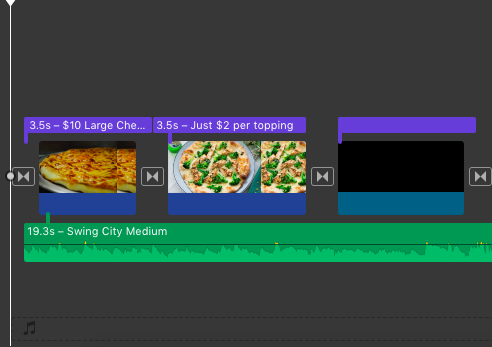
Najpierw musisz usunąć stary dźwiękścieżki w klipie wideo, w tym celu musisz utworzyć projekt i przeciągnąć do niego klip wideo, który zawiera już ścieżkę audio. W aplikacji iMovie na Macu utwórz nowy projekt, klikając ikonę + w prawym górnym rogu. Następnie w Bibliotece projektów znajdź folder zawierający wideo, którego chcesz użyć, lub przeszukaj Bibliotekę multimediów. Znajdź klip wideo i przeciągnij go na kartę osi czasu iMovie.

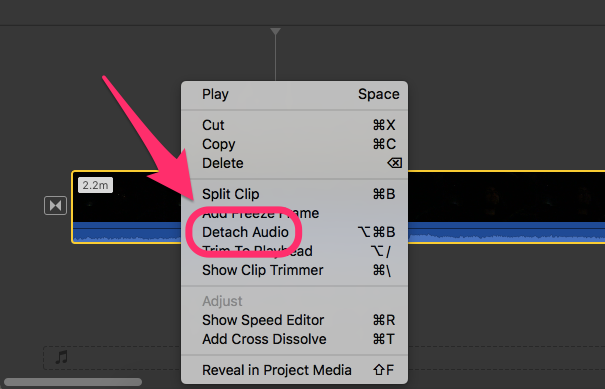
Teraz wybierz ten klip, a następnie na pasku menuwybierz polecenie „Zmień”. Kliknij „Odłącz audio” z tego menu. (Ewentualnie możesz po prostu kliknąć prawym przyciskiem myszy, aby wybrać klip i wybrać to polecenie, jak to pokazano na zrzucie ekranu). Pamiętaj, że iMovie podzielił ten klip na dwa niezależne pliki: audio i wideo, dzięki czemu możesz swobodnie edytować i manipulować nimi indywidualnie.
Reklama
Reklama
Następnie możesz bardzo łatwo usunąćoryginalna ścieżka dźwiękowa i przeciągnij tam swoją. Kliknij ścieżkę audio w iMovie, a następnie Usuń na klawiaturze. Następnie możesz użyć biblioteki audio aplikacji iMovie, aby przeciągnąć tam nowy plik audio lub zaimportować własny plik z Findera.
 Przeciągnij nowy plik audio na dolny panelponiżej klipu wideo i upewnij się, że jest prawidłowo wyrównany, aby uniknąć przerw. Odtwórz cały segment w iMovie, a otrzymasz nowy segment wideo z nową ścieżką dźwiękową.
Łącząc noweaudiościeżki z poprzednią ścieżką audiow IFilm
Ta taktyka dotyczy różnychwymagania. Łączenie nowej ścieżki audio z poprzednią to nie tylko przeciąganie i upuszczanie nowej ścieżki audio. Prawidłowa kombinacja dwóch plików audio pomoże osiągnąć poprawny dźwięk wszystkich ścieżek audio oraz zachować jedność i ciągłość dźwięku.
Na przykład nagrałeś klip wideo, w którym śpiewaszpiosenka. Ogólnie wszystko brzmi dobrze, z wyjątkiem małego fragmentu. Dlatego zapisałeś kolejne ujęcie, w którym poprawiłeś wszystkie błędy, które wystąpiły w pierwszym ujęciu. Korzystając z procesu zastępowania, wstawiasz do klipu wideo tylko tę część ścieżki audio, która dokładnie pasuje do fragmentu niskiej jakości, a teraz cała ścieżka dźwiękowa brzmi świetnie. W ten sposób poprawiłeś wszystkie swoje błędy w projekcie dźwiękowym klipu wideo.
Reklama
Reklama
Proces łączenia wymaga specjalnego, poprawnego wyrównania obu ścieżek dźwiękowych oraz odpowiedniego wyrównania z sekwencją wideo, aby ruchy ust były odpowiednio zbieżne ze ścieżką dźwiękową.
Reklama
Reklama
Podobnie jak w poprzedniej metodzie, najpierw przeciągnij i upuść klip wideo do nowego projektu, a następnie kliknij prawym przyciskiem myszy oś czasu, aby wybrać ścieżkę audio.
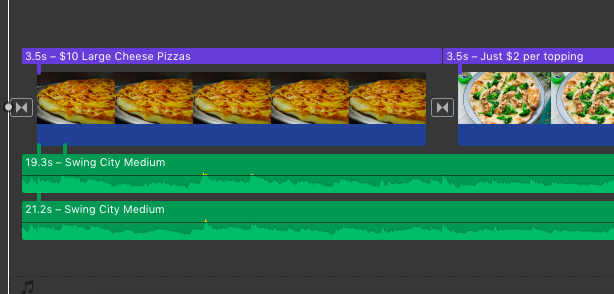
 Zwróć uwagę na dwie równoległe ścieżki audio dla jednego filmu.
Teraz zamiast usuwać ścieżkę audio, Tymusisz to zapisać. Następnie musisz znaleźć inny klip wideo z dźwiękiem lub po prostu oddzielny plik audio, którego chcesz użyć w pierwszym filmie. Najprawdopodobniej oba utwory będą miały ten sam czas trwania, ale z niewielkimi różnicami w projekcie dźwiękowym. Jeśli przeciągniesz pełny klip wideo na oś czasu, musisz najpierw zaznaczyć w nim ścieżkę audio, a następnie usunąć komponent wideo. Jeśli jest to tylko dźwięk, wystarczy przeciągnąć plik audio na oś czasu.
Umieść nową ścieżkę dźwiękową pod starąścieżka dźwiękowa. Zwróć uwagę na podobieństwo fal dźwiękowych, aby dokładnie wiedzieć, gdzie i jak umieścić nowy klip audio. Oba klipy audio powinny do siebie pasować możliwie jak najściślej i wykazywać minimalne różnice.
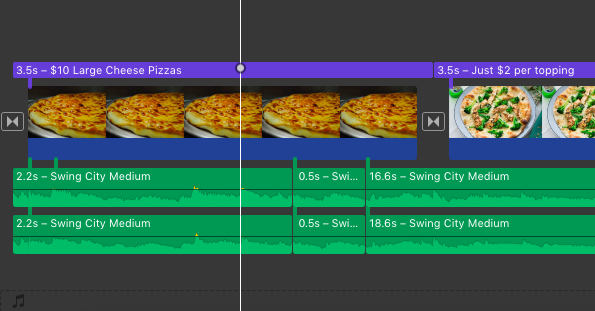

Określ, gdzie się zatrzymaćdźwięk pierwszej ścieżki dźwiękowej i miejsce, w którym powinna brzmieć druga ścieżka dźwiękowa. Następnie musisz podzielić oba klipy w tym samym miejscu na osi czasu. Zrób to, przytrzymując klawisz Shift i wybierając obie ścieżki audio, a następnie ustaw kursor w punkcie podziału. Kliknij przycisk Edytuj na pasku menu i wybierz przycisk Podziel klip. (Lub naciśnij Command + B.).
Reklama
Reklama
W ten sam sposób zdefiniuj na osi czasudrugi punkt podziału. Może zajść potrzeba kilkukrotnego odtworzenia ścieżki dźwiękowej, aby określić przedział czasu, który chcemy zastąpić. Wybierz podzielony obszar na ścieżce, w którym najłatwiej jest miksować ścieżki audio, to znaczy złącza powinny znajdować się w obszarze o minimalnym poziomie dźwięku. Teraz powinieneś mieć dwa pliki audio, każdy z dwoma separatorami na osi czasu.
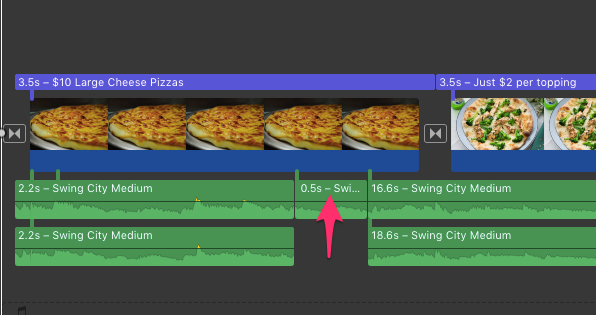

Usuń zaznaczony przedział czasowy u góryścieżkę dźwiękową, a następnie przeciągnij podświetlony przedział czasu drugiej ścieżki dźwiękowej z niższego pliku do wyższego. Aby uzyskać najlepsze wyniki, musisz jak najdokładniej wyrównać ścieżki audio.
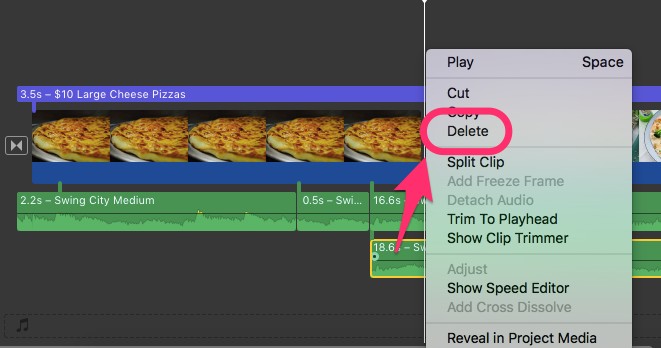

Może być konieczna zmiana ustawieńdźwięki i dostosuj klipy audio, aby brzmiały prawidłowo, więc słuchaj ich kilka razy. Po osiągnięciu pożądanego efektu możesz usunąć niepotrzebne audio z drugiej ścieżki audio.