Wiadomo, że urządzenia Apple umożliwiają autoryzację dwuetapową. Ta metoda bezpieczeństwa
Dwuetapowy lub jak to się nazywa,uwierzytelnianie dwuskładnikowe (2FA) zapewnia niezawodną ochronę danych, gdyż do jego przejścia wymagana jest nie tylko znajomość hasła, ale także fizyczny dostęp do jednego z kluczy, w naszym przypadku jest to iPhone lub iPad.
Reklama
Reklama
Nie trzeba dodawać, że takzalecamy używanie go na każdym koncie, na którym jest to możliwe. Ponadto, jeśli usługa nie obsługuje 2FA, powinieneś dwa razy pomyśleć, zanim z niej skorzystasz, czy bezpieczeństwo Twoich danych jest dla Ciebie ważne.
Jeśli weryfikacja dwuetapowa jest włączona w TwoimApple ID (co w polubowny sposób należy zrobić), to najprawdopodobniej spotkałeś się z okienkiem z prośbą o potwierdzenie, że jesteś właścicielem tego konta. Ten ekran powinien zawierać listę niektórych urządzeń Apple i co najmniej jeden zweryfikowany numer telefonu. Te urządzenia działają jako klucze dostępu.
Czy kiedykolwiek zastanawiałeś się, jakie wymaganiamusi spełniać urządzenia z listy? A może musiałeś dodać lub usunąć urządzenie z tej listy? W tym samouczku przeprowadzimy Cię przez proces zarządzania zaufanymi urządzeniami w ramach 2FA.
Reklama
Reklama
Jak dodać zaufane urządzenie
Aby dodać urządzenie jako jedno zKlucze uwierzytelniające, wystarczy włączyć Znajdź iPhone'a na swoim iPhonie, iPadzie lub iPodzie Touch. Gdy tylko włączysz tę funkcję, urządzenie zostanie automatycznie dodane do listy zaufanych. Następnie musisz potwierdzić dodanie tego urządzenia.
Krok 1:Zaloguj się do iCloud i włącz opcję Znajdź mój iPhone na urządzeniu, któremu chcesz zaufać, w Ustawieniach > iCloud.


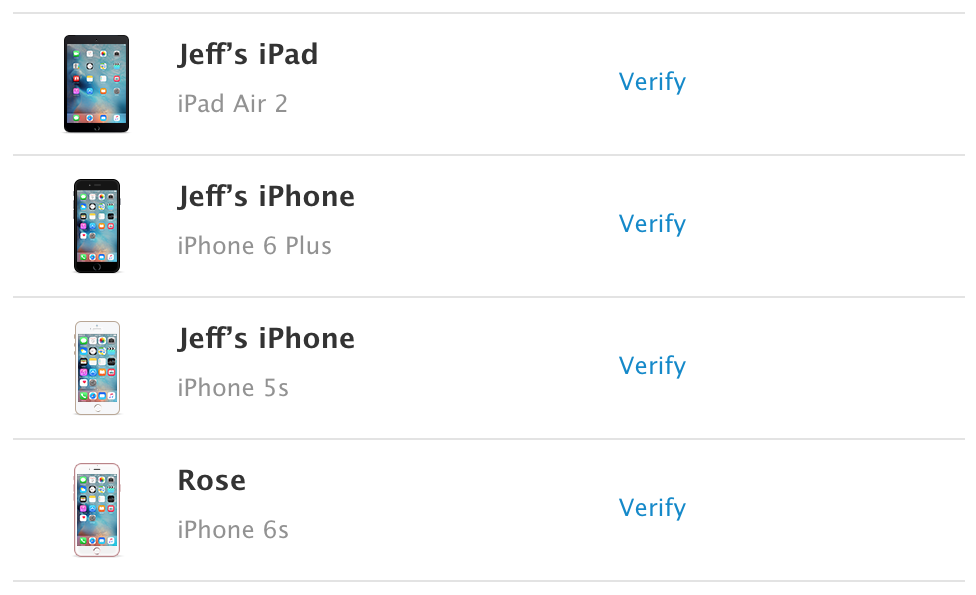
Krok 2:W przeglądarce Safari zaloguj się do konta Mój Apple ID, przejdź do opcji Hasło i bezpieczeństwo > Dodaj lub usuń zaufane urządzenie.


Krok 3:Kliknij łącze Potwierdź obok żądanego urządzenia.

Krok 4:Na to urządzenie zostanie wysłany czterocyfrowy kod weryfikacyjny.
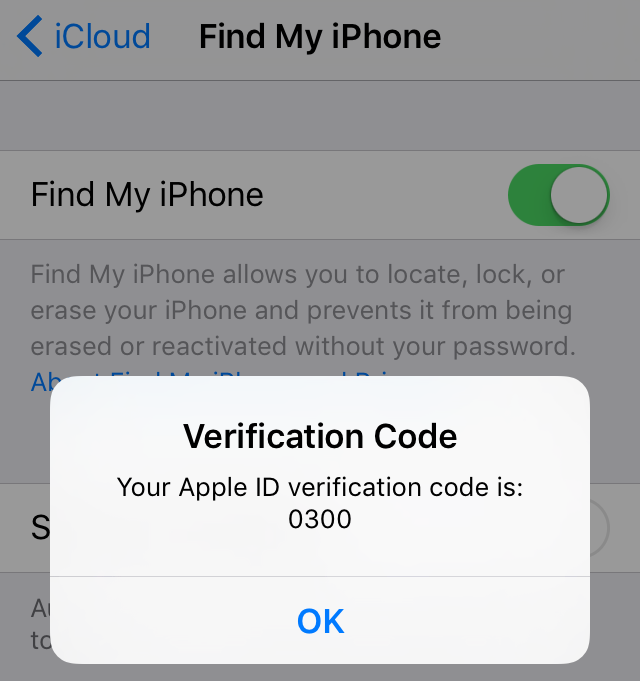

Wpisz ten kod w polu, które pojawi się w Safari i kliknij Zweryfikuj urządzenie.


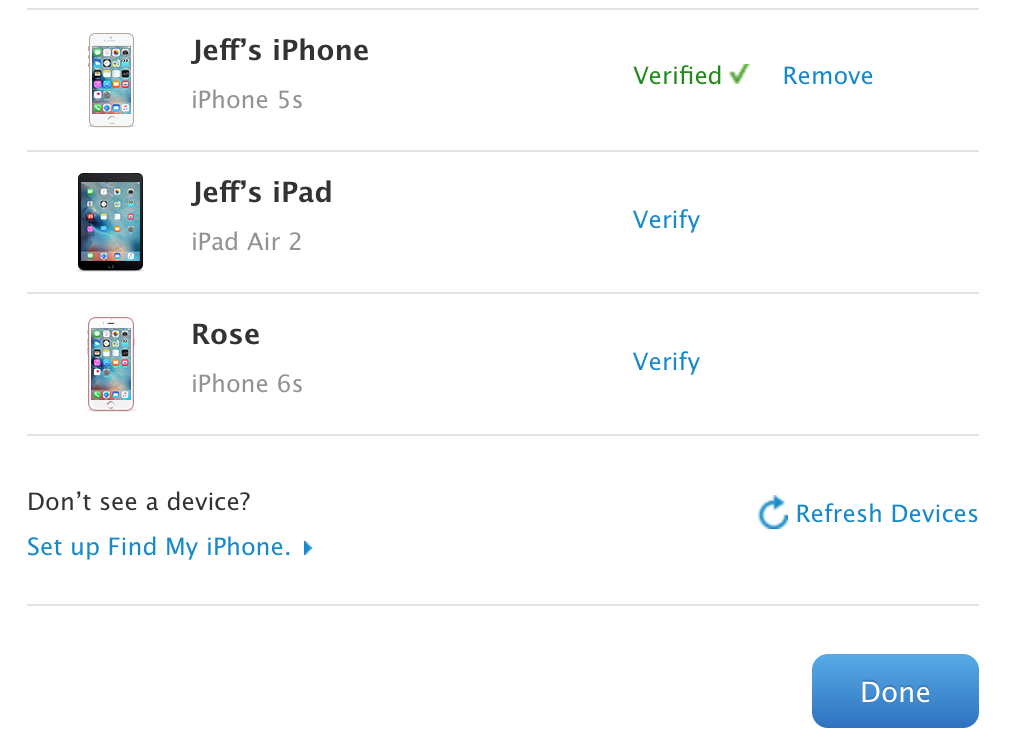
Teraz możesz sprawdzić, czy urządzeniezweryfikowany jako zaufany. Teraz, gdy chcesz zalogować się do swojego Apple ID za pomocą uwierzytelniania dwuetapowego, możesz użyć tego urządzenia jako klucza.
Reklama
Reklama

Jak usunąć zaufane urządzenie
Nic dziwnego, że urządzenia można również usunąćz listy zaufanych. Po wylogowaniu się z iCloud lub wyłączeniu funkcji Znajdź mój iPhone Twoje urządzenie nie jest już zaufane, ale nadal pojawia się na liście jako prawdopodobnie zaufane.
Krok 1:Wyłącz opcję Znajdź mój iPhone.


Krok 2:W przeglądarce Safari zaloguj się do konta Mój Apple ID, przejdź do opcji Hasło i bezpieczeństwo > Dodaj lub usuń zaufane urządzenie.


Krok 3: Kliknij łącze Usuń obok urządzenia, które chcesz usunąć z listy.
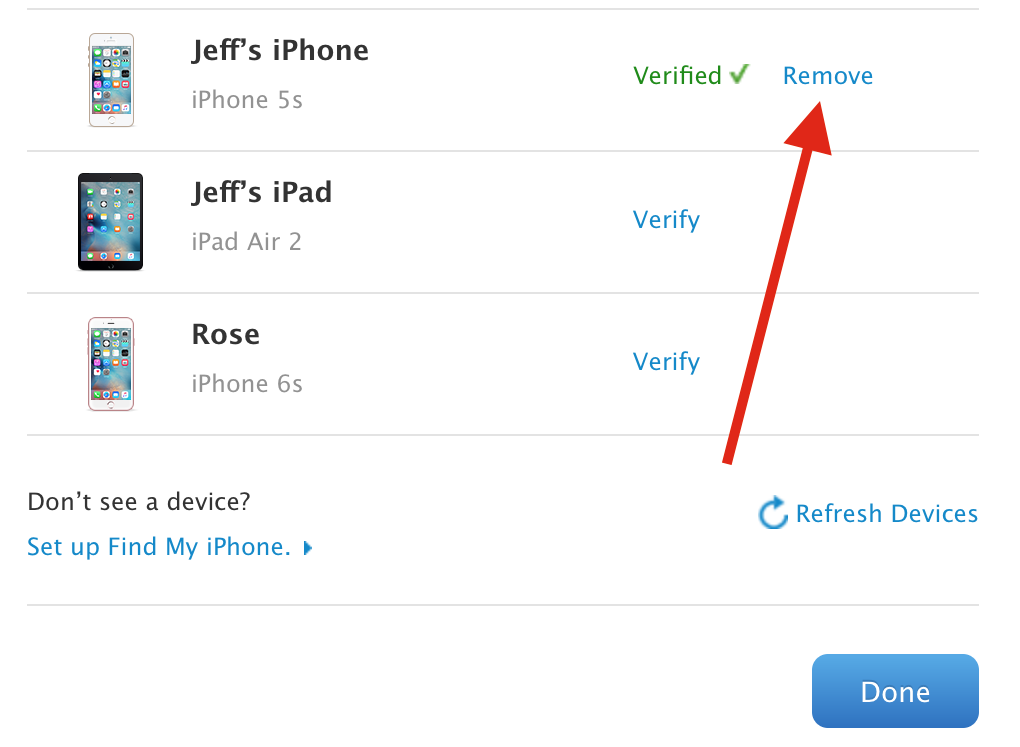

Potwierdź usunięcie.


To w ogóle wszystko. W ten sposób zaufane urządzenia do identyfikacji dwuetapowej są dodawane i usuwane. Często będziesz pracować z tą listą, zwłaszcza jeśli lubisz ciągle wylogowywać się ze swoich kont i korzystać z różnych urządzeń.