Aplikacja Sticky Notes na Macu to przydatne narzędzie, które działa tak samo, jak zwykłe karteczki samoprzylepne, których używasz.
Reklama
Reklama
Możesz zapytać, dlaczego potrzebne są naklejki, jeśli w ogóleNotatki i przypomnienia? Cóż, Sticky Notes ma kilka przydatnych funkcji, których nie mają Notatki i Przypomnienia. Ponadto wszystkie ważne informacje są zawsze wyświetlane na ekranie.
Poniżej opowiemy o wszystkich funkcjach programu Notes oraz o tym, jak z niego korzystać.
- Jak otworzyć Sticky Notes
- Jak stworzyć notatkę
- Jak dostosować notatki
- Poruszanie się po notatkach
- Sortowanie notatek
- Eksportuj do notatek
Reklama
Reklama
Jak otworzyć Sticky Notes
Notatki można otwierać na różne sposoby. Wybierz ten, który najbardziej Ci się podoba.
- Poprzez folder programu w Docku.
- Przez
- Poprzez wyszukiwanie Spotlight.
- Z pomocą
Jak stworzyć notatkę
Aby utworzyć nową notatkę, otwórz aplikację Sticky Notes i wybierzPlik>Nowa notatka.
</ p>Jak dostosować notatki
Możesz dostosować swój notatnik. Możesz zmienić styl i rozmiar czcionki, pogrubić lub pochylić tekst, zmienić jego rozmiar i wybrać kolor notatek.
Dozmień czcionkę, zaznacz tekst i kliknij go prawym przyciskiem myszy, a następnie wybierz menuCzcionka. Możesz także kliknąćCzcionkana pasku menu. Możesz zmienić styl, rozmiar i kolor czcionki.
Reklama
Reklama
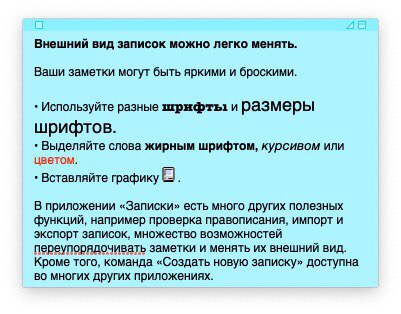

Oto dodatkowe sposoby dostosowywania karteczek samoprzylepnych:
- Douwaga o zmianie rozmiaru, po prostu pociągnij za jeden z jego rogów.
- Dozmienić kolor notatki, wybierz go i kliknijKolorna pasku menu.
- Douczynić notatkę przezroczystą, na pasku menu wybierzOkno>Przezroczystość.
- Dododaj zdjęcie lubPdfdo notatki, po prostu przeciągnij plik do notatki.
- DoStwórz listę, otwórz notatkę i dotknijOpcja+Patka... Aby zakończyć listę, naciśnij dwukrotnie klawisz Enter po ostatniej pozycji.


Poruszanie się po notatkach
Za każdym razem, gdy otworzysz Sticky Notes, zostaną wyświetlone wszystkie Twoje Sticky Notes.
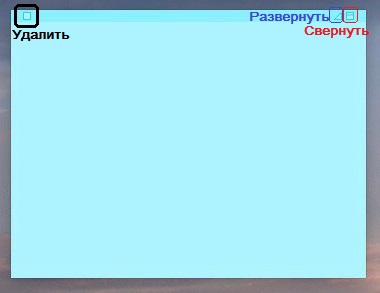
Możesz zminimalizować notatkę na ekranie za pomocą przycisku w prawym górnym rogu. Możesz także dwukrotnie kliknąć górny panel karteczki. Zamieni się w mały panel.
Aby rozwinąć notatkę, kliknij trójkąt w prawym rogu panelu. Aby usunąć karteczkę, kliknij przycisk po lewej stronie panelu.

Kiedy tworzysz notatkę, jest ona automatycznie zapisywana w programie. Jeśli wybierzeszPlik>Zamknijw przypadku konkretnej notatki zostanie wyświetlony monit o jej wcześniejsze zapisanie. W takim przypadku zamieni się on w plik tekstowy i zniknie z Notatek.
</ p>Sortowanie notatek
Możesz sortować notatki na ekranie na różne sposoby. Aby przenieść notatkę, po prostu przeciągnij ją w inne miejsce. Możesz także skorzystać z sortowania w menu.
Z paska menu wybierzOkno, i wtedySortuj według... Możesz sortować notatki według koloru, treści, daty i lokalizacji na ekranie.


Możesz także przesuwać karteczki samoprzylepne na górze lub z przodu.
W menuOknoWszystkie Twoje notatki zostaną wyświetlone poniżej. Dzięki temu można wygodnie przełączać się między nimi.
Reklama
Reklama
Eksportuj do notatek
Możesz zamienić swoje notatki w notatki, korzystając z funkcji eksportu. W tym celu należy wybrać z paska menuPlik>Eksportuj wszystkie notatki do Notatek.
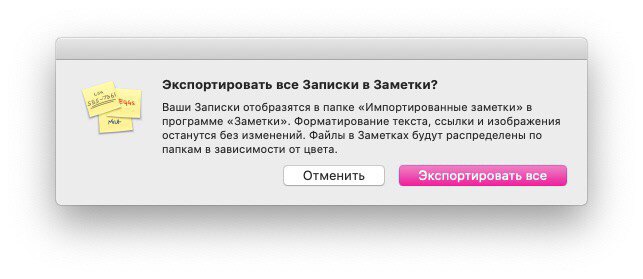

Jeśli chcesz wyeksportować tekst z jednej notatki, wybierzPlik>Eksportuj tekst... Można go zapisać jako zwykły tekst, RTF lub RTFD.
Sticky Notes na Macu są czasami bardzo przydatne. Z ich pomocą możesz przypiąć na ekranie kilka drobiazgów, o których nie możesz zapomnieć. Mamy nadzieję, że ten artykuł okazał się pomocny!