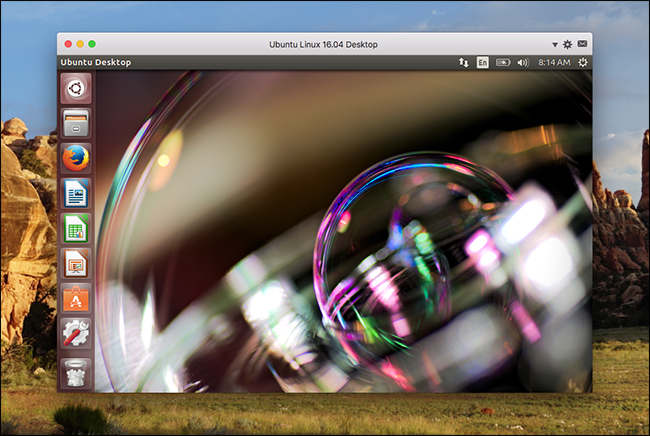
Czasami użytkownicy komputerów Mac mogą potrzebować programów dla systemu Windows.
NiżParallelsto jest lepszeObóz szkoleniowylubVirtualBox?
Możesz oczywiście użyć Boot Camp, ale dlaza każdym razem będziesz musiał ponownie uruchamiać komputer, aby korzystać z systemu Windows. Parallels uruchamia system Windows bezpośrednio w systemie macOS przy użyciu maszyny wirtualnej. Pozwala szybko przełączać się między komputerami Mac i Windows. Możesz nawet używać dwóch systemów jednocześnie i uruchamiać system Windows ze stacji dokującej Mac.
Reklama
Reklama
Maszyny wirtualne są trudne, ale z Parallelsmożesz łatwo wszystko skonfigurować. Istnieją inne opcje, ale Parallels jest zaprojektowany specjalnie dla użytkowników komputerów Mac. Tak, jest droższy, ale jednocześnie jest znacznie wygodniejszy.
Ile jest warteParallels?
Nie jest łatwo znaleźć ceny na stronie internetowej Parallels, więc wymieniliśmy je dla Ciebie.
- Najnowsza wersja programu Parallels Desktop kosztuje od 3990 RUB. Umożliwia korzystanie z programu Parallels na jednym komputerze
- Aktualizacja kosztuje kolejne 2490 rubli i będzie musiała być wykonywana co kilka lat, gdy zostaną wydane nowe wersje systemu macOS.
Dostępna jest również bezpłatna wersja próbna programu pod adresem14 dni, które możesz pobrać bez numeru karty pieniężnej. Ponadto w sklepie Mac App Store dostępna jest bezpłatna opcja Parallels Desktop Lite. Umożliwia tworzenie maszyn wirtualnych Linux i macOS. Możesz jednak utworzyć maszynę wirtualną Windows, płacąc za subskrypcję.
Reklama
Reklama
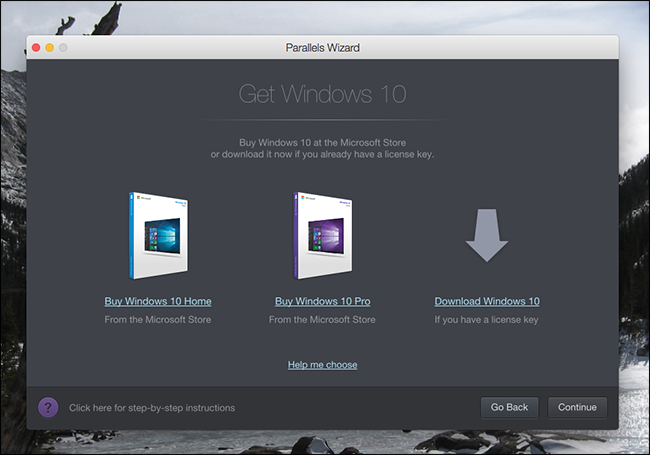

Zakup Parallels nie zapewnia licencji ani klucza Windows. Jeśli masz oficjalny dysk Windows lub ważny klucz, możesz go użyć. W przeciwnym razie będziesz musiał kupić system Windows 10.
Warto zauważyć, że możesz pobrać system Windows 10 ze strony Microsoftu za darmo, ale nadal będziesz potrzebować klucza Parallels, aby utworzyć maszynę wirtualną.
Jak zainstalowaćOknawPodobieństwa
Po uruchomieniu programu Parallels rozpoczyna się tworzenie nowej maszyny wirtualnej.
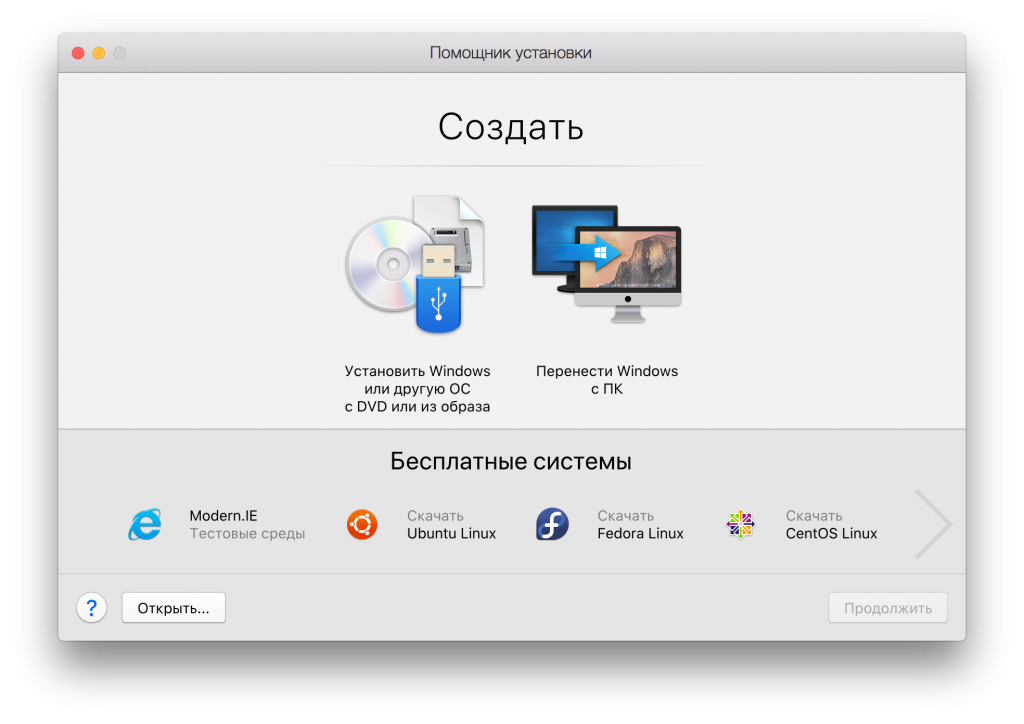

Jeśli masz już gotowy dysk lub obraz dysku z systemem Windows, kliknij opcję Zainstaluj system Windows lub inny system operacyjny z dysku DVD lub obrazu.
Reklama
Reklama
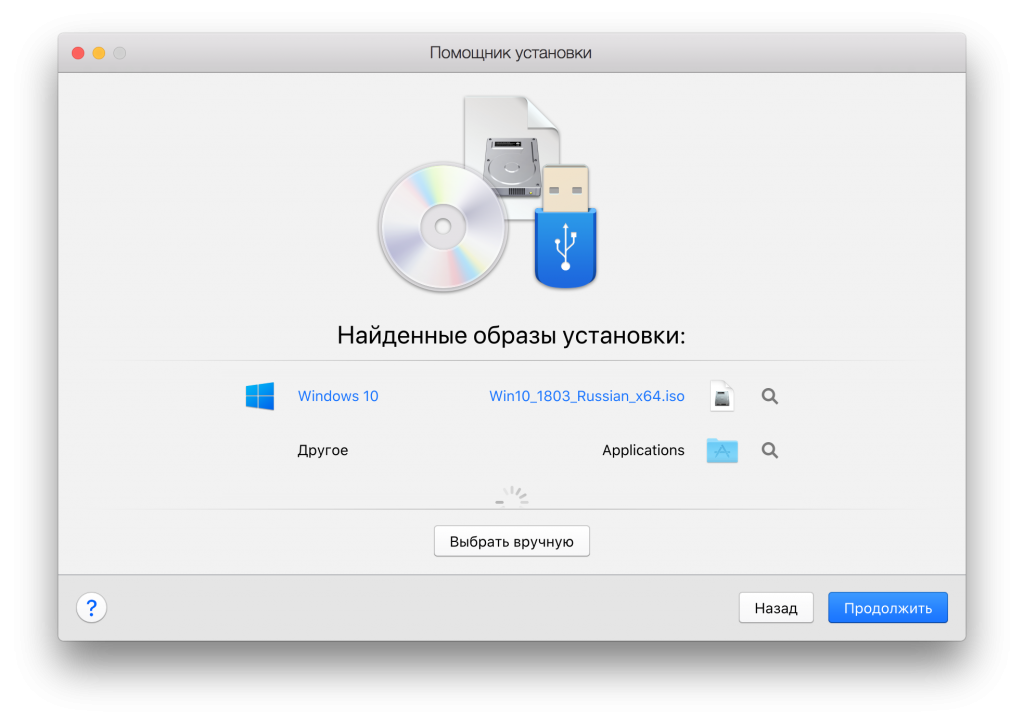

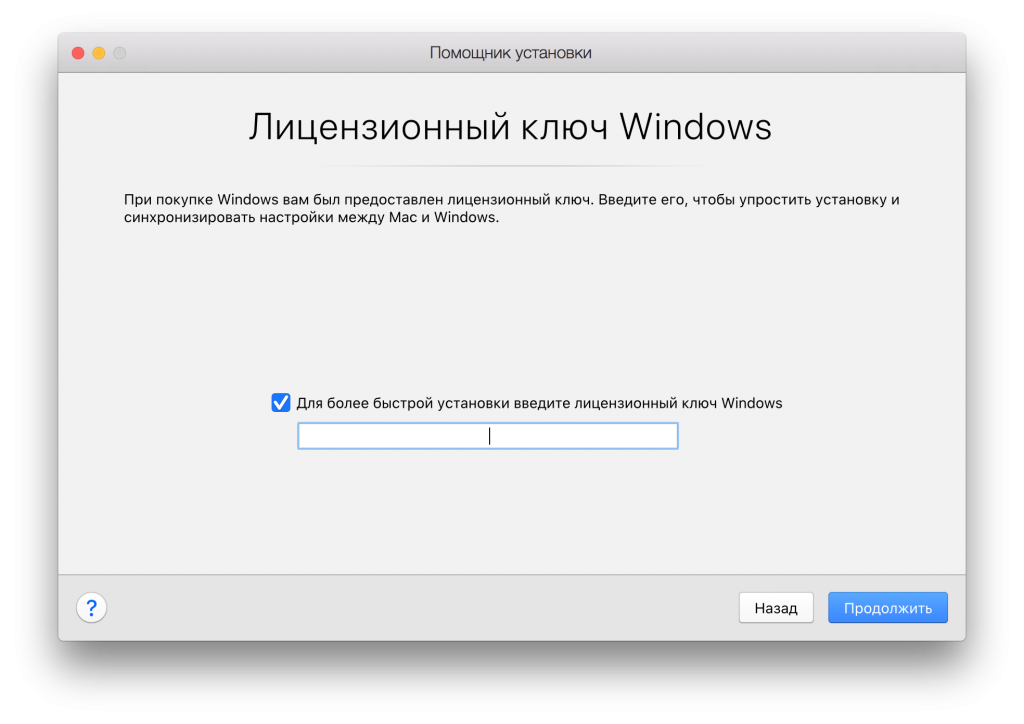
Dysk lub obraz powinien zostać wykryty automatycznie. Jeśli nie, kliknij „Wybierz ręcznie”, a następnie „Kontynuuj”.

Reklama
Reklama
Zostaniesz poproszony o zainstalowanie „Express”, który automatyzuje proces.
Wybierz go lub dostosuj każdy krok ręcznie.
Następnie musisz wybrać plan: oprogramowanie biurowe, tworzenie oprogramowania, testowanie oprogramowania, projektowanie lub gry.


Jeśli wybierzesz opcję Tylko gry, plik wirtualnymaszyna zużyje więcej zasobów. Wybierz tę opcję tylko wtedy, gdy planujesz grać w potężne gry (co nie jest najlepszym rozwiązaniem). Ponadto, jeśli w komputerze brakuje wolnej pamięci, program będzie działał wolno. To ustawienie można zmienić później, ale zalecamy natychmiastowe wybranie opcji „Programy pakietu Office”.
Reklama
Reklama
Następnie musisz określić kilka szczegółów: nazwę maszyny wirtualnej, jej lokalizację i czy chcesz dodać ikonę do pulpitu.
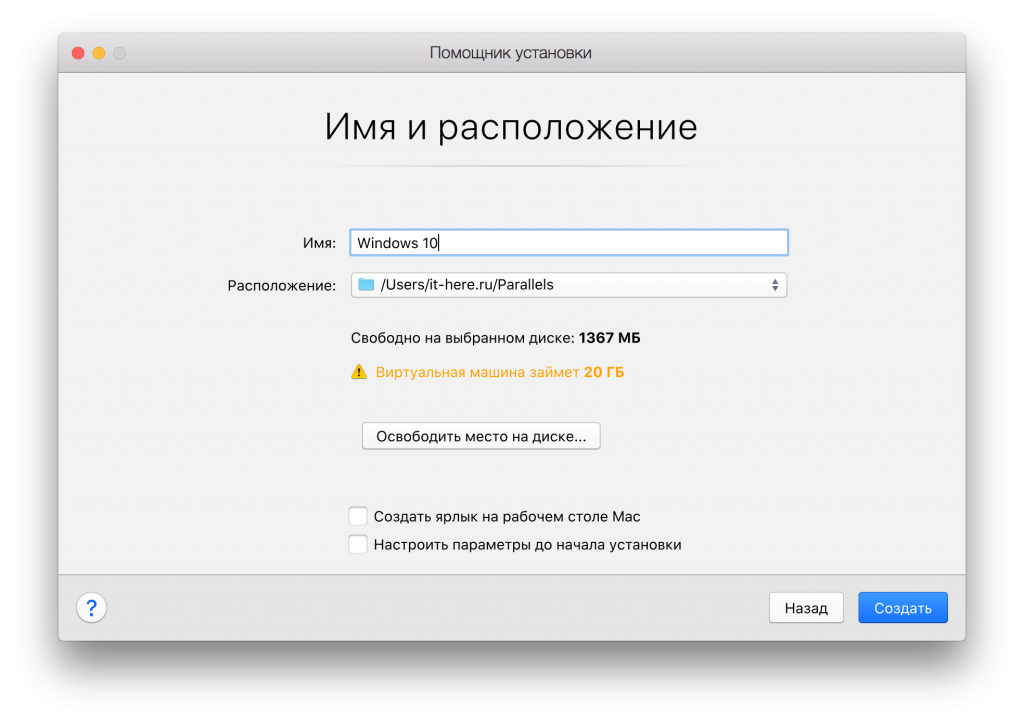

Podczas instalacji możesz zmienić inne ustawienia, ale zalecamy zrobienie tego później. Na razie po prostu kliknij Utwórz.
Rozpocznie się instalacja systemu Windows. Jeśli wybrałeś opcję „Instalacja ekspresowa”, nie musisz nic robić. Jeśli nie, kliknij kilka razy przycisk Dalej i wprowadź klucz tak, jak w normalnej instalacji systemu Windows.
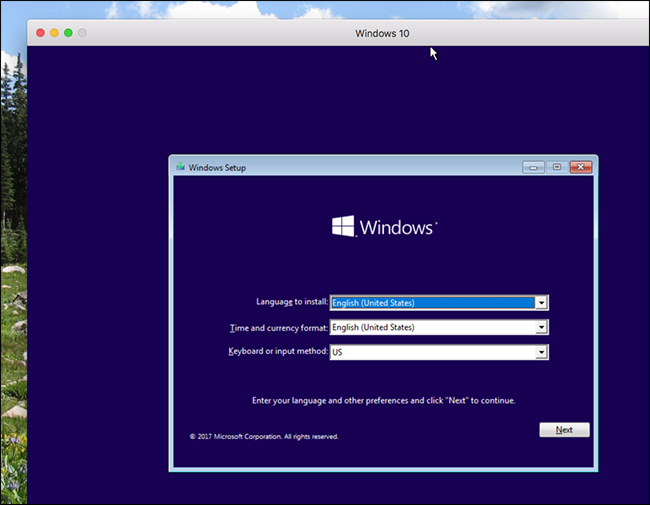

Proces instalacji może zająć dużo czasu, jeśli używasz dysków twardych lub dysków DVD. W przypadku instalacji z dysku SSD zajmie to nie więcej niż kilka minut.


Na końcu zobaczysz interfejs Windows. Prawie skończyliśmy.


Jak zintegrować maszynę wirtualną zmacOS
Możesz zacząć korzystać z systemu Windows już teraz, ale jeśli chcesz w pełni wykorzystać możliwości Parallels, musisz wykonać kilka dodatkowych czynności.
W prawym górnym rogu okna zobaczyszWykrzyknik. Oznacza to, że musisz zainstalować Parallels Tools. Pozwala to jednym ruchem przesuwać kursor myszy między systemem macOS i Windows i uzyskiwać dostęp do plików Mac bezpośrednio z systemu Windows. Aby rozpocząć, kliknij wykrzyknik i wybierz opcję Zainstaluj narzędzia Parallels.
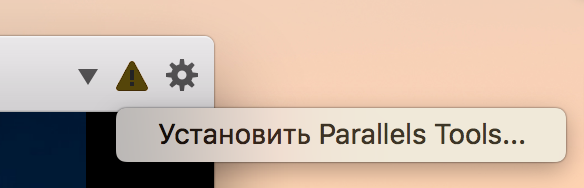

Spowoduje to zamontowanie wirtualnej płyty CD na maszynie wirtualnej Windows. W wyskakującym okienku wybierz opcję Zainstaluj narzędzia Parallels.
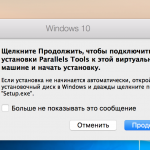

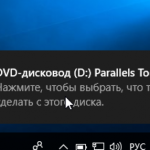

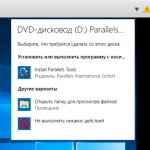

Instalacja potrwa kilka minut, a następnie system Windows będzie musiał zostać ponownie uruchomiony. Wtedy wszystko będzie gotowe - maszyna wirtualna zostanie zintegrowana z macOS.
Będziesz mógł wykonać następujące czynności:
- Przesuwanie kursora myszy w systemie Windows jest szybkie i łatwe.
- Skopiowane w systemie Windows można wkleić na komputer Mac i odwrotnie.
- Dokumenty, pliki do pobrania i pulpit systemu Windows są połączone z odpowiednimi folderami macOS. Zmień plik w jednym systemie, a zmieni się on w drugim.
- Jeśli używasz Dropbox lub iCloud na macOS, te foldery będą dostępne w Eksploratorze Windows.
- Jeśli korzystasz z OneDrive w systemie Windows, będzie on dostępny w systemie macOS.
- Niektóre programy systemu Windows pojawiają się w Docku Maca.
To nie wszystkie funkcje, a każdą z nich można zmienić lub wyłączyć w ustawieniach.


Możesz wyłączyć udostępnione foldery na karcie Udostępnianie.
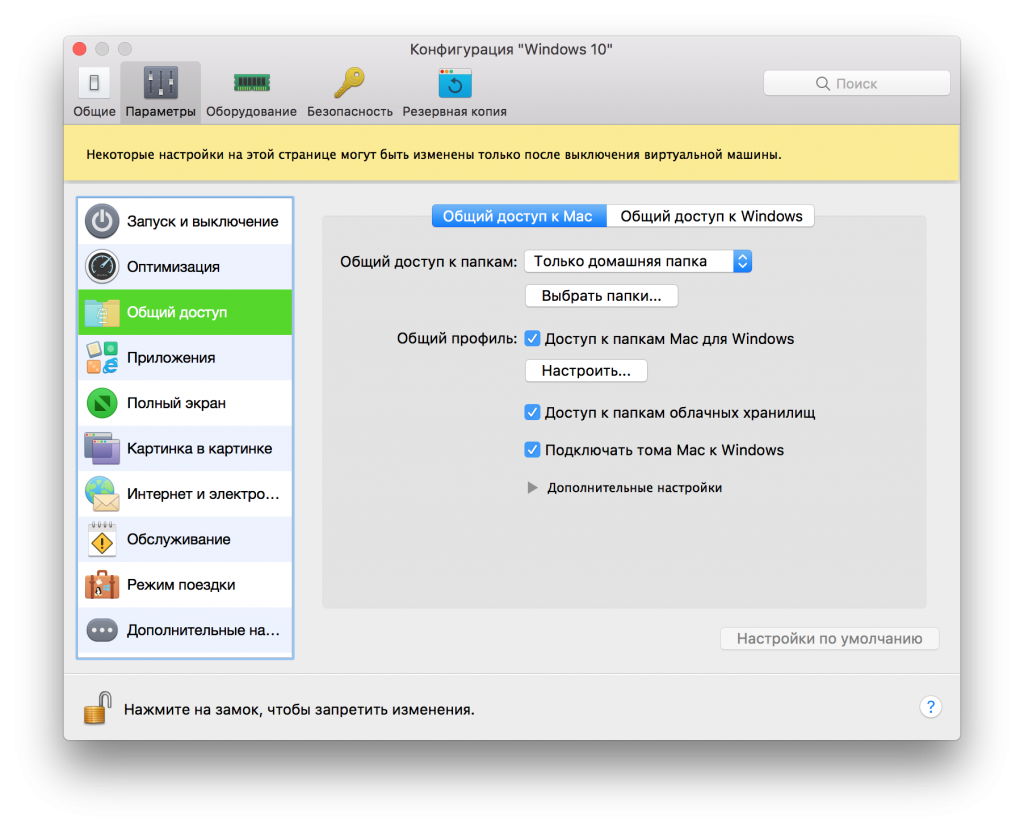

Użyj karty Aplikacje, aby usunąć programy systemu Windows z Mac Dock.


Możesz dostosować znacznie więcej, ale będziesz eksperymentować.
Więcej niż tylkoWindows
Dzięki Parallels możesz używać nie tylko maszyny wirtualnej Windows, ale także Linuksa, ChromeOS, a nawet macOS.