Widżety na iOS 14
W systemie iOS 14 firma Apple wprowadziła kilka znaczących zmian na ekranie głównym iPhone'a. W szczególności my
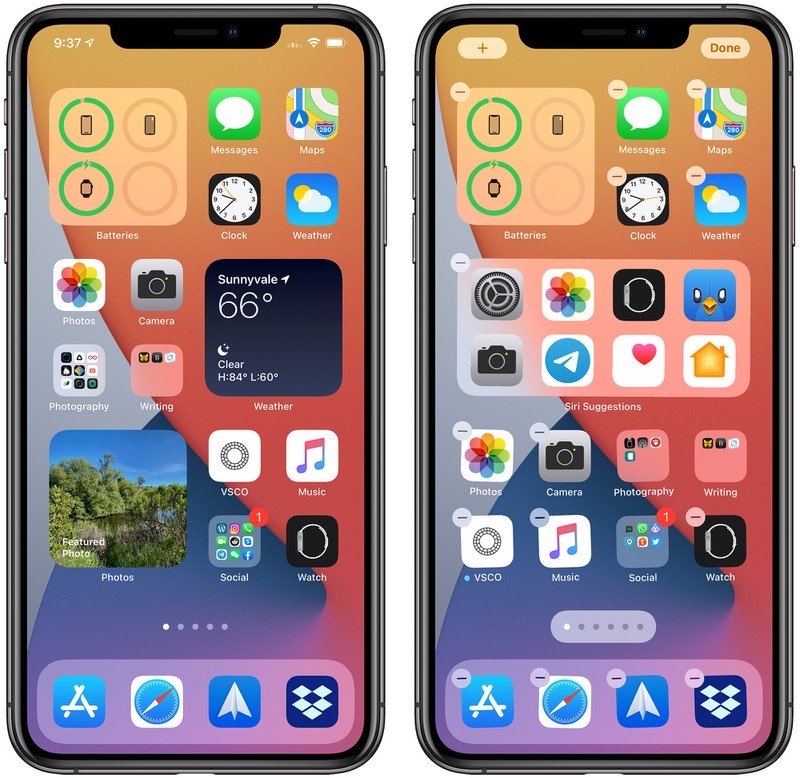
Wcześniej użycie „widżetów” było ograniczonekartę Dzisiaj, do której można przejść, przesuwając palcem od lewej do prawej na ekranie głównym. Jednak w iOS 14 widżety przeszły zmiany projektowe i funkcjonalne, a teraz każdy widżet dostępny w widoku Dzisiaj można również dodać do ekranu głównego wraz z aplikacjami.
Jak dodać widżety do ekranu głównego
Istnieje kilka sposobów dodawania „widżetów” dopulpit. Jeśli długo naciśniesz widżet w sekcji Dzisiaj, zobaczysz wyskakujące menu Edytuj ekran główny. Klikając ten przycisk, przechodzisz do trybu poruszania, a stamtąd możesz przeciągać „widżety” z „Dzisiaj” i umieszczać je w dowolnym miejscu na „ekranie głównym”.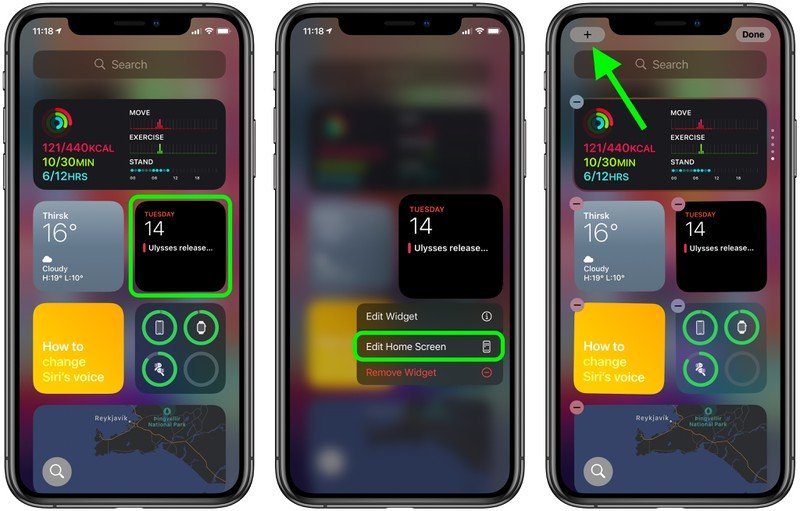
W trybie poruszania zwróć uwagę na przyciskPlus (+) w lewym górnym rogu ekranu. Ten sam przycisk pojawi się po długim naciśnięciu pustego obszaru ekranu głównego lub dowolnej dodatkowej strony aplikacji. Kliknięcie tego przycisku otwiera galerię widżetów, w której można dodawać i dostosowywać widżety.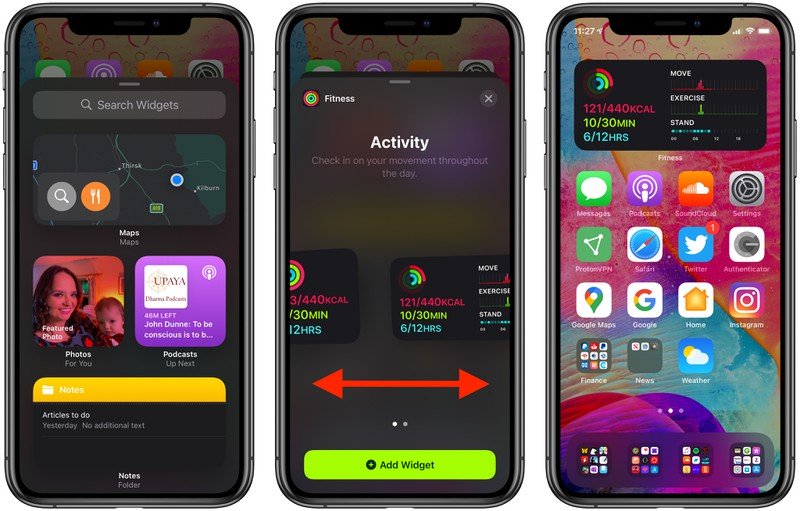
W galerii widżetów możesz wyszukać konkretnywidżet lub przewiń dostępne opcje. Kliknięcie widżetu na liście umożliwia wyświetlenie opcji rozmiaru i zawartości dostępnych dla widżetu. Aby dodać widżet do strony Dzisiaj lub Strona główna, wybierz go, wybierz rozmiar (mały, średni lub duży), a następnie kliknij przycisk Dodaj widżet.
Rozmiary widżetów i inne funkcje
Zauważysz to podczas konfigurowania nowego widżetuIm większy rozmiar widżetu, tym więcej treści może wyświetlić. Na przykład w widgecie Pogoda najmniejszy widget pokazuje aktualne warunki, a największy — prognozę na najbliższe dni.
Pamiętaj, że duże „widżety” zajmują więcejlokalizacje ekranu głównego ”. Mały widżet zajmuje miejsce czterech kwadratowych aplikacji, środkowy - osiem prostokątnych aplikacji, a duży - 16 kwadratowych aplikacji.
Niektóre aplikacje mają również inneparametry widgetów w zależności od funkcji. Na przykład w widżecie Apple News możesz wybrać wyświetlanie odpowiednich codziennych wiadomości lub otrzymywanie artykułów na interesujący Cię temat. W dowolnym momencie możesz zmienić tę funkcję w istniejącym widżecie Apple News. Wystarczy nacisnąć i przytrzymać widżet, a następnie wybrać opcję „Edytuj”.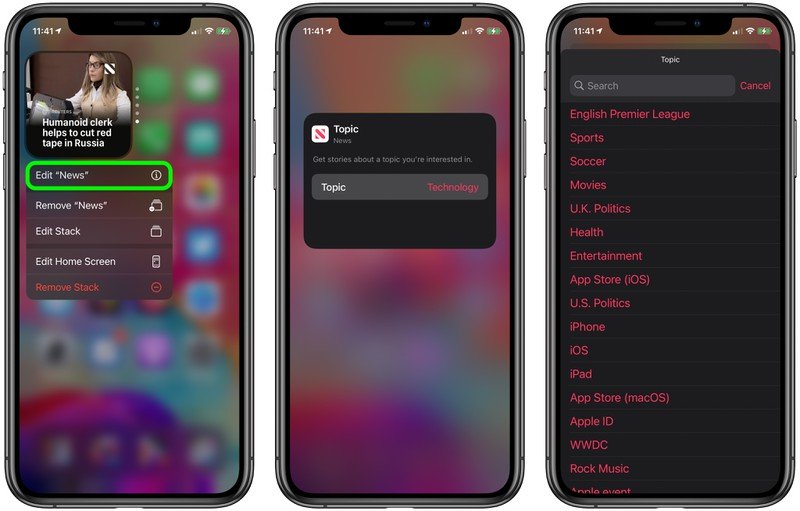
Gdy masz widżety na ekranie głównym, możesz je przenosić jak aplikacje. Wystarczy nacisnąć i przytrzymać ekran, aby przejść do trybu poruszania, a następnie przeciągnąć widżet palcem.
W Galerii widżetów, jeśli przewiniesz w dół dosekcji listy, zobaczysz widżet Sugestie Siri. Ten dynamiczny widżet wyświetla sugestie aplikacji na podstawie nawyków użytkowania iPhone'a, podobnie do tego, co pojawia się w sugestiach Siri podczas korzystania z funkcji wyszukiwania iPhone'a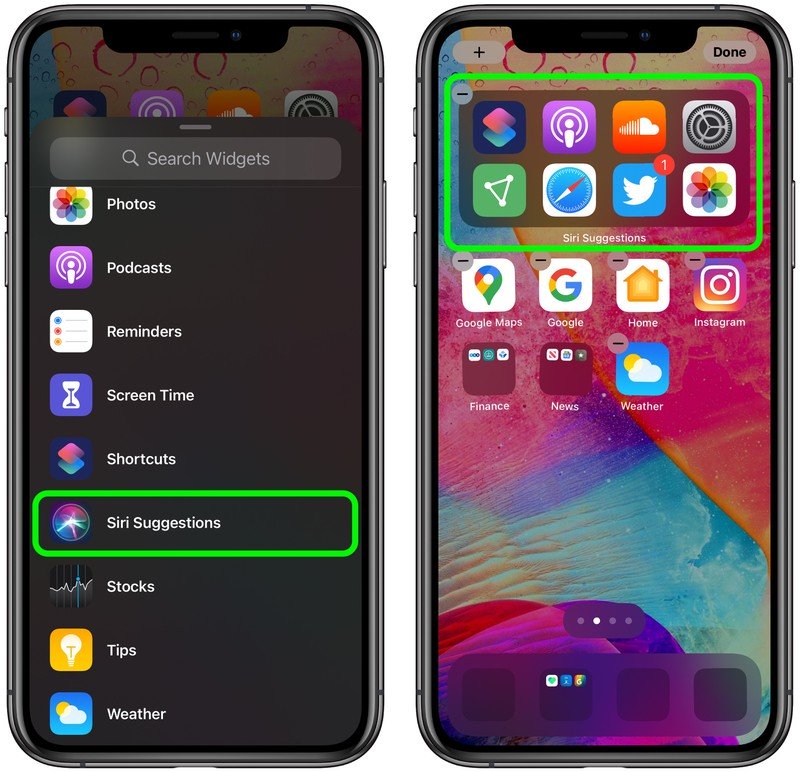
Możesz także nałożyć wiele „widżetów”jeden na drugim, dzięki czemu możesz zgrupować wszystkie ulubione i następnie przesuwać palcem w górę lub w dół między nimi. Firma Apple dodała także funkcję wyświetlającą najbardziej odpowiedni i przydatny widżet na podstawie nawyków korzystania z iPhone'a.
Widżety innych firm
Apple umożliwia programistom tworzenieniestandardowe widżety ekranu głównego, aby rozszerzyć funkcjonalność aplikacji, więc miej oko na dostępne widżety do ulubionych aplikacji innych firm.