Gdy odwiedzasz witrynę lub aplikację po raz pierwszy, musisz utworzyć dla niej konto
Reklama
Reklama
Na szczęście Apple ma funkcję autoryzacji zza pomocą Apple. To nowy sposób logowania się do stron internetowych i aplikacji, dzięki któremu nie musisz za każdym razem tworzyć nowego konta. Ponadto ta metoda jest również bezpieczniejsza.
W tym artykule przeprowadzimy Cię przez proces korzystania z autoryzacji Apple i zarządzania nią.
O Zaloguj się przez Apple
- Twój Apple ID musi mieć włączone uwierzytelnianie dwuskładnikowe.
- ICloud musi używać tego samego Apple ID co urządzenie.
- Musisz mieć ukończone 13 lat. Wiek może się różnić w zależności od kraju.
- Aby korzystać z tej funkcji w aplikacjach, musisz mieć system iOS 13, iPadOS 13, watchOS 6, macOS Catalina 10.15 lub tvOS 13 lub nowszy.
- Z funkcji można korzystać na innych platformach, takich jak Android i Windows, a także w innych przeglądarkach, nie tylko w Safari.
Jeśli logujesz się za pomocą Apple, witryny iaplikacje będą mogły tylko prosić o podanie imienia i nazwiska oraz skrzynki pocztowej w celu utworzenia konta. Możesz także ukryć skrzynkę odbiorczą Apple ID. Jeśli go nie ukryjesz, będzie on dostępny dla serwisu lub aplikacji i będziesz mógł zostać przez nie zidentyfikowany.
Reklama
Reklama
Jeśli ukryjesz szufladę, alosowo, będzie widoczne dla witryny / aplikacji. Wszystkie przychodzące wiadomości e-mail będą przekazywane na Twój adres, dzięki czemu będziesz mógł otrzymywać wszystkie informacje bez ujawniania swojego adresu e-mail.
Oto, co pisze sam Apple:
Nie przeglądamy ani nie przetwarzamy treściTwoje e-maile, wykluczamy tylko spam. Wszystkie wiadomości e-mail są usuwane z naszych serwerów po ich dostarczeniu. Zwykle dzieje się to w ciągu kilku sekund.
W każdej chwili możesz ujawnić swój adres, zmienić go itp. Więcej na ten temat poniżej.
Reklama
Reklama
Jak korzystać z funkcji Zaloguj się przez Apple
Niektóre aplikacje i witryny internetowe określają opcję Zaloguj się przez Apple lub „Kontynuuj przez Apple” jako opcje autoryzacji.
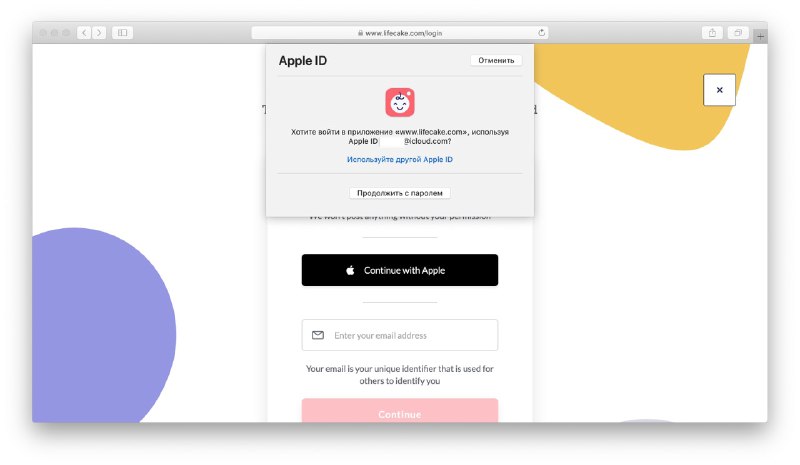

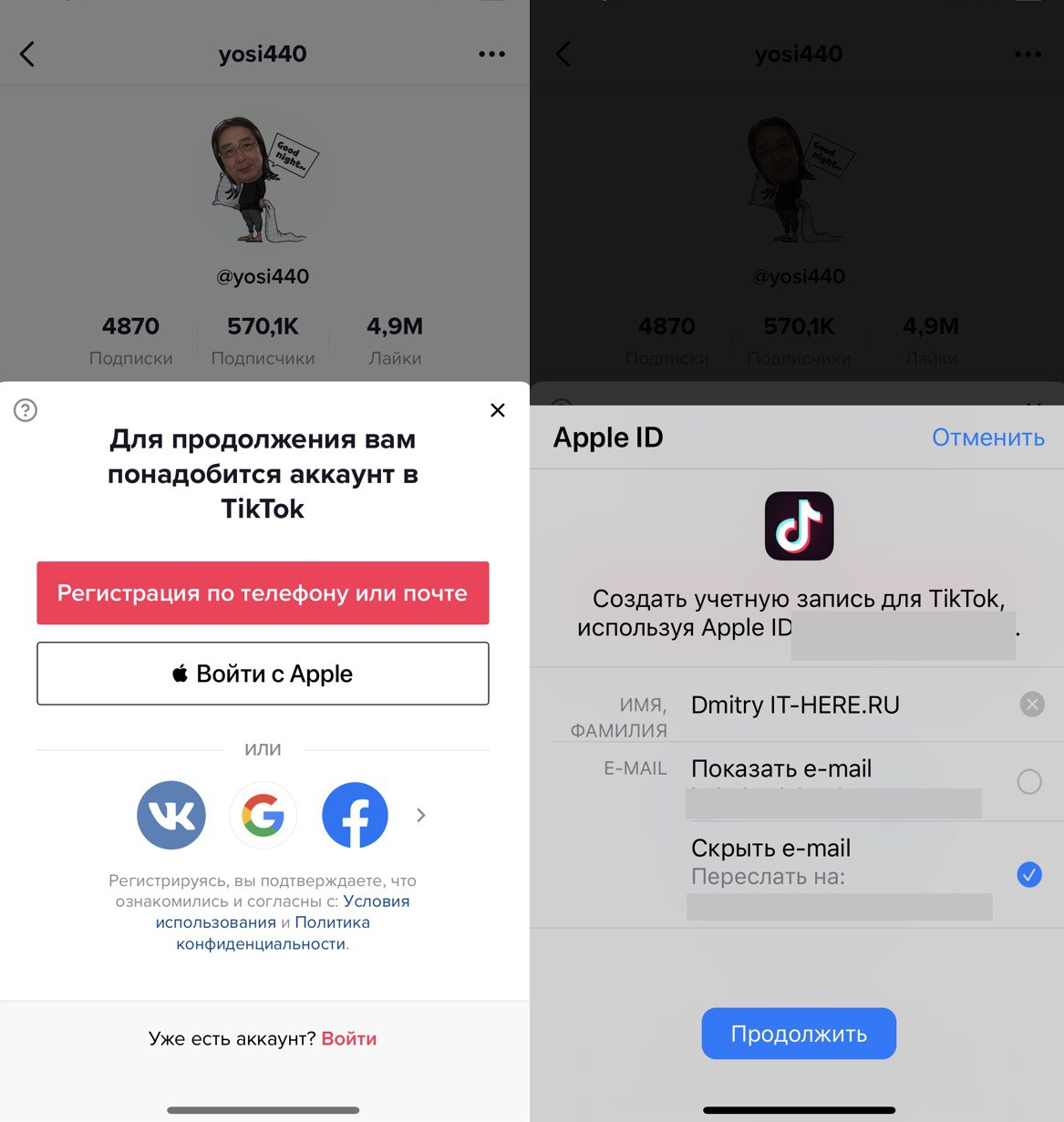
Jeśli aplikacja ma funkcję Zaloguj się przez Apple, zaznacz ją, a następnie zdecyduj, czy chcesz pokazać, czy ukryć wiadomość e-mail. Następnie zaloguj się za pomocą Touch ID, Face ID lub hasła Apple ID.

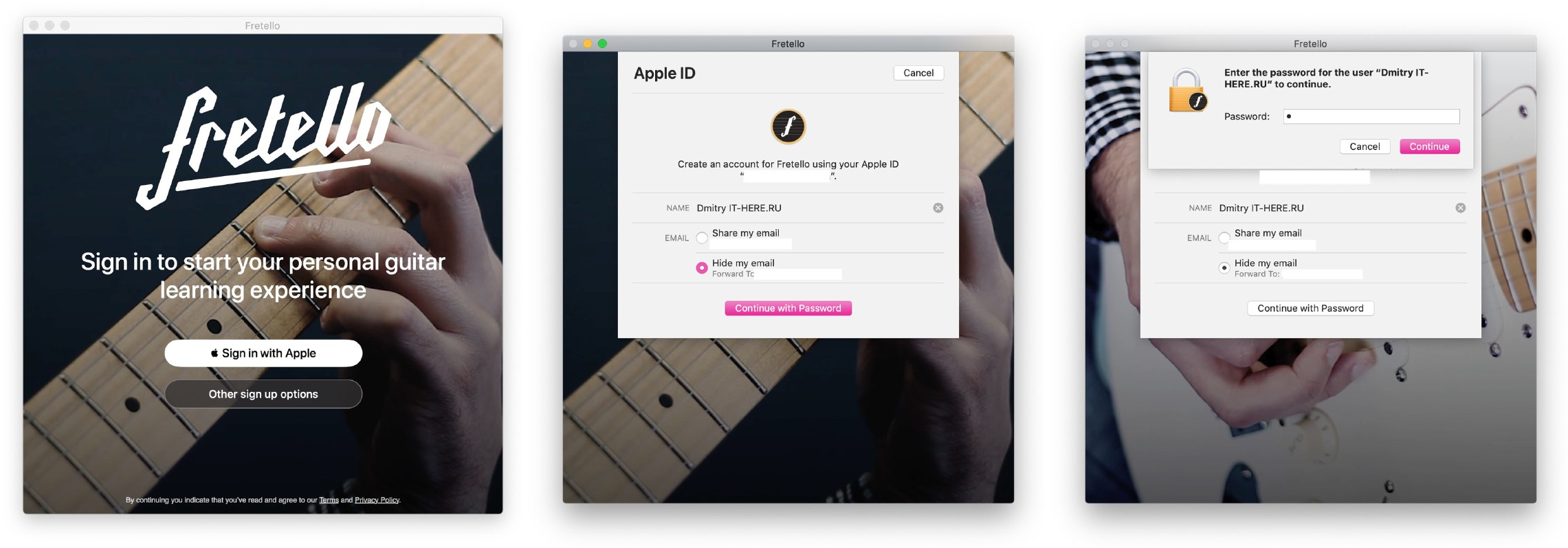
Aplikacje na Maca działają w ten sam sposób. Wystarczy wybrać opcję Zaloguj się przez Apple, skonfigurować skrzynkę pocztową, a następnie zalogować się przy użyciu hasła Apple ID.

Funkcji tej można używać na stronach w dowolnej przeglądarce, ale metoda może się różnić w zależności od witryny.
Na przykład, jeśli używasz komputera Mac z przeglądarką Safari, może zostać wyświetlony następujący komunikat:


Klikając „Kontynuuj” możesz użyćinny identyfikator Apple ID i udostępnij lub ukryj swoją skrzynkę odbiorczą. Kiedy będziesz gotowy, kliknij Kontynuuj z hasłem, wprowadź hasło Apple ID i gotowe.
W przeglądarce Firefox lub Chrome wystarczy podać swój Apple ID. Następnie możesz skonfigurować swoją skrzynkę pocztową.
Reklama
Reklama


Po ponownym powrocie do witryny możesz kliknąć Kontynuuj z Apple i zalogować się przy użyciu swojego Apple ID.
Zarządzanie witryną i aplikacjami
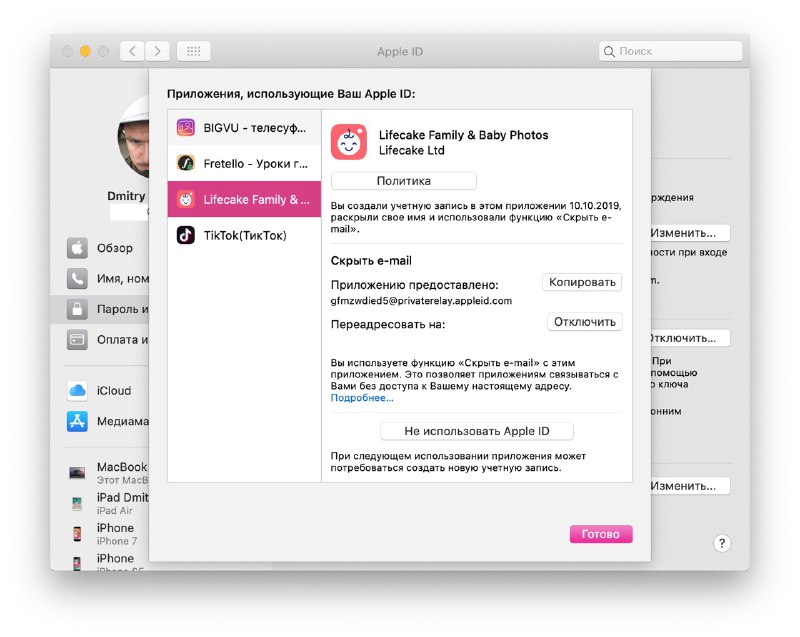
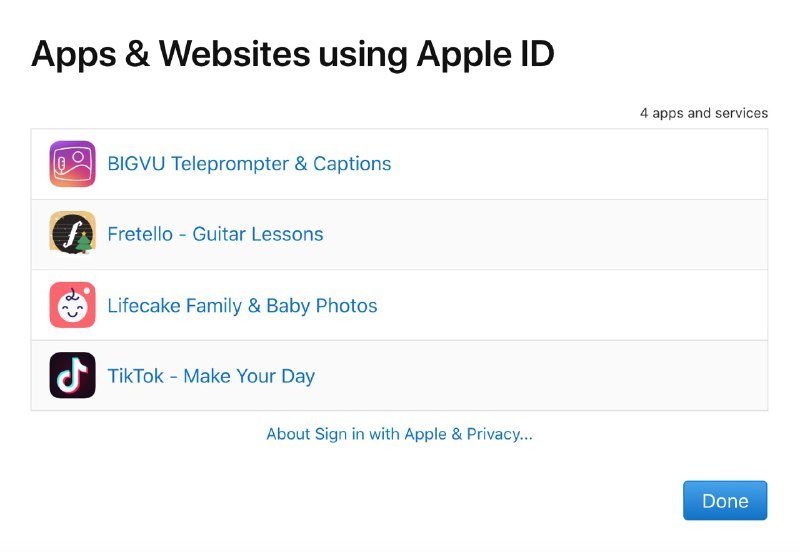
Możesz przeglądać witryny i aplikacje korzystające z opcji Zaloguj się przez Apple na swoich urządzeniach i w witrynie. Tutaj możesz również zmienić niektóre ustawienia.

IOS
- Otwórz aplikacjęUstawieniaa następnie wybierztwoje imię.
- Wybierz przedmiothasło i bezpieczeństwo.
- Tutaj możesz obejrzećUżywane aplikacjeApple ID.
Na komputerze Mac
- Przejdź do Preferencji systemowych za pomocą paska menu.
- Wybierz swójApple ID.
- Wybieraćhasło i bezpieczeństwolewy.
- KliknijZmień.
Sieć–teren
- Przejdź do witryny Apple ID.
- Przewiń do sekcjiBezpieczeństwo.
- W sekcjiAplikacje i strony korzystające zApple IDwybieraćJedź.

Logowanie za pomocą Apple jest bardzo przydatne, jeśli nie chcesz ujawniać swoich danych osobowych. Teraz wiesz, jak go używać.