Czasami do pracy trzeba podpisać dokument PDF, dodać ilustracje do zdjęcia itp. i można to zrobić
Reklama
Reklama
Jak otwórz się Narzędzie do oznaczania
Otwórz program Mail, utwórz nową wiadomość e-mail i wykonaj poniższe czynności.
1)Załącz obraz lub plik PDF do wiadomości e-mail. Można tego dokonać przeciągając plik do okna programu lub wybierając z menuPlikiDołączać pliki.
2)Kliknij załączony plik. Jeśli maszodznakaZnacznikiw menu narzędzi kliknij je. W przeciwnym razie kliknij strzałkę w prawym górnym rogu pliku i wybierzZnaczniki.
Reklama
Reklama
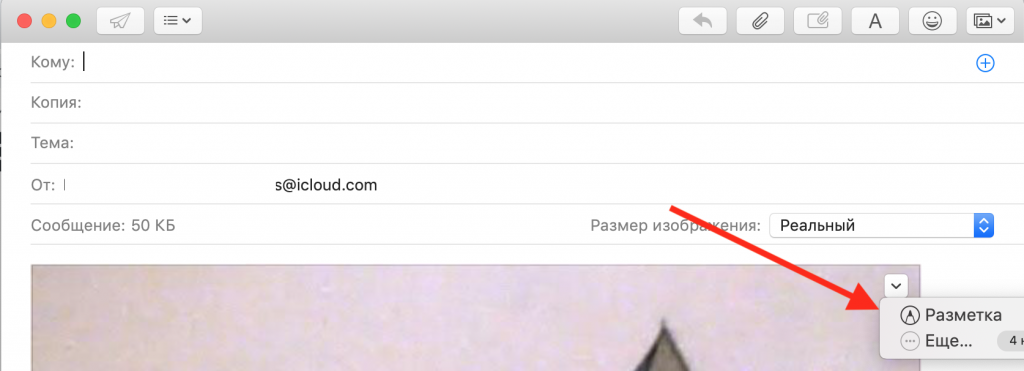

Uwaga: Jeśli nie masz ikony Oznaczenia, włącz ją w ustawieniach: kliknijodznaka Apple>Ustawienia systemowe>Rozszerzenia. Trzaskdziałaniai zaznacz pole obokZnaczniki.
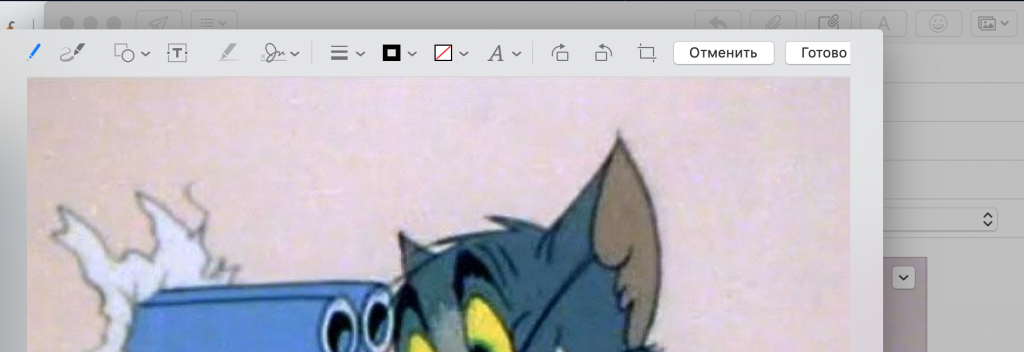
3)Otworzy się okno Oznaczenia, umożliwiające rozpoczęcie pracy.

Jak korzystać z narzędziZnaczniki
Z dokumentem można zrobić wiele rzeczy. Dostępne są następujące narzędzia:
- Zarys: Rysuj lub pisz na dokumencie.
- Obraz: Taki sam jak zarys, ale dla gładzika Force Touch.
- Kształty: Dodaj kształty, strzałki, linie itp. Do dokumentu.
- SMS: Dodaj tekst do dokumentów.
- Podpis: Jeśli masz zapisany podpis cyfrowy, zostanie on wyświetlony tutaj. Możesz też utworzyć nowy.
- Styl kształtu: Zmień grubość kształtów.
- Kolor konturu: Zmień kolor konturu kształtów.
- Kolor wypełnienia: Zmień kolor wypełnienia kształtów.
- Styl tekst: Zmień czcionkę, rozmiar, kolor tekstu itp.
Po zakończeniu edycji pliku kliknijJest zrobione... Wszystkie zmiany zostaną zastosowane.
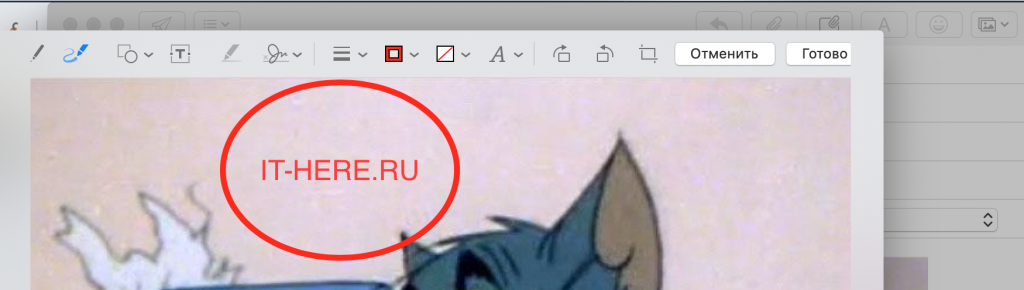

Zauważysz, że rozmiar pliku wzrósł. W razie potrzeby można go zmniejszyć.
Znaczniki w Mail są bardzo przydatne, gdy musisz szybko zmienić plik i natychmiast wysłać go e-mailem.