Экранное время – название новой секции настроек Apple, связанных со здоровьем, в iOS 12. В ней вы узнаете всё о том,
Przeczytaj także:Najlepsze funkcje iOS 12 w plikach GIF
Reklama
Reklama
Jak wyświetlić czas przed ekranem
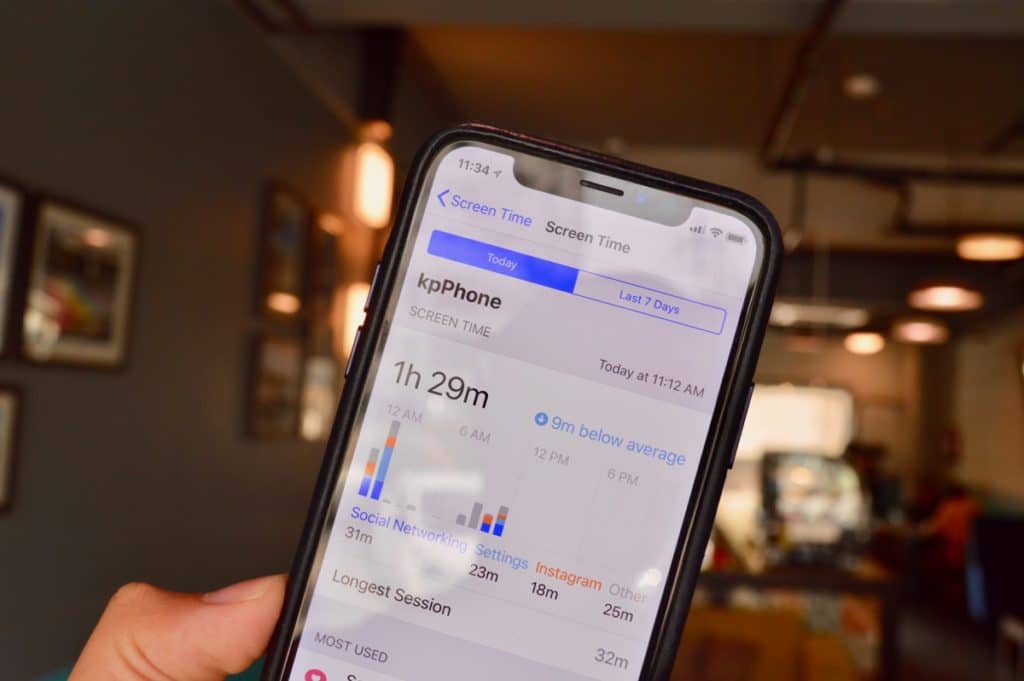

Krok 1: Otwórz aplikację Ustawienia.
Reklama
Reklama
Krok 2: Przewiń w dół do sekcji Czas przed ekranem i wprowadź ją.
Krok 3: Здесь вы увидите, сколько времени тратите на свой iPhone или iPad. Общее время разделено на категории: Социальные сети, Сообщения и Другое. Если вы часто используете какое-либо приложение, то здесь будет показываться ещё и время, которое вы тратите на него. Вы также увидите среднее время для своего дня.
Krok 4: Kliknij sekcję z czasem i zobaczszczegółowe informacje na temat korzystania z aplikacji. Możesz przełączać się między dzisiejszymi i ostatnimi 7 dniami. Na wykresie zobaczysz godzinowe lub dzienne dane dotyczące użycia aplikacji.
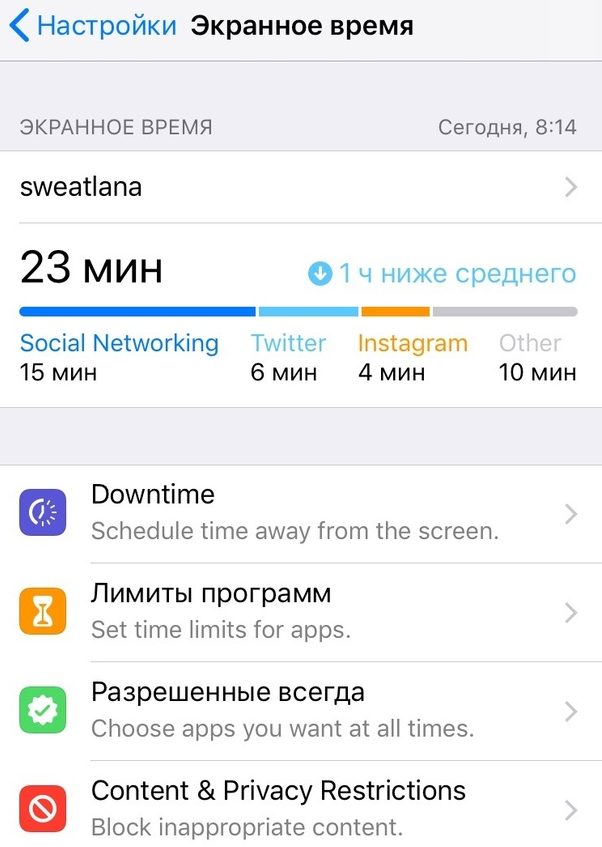

Krok 5: Ниже вы найдёте данные о времени, потраченном на каждое приложение, в трёх категориях: Najbardziej używane,PodwyższeniaIPowiadomienia.
Krok 6: В секции Większość Używany (самые используемые) вы увидите приложения, которыми пользуетесь чаще всего. Ниже вы сможете узнать, как часто берёте телефон в руки (число может оказаться шокирующим и заставляет задуматься).
Krok 7: Ещё ниже находится секция Powiadomieniaktóry informuje, ile otrzymujesz powiadomień.


U góry znajdują się aplikacje, z których otrzymujesz najwięcej powiadomień.
Jak skonfigurować Granice programów
Sekcja Czas przed ekranem zawiera kilka elementów: Przestój, Limity programów, Zawsze dozwolone oraz Ograniczenia dotyczące treści i prywatności.
Reklama
Reklama
Zacznijmy od ograniczeń programu.
Krok 1: KliknijDodaj limit.
Krok 2: Zostaniesz poproszony o wybranie kategoriiAplikacje. Możesz nawet wybrać wszystkie aplikacje, ale najlepiej zacząć od sieci społecznościowych lub gier. System dość dobrze klasyfikuje aplikacje. Co więcej, opcja mediów społecznościowych działa nawet w Safari. Kiedy skończy się czas, nie będziesz mieć nawet dostępu do serwisów społecznościowych za pośrednictwem Safari.
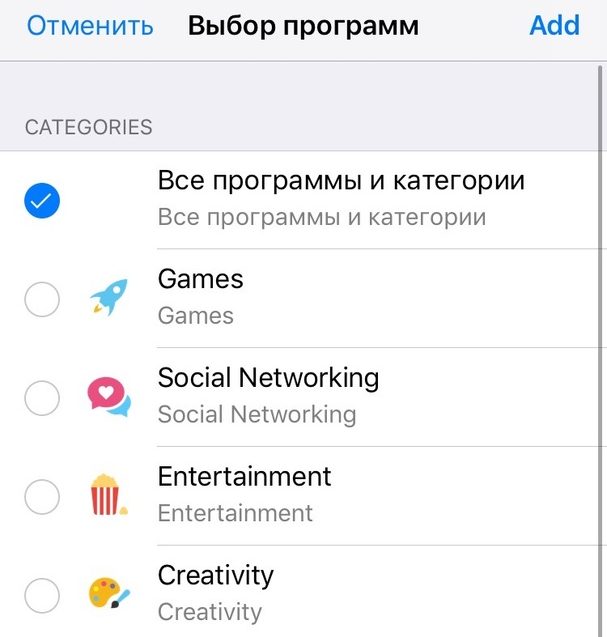

Krok 3: Wybierz kategorię, a następnie godzinę. Możesz wybrać różne godziny dla różnych dni. Tutaj możesz ograniczyć tylko całe kategorie aplikacji.
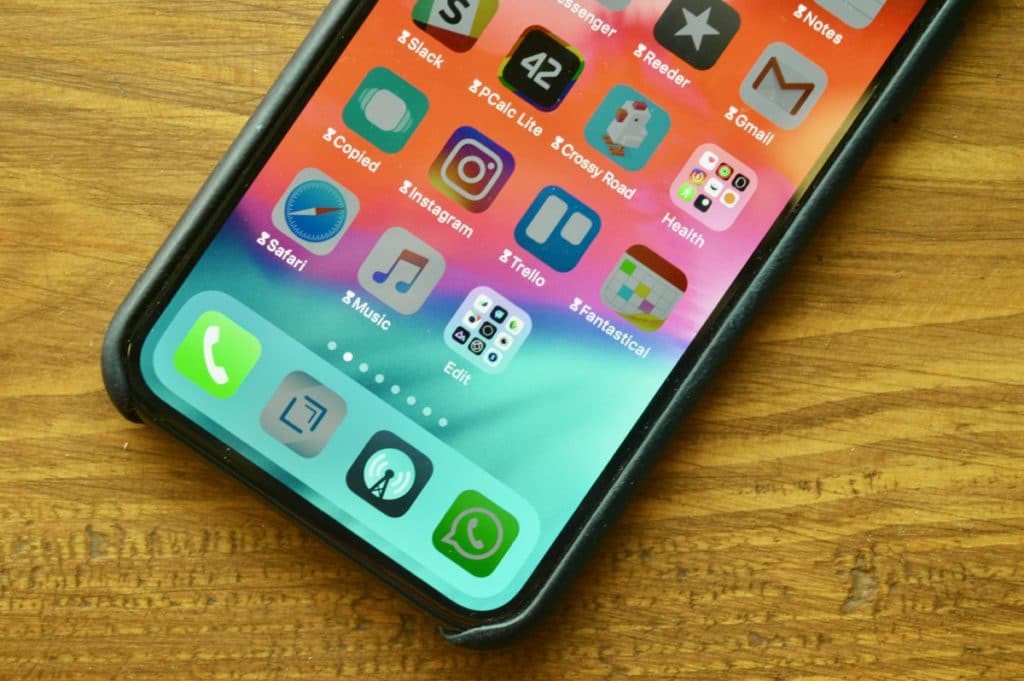
Krok 4: Чтобы добавить ограничение на конкретное приложение, нужно вернуться в секцию Экранное время. В пункте Większość Używany вы увидите значки с песочными часами рядом с приложениями.
Krok 5: Kliknij tę ikonę, aby wyświetlić ekran ograniczeń dla wybranej aplikacji.
Krok 6: Kiedy skończy się czas, otrzymaszpowiadomienie o tym. Po wygaśnięciu limitu aplikacja nie otworzy się - pojawi się ekran z komunikatem informującym, że upłynął czas. Możesz to zignorować i uzyskać dodatkowe 15 minut lub cały dzień.
Jak włączyćPrzestój i skonfiguruj dozwolone aplikacje

Reklama
Reklama
Przestój to tryb Nie przeszkadzać na sterydach. Gdy jest aktywny, nie będziesz mieć dostępu do żadnych aplikacji i witryn innych niż dozwolone.
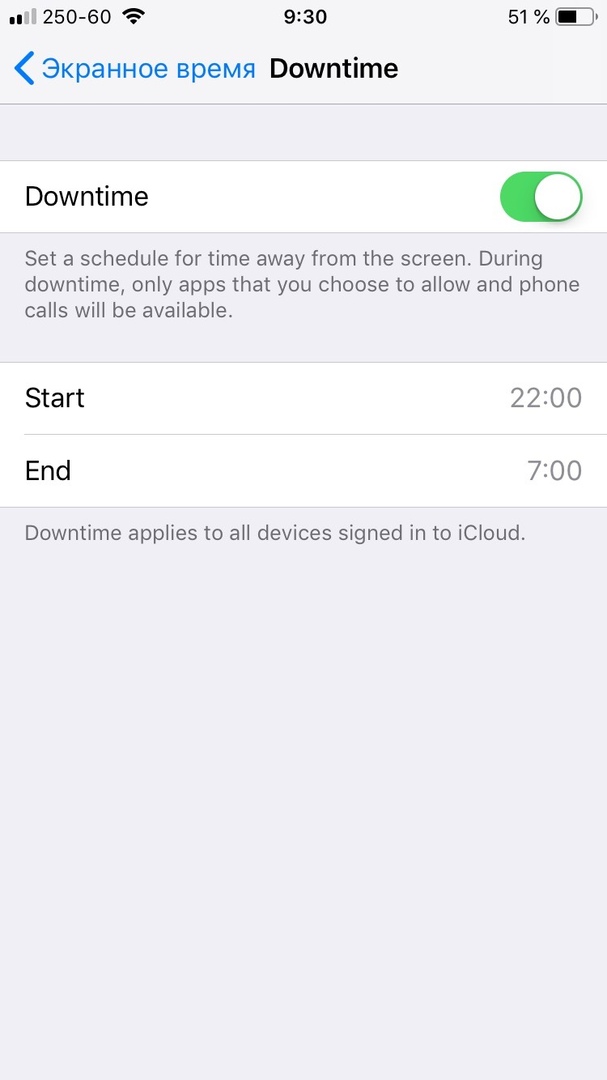

Jeśli jesteś typem osoby, która w nocy nie może oderwać się od Instagrama lub Twittera, to ta funkcja jest dla Ciebie. Podobnie jak Nie przeszkadzać, możesz ustawić harmonogram przestojów.
Jednak niektóre aplikacje muszą również umożliwiać dostęp nocny. Na przykład Pogoda i muzyka. Można to zrobić w pozycji Zawsze dozwolone.
Jak włączyć Content and Privacy Restrictions
Ograniczenia w iOS 12 zostały przeniesione do sekcji Czas przed ekranem i nieznacznie zmieniono ich nazwę. Tutaj możesz całkowicie wyłączyć dostęp do niektórych funkcji i aplikacji.
Jeśli masz aktywną Chmurę rodzinną, możesz ograniczyć treści na smartfonach swoich dzieci.
Przeczytaj także:20 nowych ustawień iOS 12, o których musisz wiedzieć
Synchronizacja przez iCloud
Co tydzień będziesz otrzymywać raport o czasie korzystania z urządzenia, a do tego nie musisz nawet nigdzie iść. Powiadomienie będzie podobne do powiadomienia o aktywności na Apple Watch.
Ponadto czas przed ekranem synchronizuje się na wszystkich urządzeniach. Jeśli zalogujesz się na Instagramie przez iPada, ten czas również zostanie dodany do limitu.