Kiedy Apple wprowadziło funkcję Czas przed ekranem w iOS 12, wiele osób od razu ją pokochało. Funkcja jest przydatna do wielu rzeczy,
Reklama
Reklama
Jak włączyć czas przed ekranem na komputerze Mac
Z paska menu wybierzApple>Ustawienia systemowe. Teraz wybierzCzas na ekranie.
Gdy po raz pierwszy otworzysz sekcję Czas przed ekranem,pojawi się ekran startowy ze wszystkimi dostępnymi funkcjami. Obejmują one raporty tygodniowe, limity odpoczynku i aplikacji, zawartość i prywatność oraz ustawienia hasła.
KliknijKontynuuj, i wtedyWłącz.
Reklama
Reklama
Jak skonfigurować czas przed ekranem
Po włączeniu funkcji Czas przed ekranem możesz dostosować każdą sekcję lub tylko te, które Cię interesują.
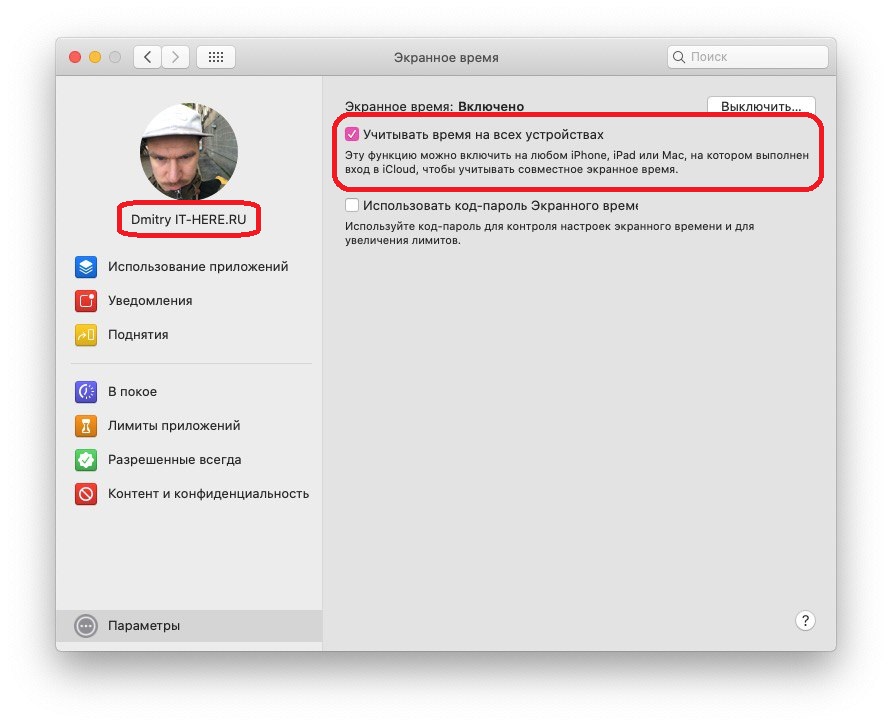
Jeśli chcesz otrzymywać skonsolidowane raporty Czasu przed ekranem ze wszystkich urządzeń, zaznacz pole obokŚledź czas na wszystkich urządzeniach. W każdej chwili możesz wrócić do tego ekranu, wybierającParametryw głównym oknie. Aby skonfigurować Czas przed ekranem, wybierz swój profil w lewym górnym rogu.

W spoczynku
Wybierz sekcjęW spoczynkuaby ustalić harmonogram. Jeśli chcesz skorzystać z tej funkcji, kliknij przyciskWłączpowyżej. Następnie wybierzcodzienniedla stałego harmonogramu dnia lubDostosujaby wybrać inny harmonogram na każdy dzień.
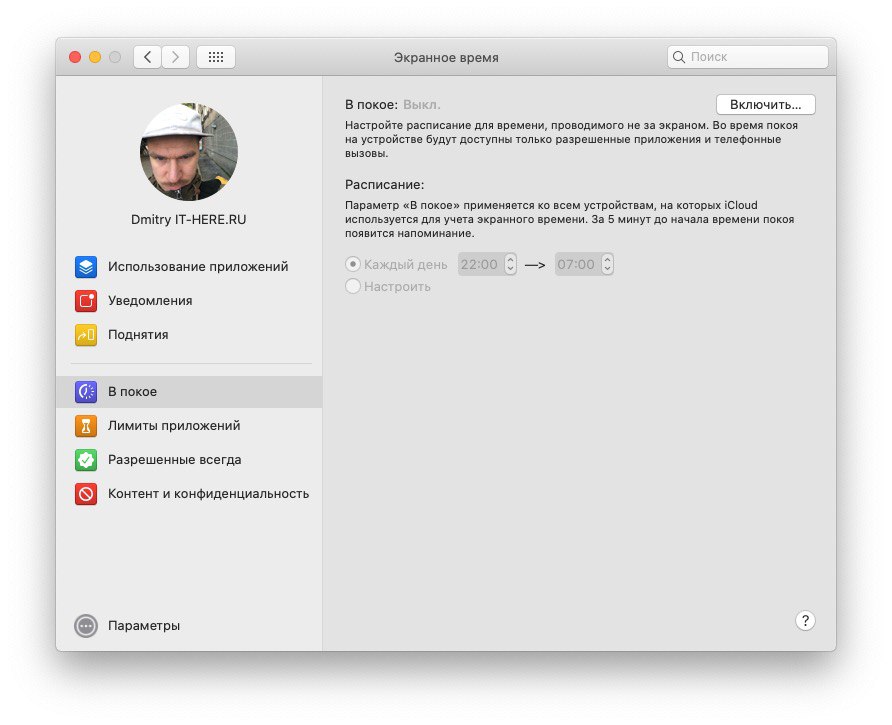

Jeśli włączysz tę funkcję, będziesz mieć dostęp tylko do połączeń i wybranych aplikacji. W tej sekcji możesz wybrać aplikacjeDozwolone zawsze... Porozmawiamy o tym bardziej szczegółowo poniżej.
Limity aplikacji
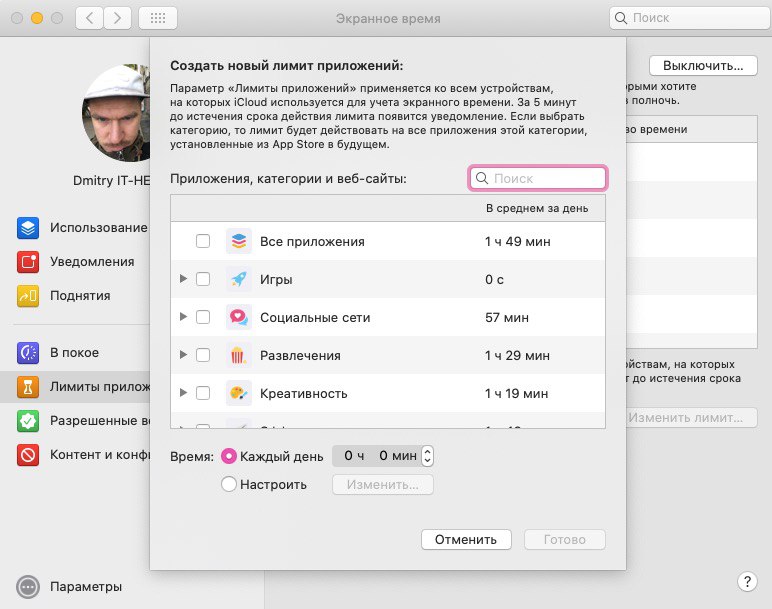
Kolejną funkcją Czasu ekranu jestLimity aplikacji... Pozwala skonfigurować ograniczenia dlakategorie aplikacji lub konkretne aplikacje, aby spędzać w nich mniej czasu. Na przykład, jeśli spędzasz zbyt dużo czasu w sieciach społecznościowych, możesz ustawić dla nich limit.
Kliknij ikonęplusaby wyświetlić kategorie. Zaznacz pola obok kategorii, aby wybrać wszystkie aplikacje naraz, lub zaznacz tylko określone aplikacje.

Reklama
Reklama
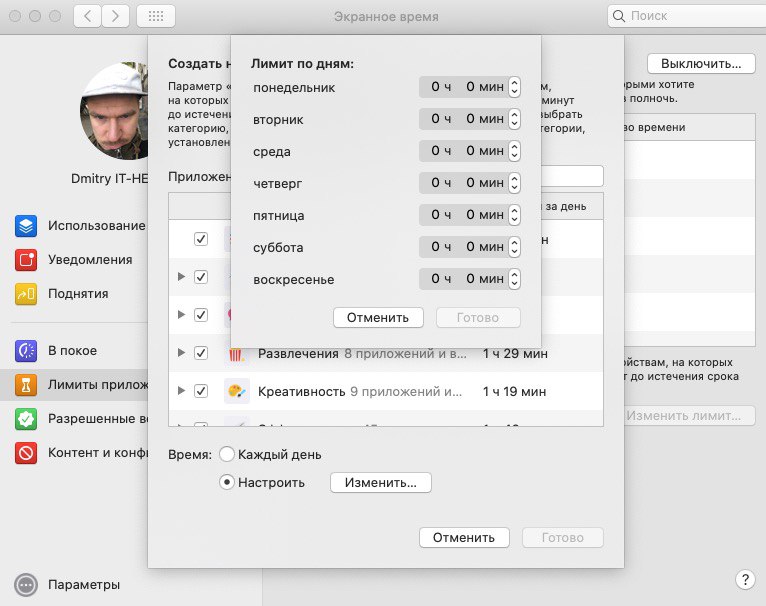
Następnie ustaw limit dla tych kategorii lubAplikacje. Możesz ustawić limity na każdy dzień lub osobno. Na przykład w weekendy możesz poświęcić więcej czasu na media społecznościowe.

Dozwolone zawsze
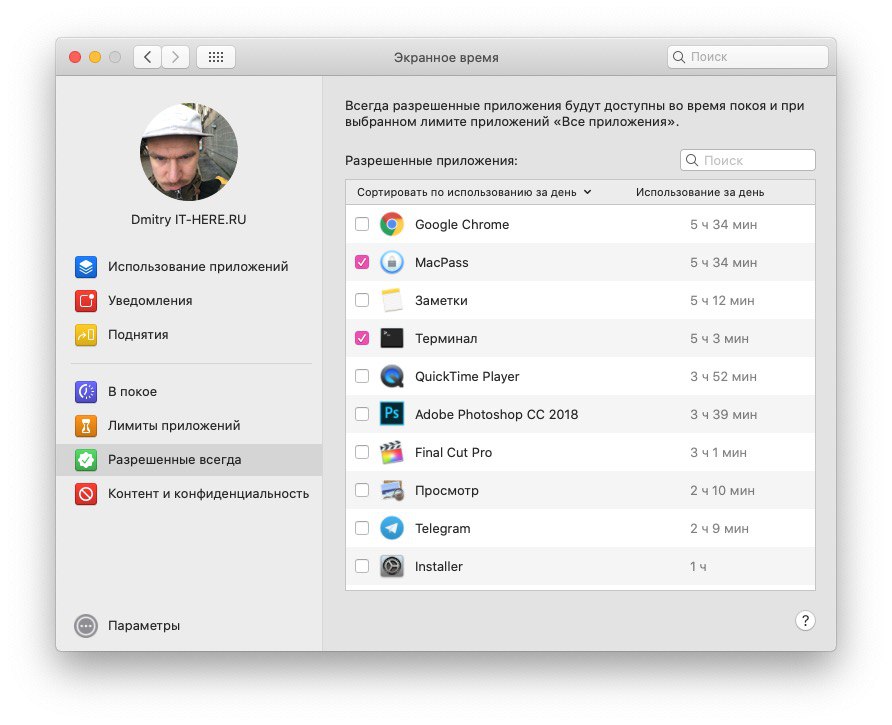
W sekcjiDozwolone zawszemożesz wybrać aplikacje wyjątków, z których zawsze będziesz mógł korzystać. Ograniczenia w stanie spoczynku i Limity nie będą ich dotyczyć.

Treść i prywatność
W sekcjiTreść i prywatnośćmożesz ograniczyć zawartość, zakupy, pobieranie i ustawić prywatność. Jeżeli zainteresuje Cię jakaś funkcja, kliknij przyciskWłącz... Następnie dostosuj karty Treść, Sklepy, Aplikacje i Inne.
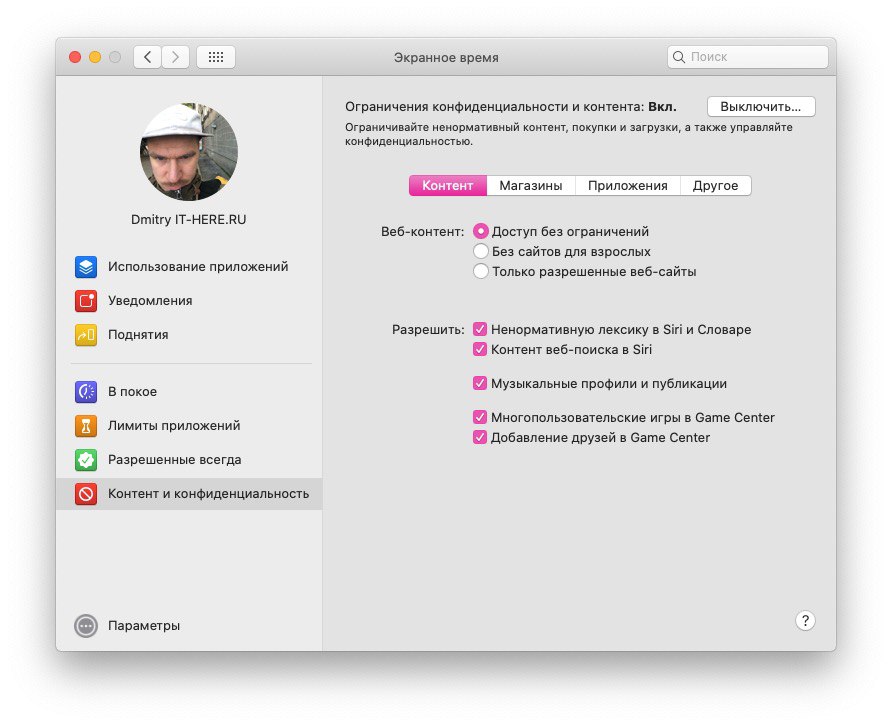

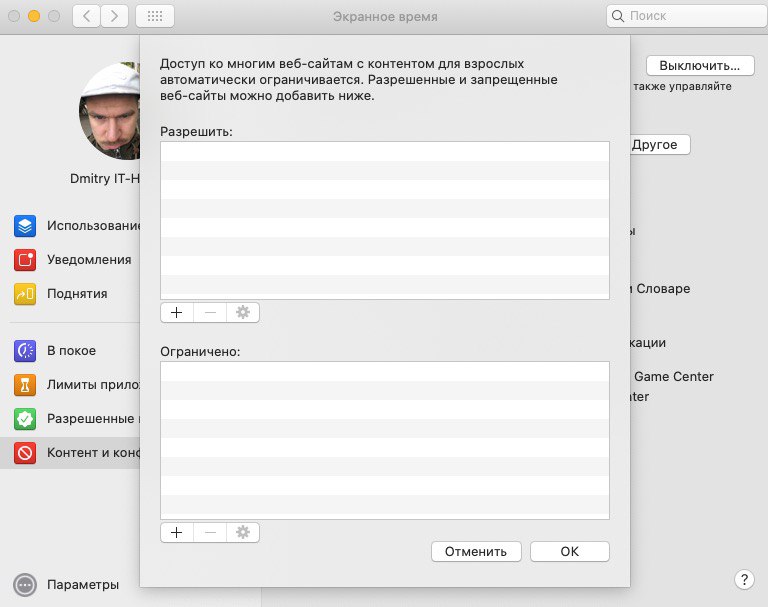
Na karcieZadowolonymożesz dostosować tę opcjęzawartość siecizezwalając lub ograniczając dostęp tylko do niektórych witryn. To świetnie, jeśli ustawiasz ograniczenia dla swojego dziecka.

Raporty czasu przed ekranem
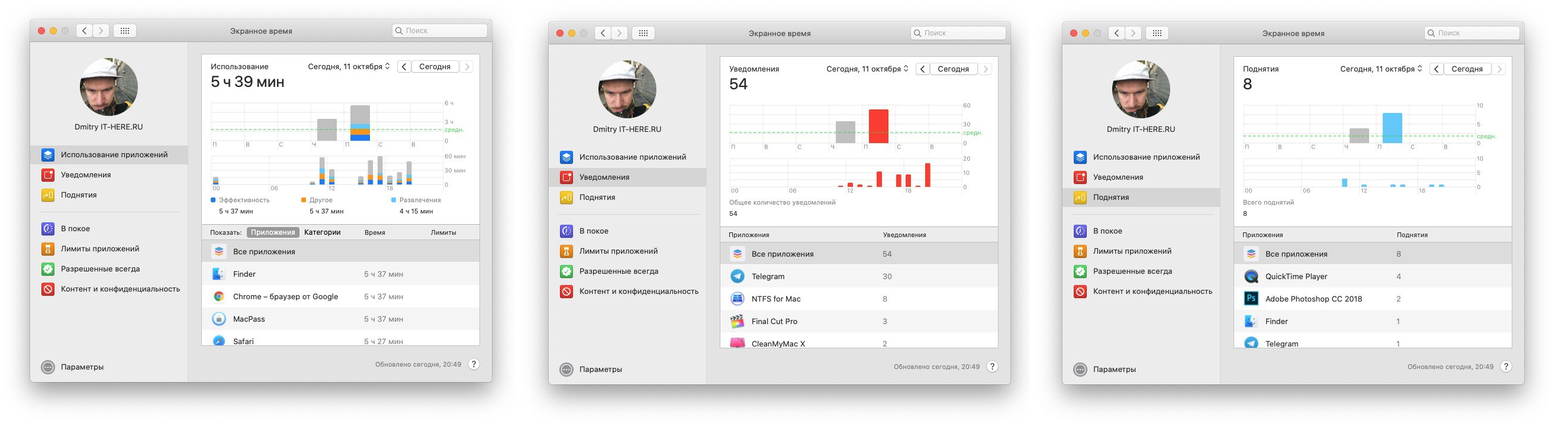
Po skonfigurowaniu wszystkich sekcji Czas przed ekranem zechcesz wyświetlić raport. Raporty można przeglądać według przedziału czasu, aplikacji, kategorii, witryny internetowej lub urządzenia.
Możesz zobaczyć czas spędzony na różnych aplikacjach, liczbę powiadomień z nich, a także ile razy smartfon był podnoszony.

Czas przed ekranem na Macu jest bardzo przydatny, zwłaszcza jeśli chcesz monitorować, jak Twoje dziecko korzysta z komputera.