HomePod ma Bluetooth 5.0 do automatycznej konfiguracji. Nie działa jak zwykły głośnik Bluetooth, ale działa
Warto zauważyć, że nie możesz rozpocząć połączenia za pomocą Siri na HomePod. Musisz to zrobić na swoim iPhonie, a następnie po prostu wyprowadzić dźwięk na głośnik.
Reklama
Reklama
Ta metoda działa ze wszystkimi połączeniami, od zwykłych połączeń po połączenia FaceTime, WhatsApp, Viber, Facebook Messenger itp.
Zanim zaczniesz, powinieneś wiedzieć, że połączenia do głośnika można przekazywać tylko z urządzenia, które zostało użyte do jego skonfigurowania.
Jak przenosić połączenia z iPhone'a na HomePod
1)Rozpocznij lub odbierz połączenie na swoim iPhonie.
Reklama
Reklama
2)Podczas połączenia dotknijAudiow aplikacjiTelefon.
3)Wybierz z listyHomePod.
Kiedy połączenie zostanie skierowane do HomePod, u góry głośnika pojawi się zielone światło.
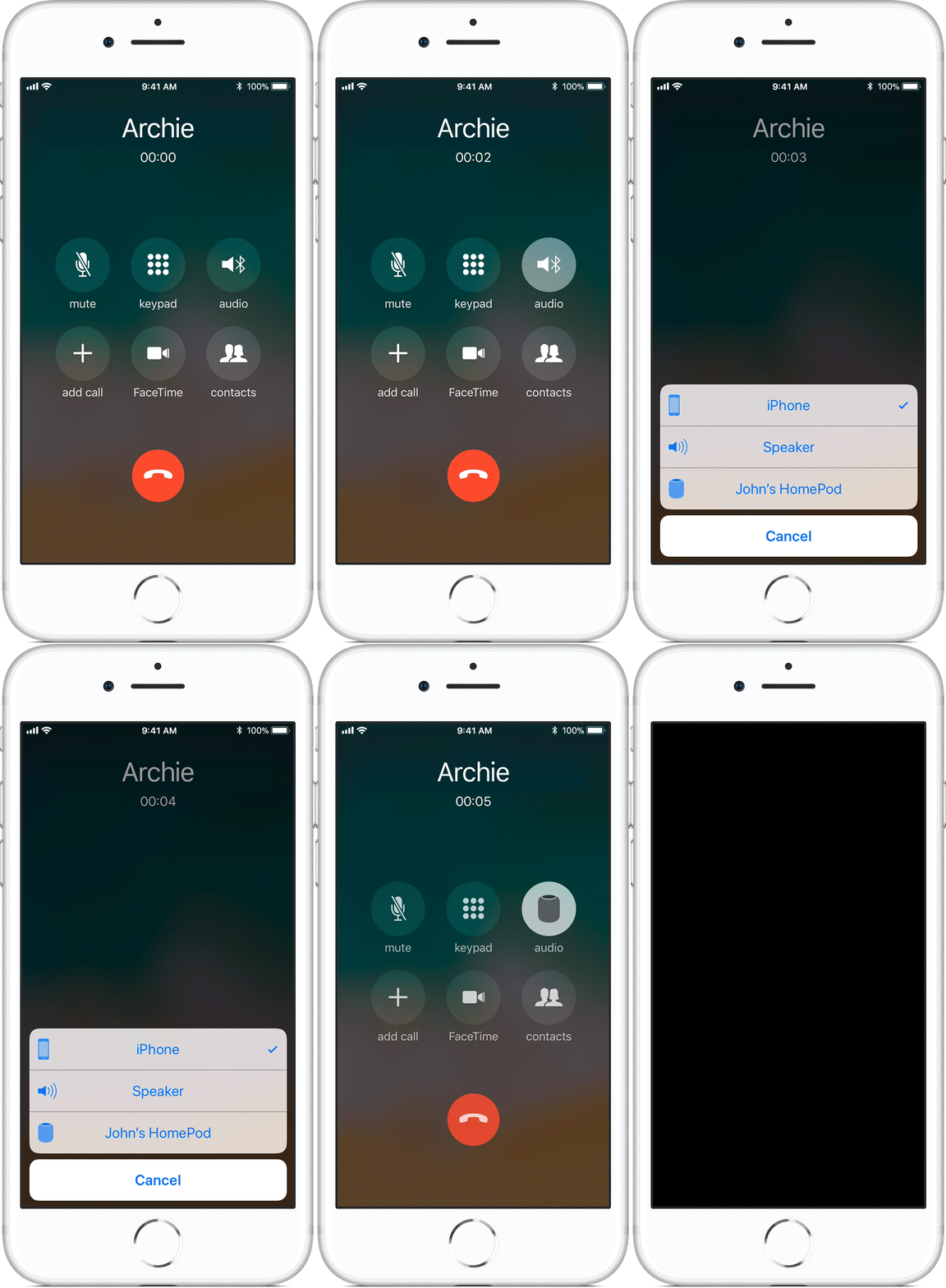

Możesz teraz kontynuować rozmowę bez użycia rąk, a HomePod będzie działać jako głośnik.
Aby zakończyć połączenie, dotknij górnej części głośnika lub zrób to za pomocą iPhone'a.
Jak oddzwonić do iPhone'a
Aby przywrócić dźwięk podczas połączenia z iPhonem, możesz w dowolnym momencie ponownie dotknąć ikony Audio i wybrać opcję z listyiPhone.
Zarządzanie wieloma połączeniami na HomePod
Jeśli otrzymasz kolejne połączenie podczas rozmowy przez HomePod, możesz wykonać następujące czynności:
- Zakończ bieżące połączenie i odbierz nowe- Dotknij zielonego światła u góry HomePod przez kilka sekund.
- Odpowiedz na nowy i wstrzymaj bieżący- szybko dotknij zielonego światła w górnej części kolumny.
- Przełączanie pomiędzy połączeniami- dotknij górnej części HomePod.
Apple ostrzega, że w niektórych przypadkach mogą wystąpić problemy z przekazywaniem połączeń. Warto również dowiedzieć się, czy ta funkcja jest obsługiwana przez Twojego operatora.